

Par James · 03/08/2026 · 18 min de lecture
Bienvenue sur closecalltips ! L’appli est pensée pour être intuitive, mais ce guide te détaille absolument tout ce que tu peux faire sur closecalltips.com — de l’installation sur ton téléphone jusqu’aux parties de pronostics tennis avec tes amis. Zéro expérience requise.
Le guide suit le menu de l’appli, donc ce que tu vois à l’écran, tu le retrouves ici sous le même nom : Tableau de bord, Bonus, Classement, Tableau, Paramètres et Règles — plus tout ce qu’il faut pour Commencer et gérer ton compte.
Commencer
Tout ce qu’il te faut avant ton premier pronostic tennis — installer l’appli, créer ton compte et lancer ou rejoindre une partie.
Installer l’appli
closecalltips est une Progressive Web App (PWA) — concrètement, tu peux l’ajouter à ton téléphone comme une vraie appli, sans passer par un store. Ça tourne sur n’importe quel smartphone, tablette ou ordi récent.
Choisis ton appareil :
iPhone & iPad (iOS)
Sur iPhone (iOS — Safari)
- Ouvre Safari et va sur https://www.closecalltips.com.
- Appuie sur le menu Plus en bas de l’écran, puis sur le bouton Partager .
- Appuie sur Sur l’écran d’accueil .
- Donne un nom à l’appli (ou laisse « closecalltips ») et appuie sur Ajouter.
- L’icône apparaît sur ton écran d’accueil. Appuie dessus pour ouvrir l’appli en plein écran.
Conseil : Utilise bien Safari et pas Chrome ou Firefox — sur iOS, seul Safari permet d’installer une PWA.
Android
Sur Android (Chrome)
La plupart du temps, Chrome te propose directement d’installer l’appli :
- Ouvre Chrome et va sur https://www.closecalltips.com.
- Une bannière Installer closecalltips devrait apparaître — appuie sur Installer et confirme.
- L’appli s’affiche sur ton écran d’accueil et dans le tiroir d’applications.
Note : Si la bannière n’apparaît pas, appuie sur le menu à trois points (⋮) en haut à droite, puis sur Installer l’application (ou Installer et créer un raccourci), et confirme avec Installer.
Créer un compte
L’inscription est rapide — 3 étapes suffisent.
- Clique sur S’inscrire dans la barre de navigation (ou sur le gros bouton Commencer sur la page d’accueil).
- Infos du compte : saisis ton e-mail, choisis et confirme un mot de passe, coche la case pour accepter les CGU et la politique de confidentialité, puis clique sur Suivant.
- Notifications push (facultatif) : active les notifications pour recevoir des rappels avant que les matchs se verrouillent. Tu peux Passer cette étape ou cliquer sur Suivant.
Important : On te recommande vraiment d’activer les Notifications push. Les matchs se débloquent progressivement pendant le tournoi, et sans rappels tu risques de rater une fenêtre de pronostics. Tu ne seras notifié que quand il te reste quelque chose à faire — si tous tes pronostics sont déjà posés, aucune notification n’est envoyée.
4. Vérifie ton e-mail : saisis le code à 6 chiffres reçu dans ta boîte mail et clique sur Vérifier.
5. Une fois vérifié, clique sur Se connecter pour accéder directement à l’appli.
Conseil : Le code de vérification expire au bout de 15 minutes. S’il expire, demandes-en un nouveau.
Se connecter & se déconnecter
Se connecter
- Sur grand écran (bureau / tablette en paysage) : la barre du haut intègre directement les champs e-mail et mot de passe — saisis tes identifiants et clique sur Se connecter.
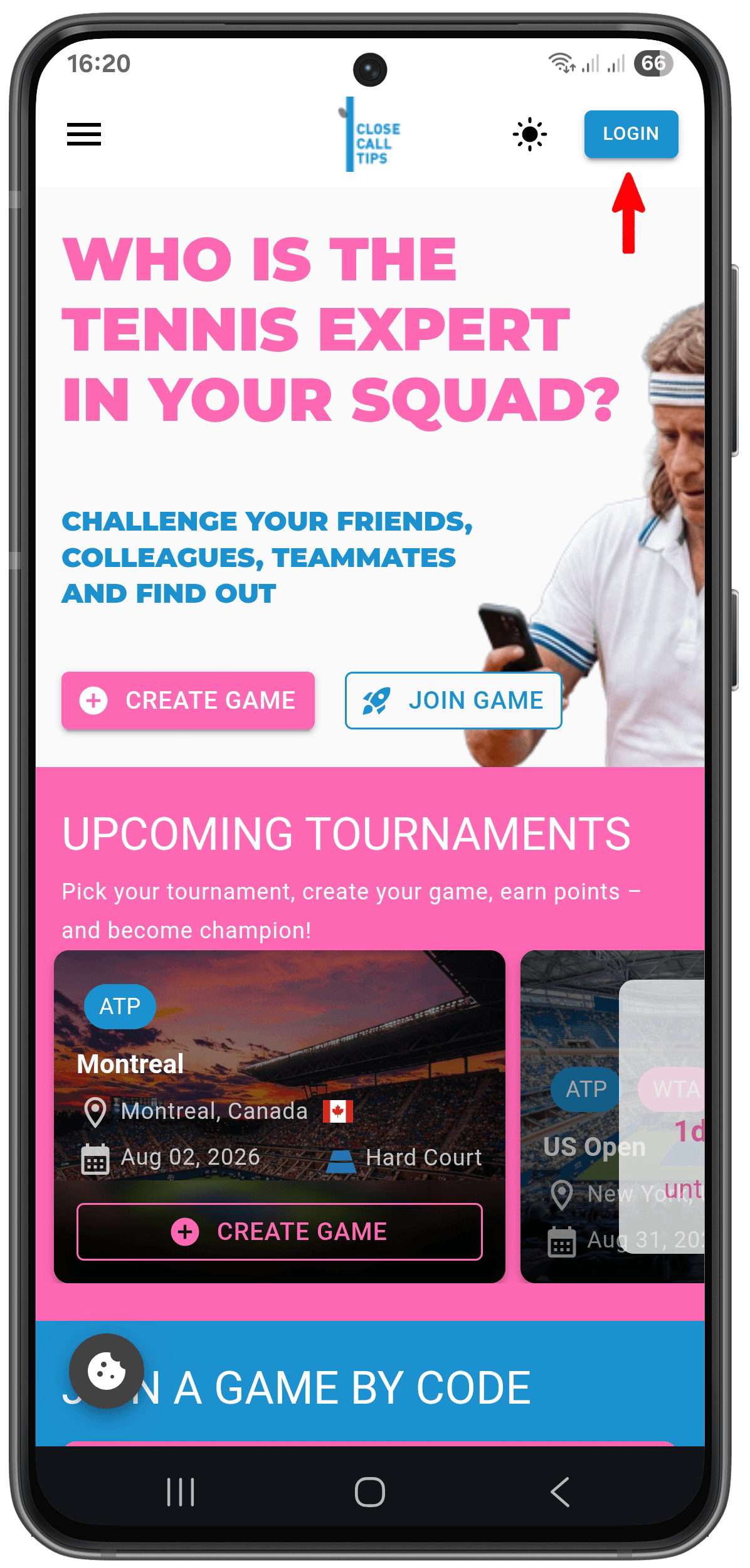
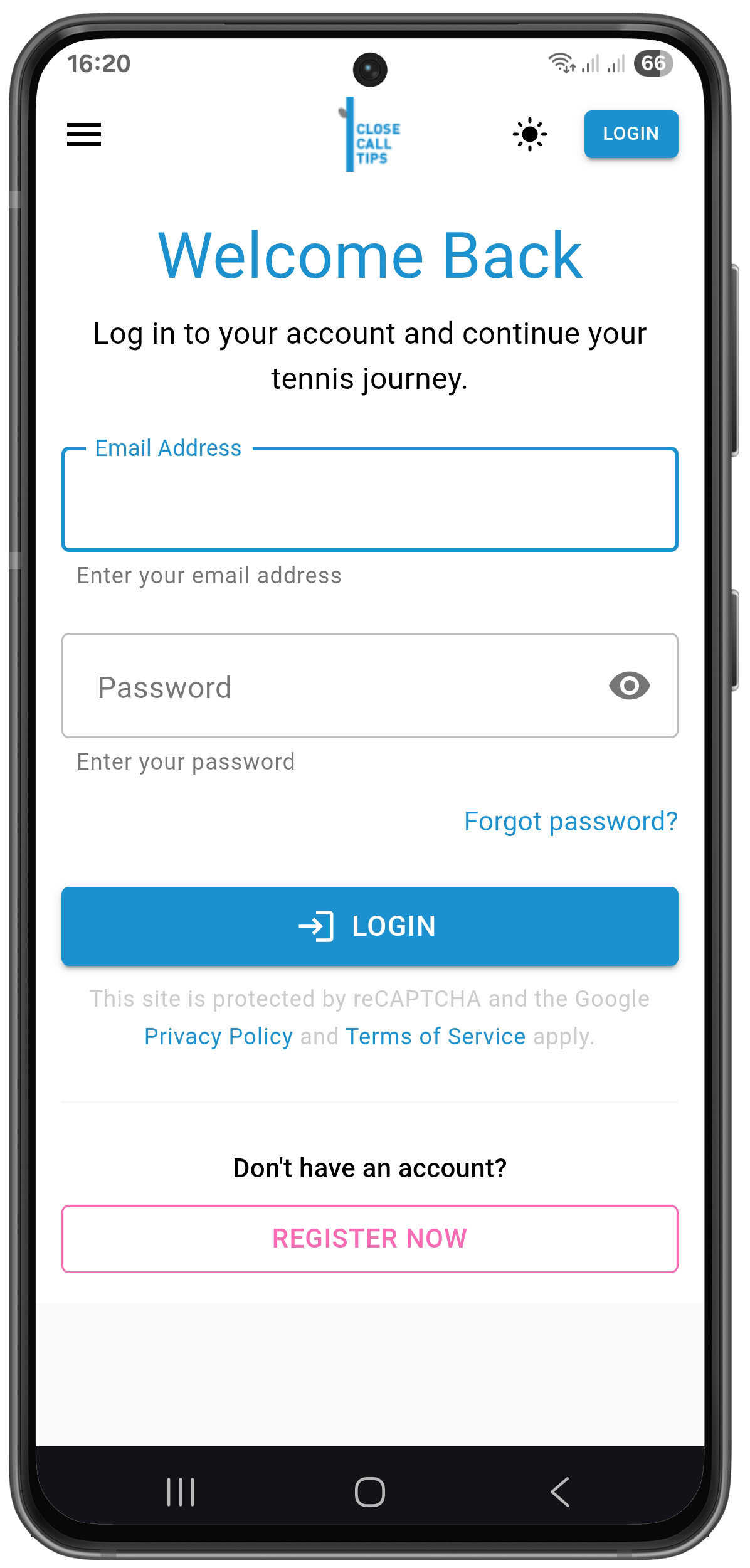
- Sur téléphone : appuie sur le bouton Se connecter en haut à droite pour ouvrir la page de connexion.
- Saisis ton adresse e-mail et ton mot de passe, puis clique sur Se connecter.
Se déconnecter
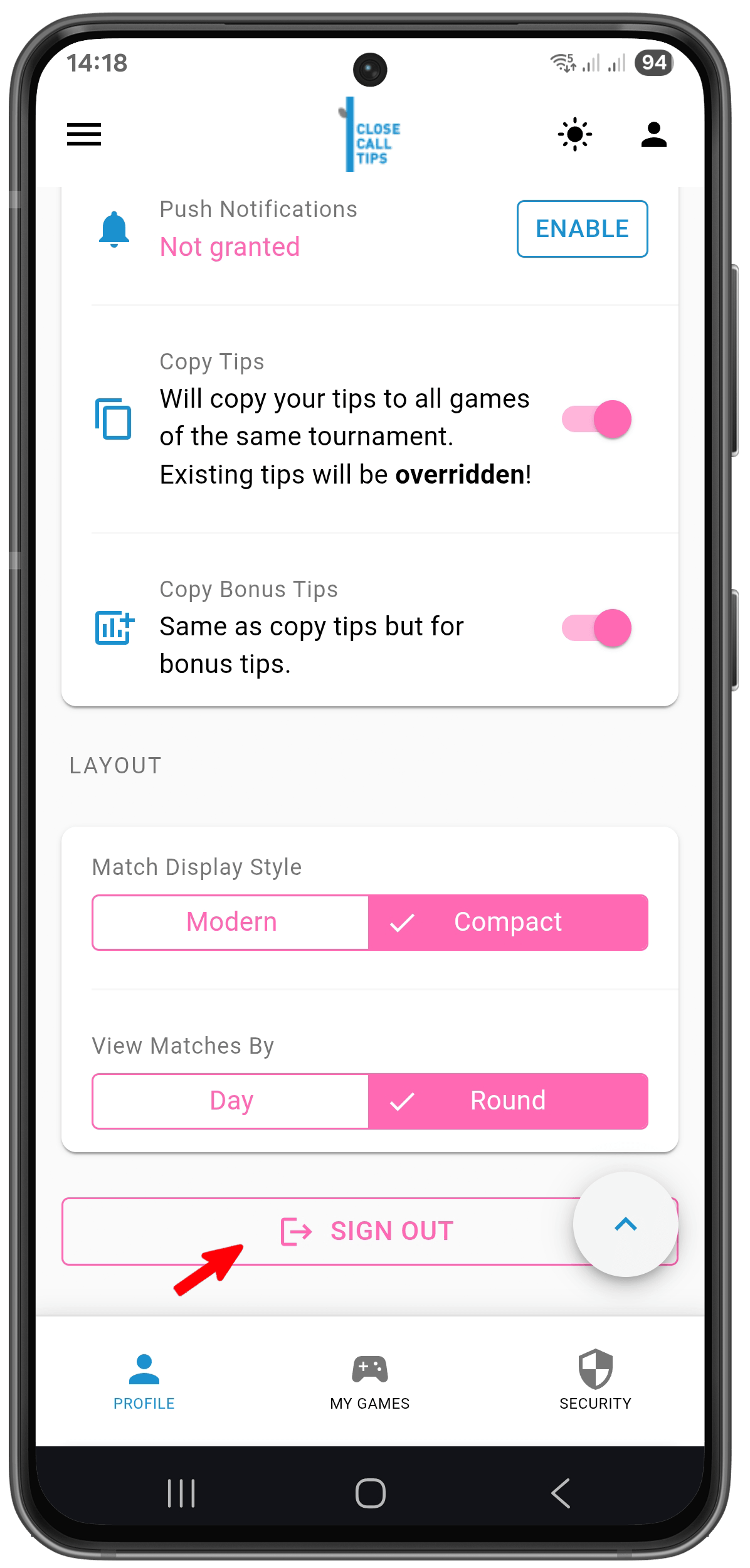
- Une fois connecté, appuie sur l’icône personne en haut à droite, puis sur se déconnecter .
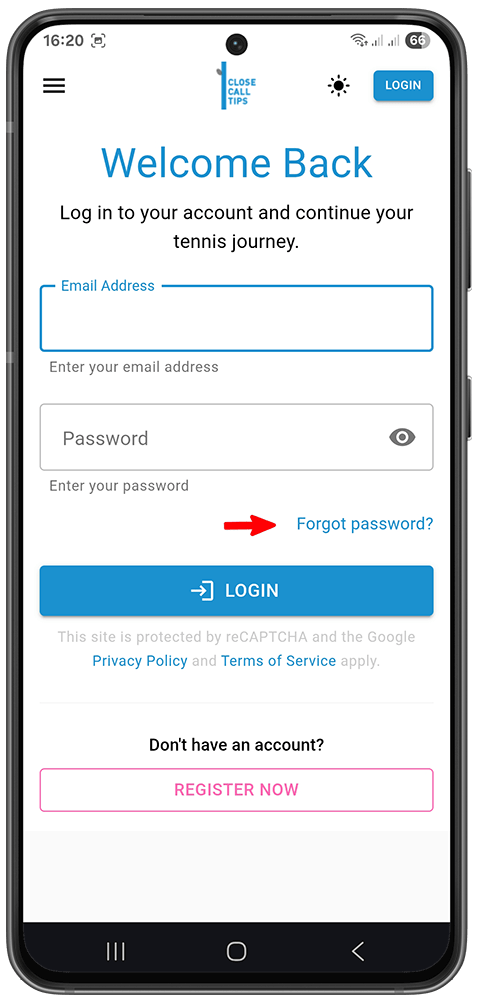
Mot de passe oublié ?
- Sur la page de connexion, clique sur Mot de passe oublié ? (l’icône cadenas ou le lien sous le champ mot de passe).
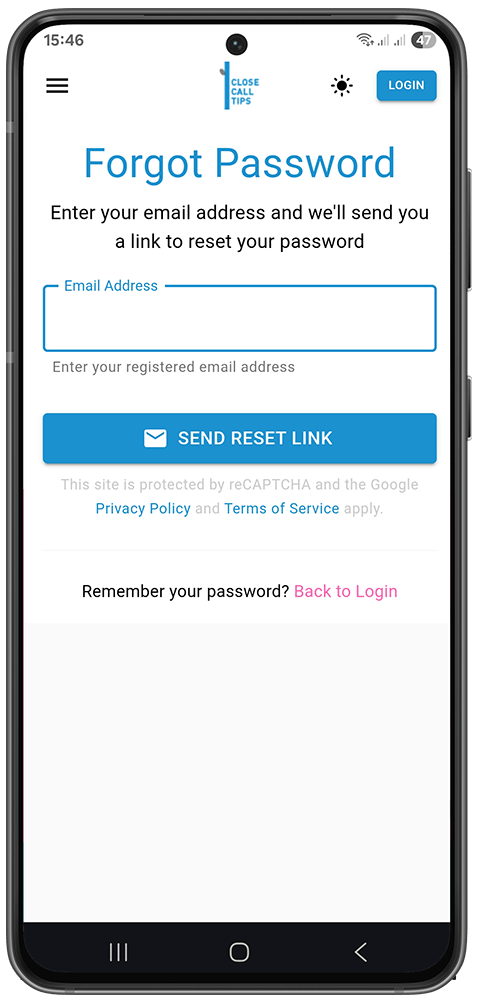
- Saisis l’adresse e-mail associée à ton compte.
- Clique sur Envoyer le lien de réinitialisation.
- Consulte ta boîte mail et suis les instructions dans l’e-mail reçu.
Créer ta première partie
Tu peux créer une partie même sans compte — l’appli t’inscrit au passage. Si tu es déjà connecté, ouvre le Menu en haut à gauche et choisis Créer un jeu .
- Lance une nouvelle partie (depuis la page d’accueil ou via le Menu quand tu es connecté).
- Choisis un tournoi — sélectionne le tournoi de tennis sur lequel sera basée la partie (ATP ou WTA).
- Saisis un nom de partie et une description facultative.
- Choisis ton pseudo pour cette partie (c’est comme ça que les autres te voient au classement).
- Configure les paramètres du jeu (voir ci-dessous).
- Clique sur Créer un jeu.
Une fois la partie créée, tu en deviens l’admin, et un code d’invitation est automatiquement généré pour partager ta partie avec tes amis.
Note : C’est tout à fait normal de voir « Aucun match trouvé » sur ton Tableau de bord au début. Les matchs apparaissent environ deux jours avant le début du tournoi, une fois le Tableau établi.
Conseil : Si tu as activé les notifications, tu seras alerté dès que les matchs sont disponibles. Toutes les parties créées par les utilisateurs sont privées et sur invitation uniquement.
Note : Le nombre de parties que tu peux créer par tournoi est limité. Seuls les administrateurs peuvent créer des parties publiques — toutes les parties créées par les utilisateurs sont privées et sur invitation uniquement.
Paramètres du jeu expliqués
En tant que créateur de la partie, c’est toi qui décides comment les points sont attribués. Tu configures ça à la création, et tu peux modifier les réglages ensuite — mais uniquement avant le début du tournoi et avant que quelqu’un ait posé un pronostic. (voir Paramètres (Admin) — Configurer & modifier la partie).
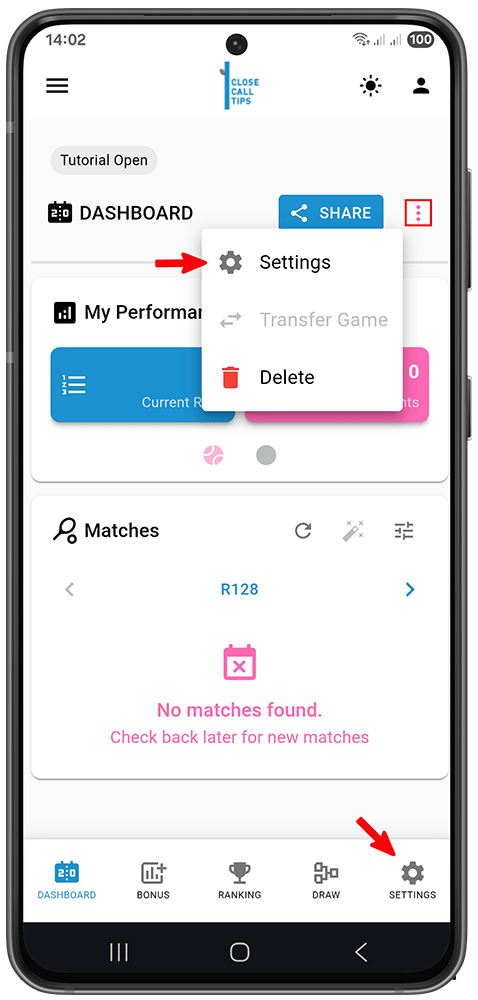
Tu peux accéder aux paramètres via le menu à trois points (⋮) en haut à droite ou depuis la barre de menu en bas.
Général
Mode de jeu — choisis comment le scoring est configuré. En mode De base, les valeurs par défaut de closecalltips s’appliquent (affichées ci-dessous) ; en Avancé et Pro, tu les définis toi-même.
- De base — valeurs de scoring prédéfinies. Idéal pour une partie décontractée entre amis.
- Avancé — définis tes propres réglages de partie et de scoring.
- Pro — configuration entièrement personnalisée.
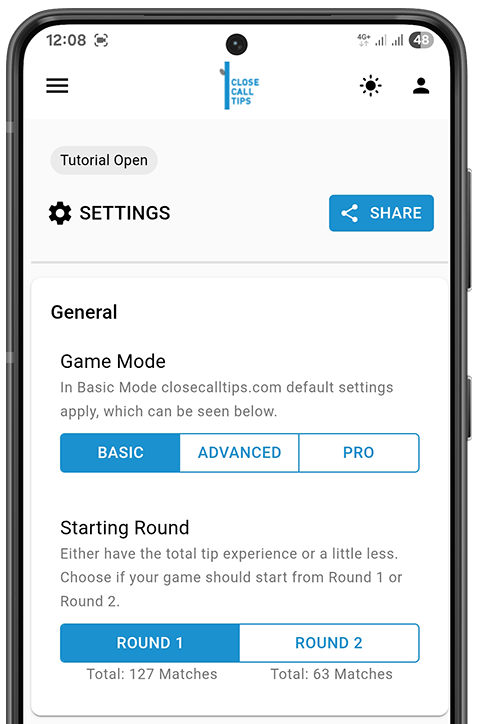
Tour de départ — choisis si ta partie commence au Tour 1 (l’expérience complète) ou au Tour 2 (un peu moins de matchs). L’appli indique combien de matchs chaque option inclut.
Important : Même si tu commences au Tour 2, les Pronostics bonus doivent quand même être soumis avant la date limite du Tour 1.
Système de notation
Mode de notation — comment les points sont attribués tout au long du tournoi :
- Plat — chaque tour vaut le même nombre de points.
- Progressif — les points augmentent au fil du tournoi, les tours tardifs valent donc plus.
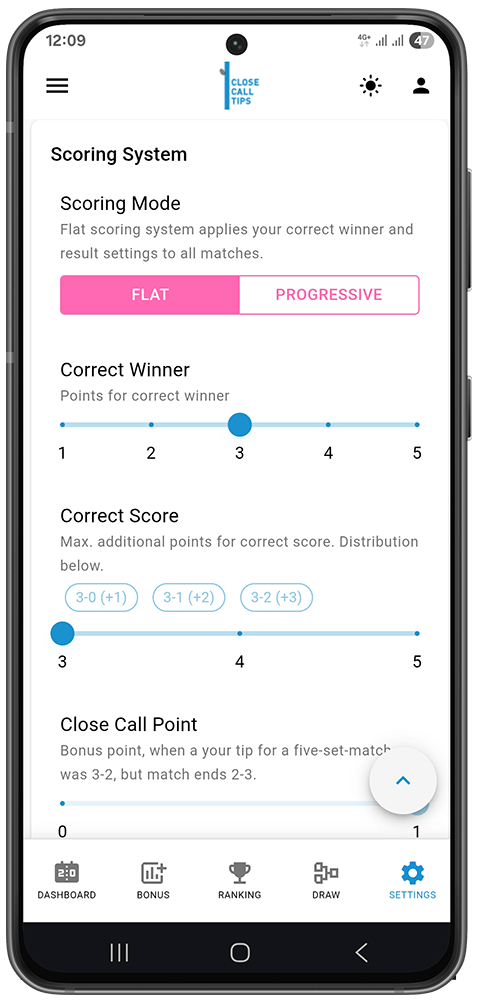
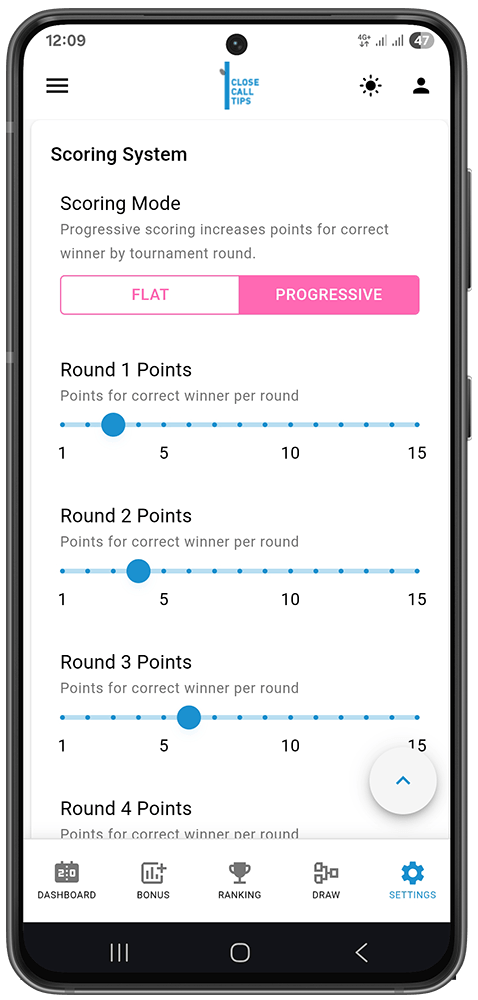
Vainqueur correct — points pour avoir correctement désigné le vainqueur du match (curseur, ex. 1–5).
Score correct — points supplémentaires pour avoir prédit le Score du set exact, en plus des points pour le vainqueur. La répartition ci-dessous montre comment le maximum est divisé selon les scores (ex. 3-0 → +3, 3-1 → +4, 3-2 → +5).
Point Close Call (Grands Chelems uniquement) — un point bonus pour une prédiction très proche : par exemple, tu as misé sur 3-2 dans un match en cinq sets mais il s’est terminé 2-3. Active ou désactive cette option.
Conseil : Choisis Progressif si tu veux que les derniers tours comptent davantage et que la partie reste ouverte jusqu’au bout.
Pronostics bonus
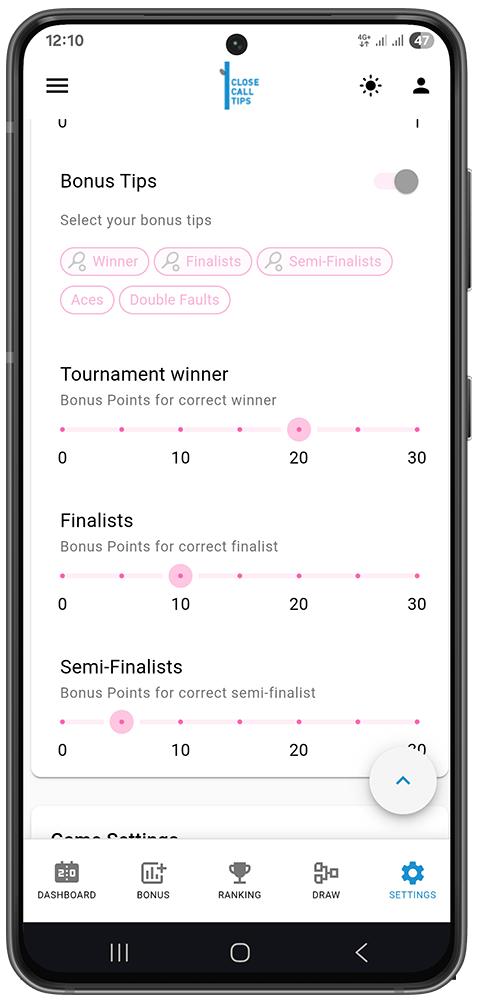
Pronostics bonus — active ou désactive la section Bonus, puis choisis quels pronostics bonus comptent via les chips (Vainqueur, Finalistes, Demi-finalistes, Aces, Doubles fautes). Seuls les chips marqués du symbole raquette sont actifs. Chaque bonus actif a sa propre valeur en points :
Note : Les Pronostics bonus se font avant le début du tournoi et peuvent rapporter beaucoup de points supplémentaires.
Conseil : Si tu as activé les notifications, tu seras alerté dès que les Pronostics bonus sont disponibles.
- Vainqueur du tournoi — points pour avoir correctement prédit le champion (défaut : 20 pts).
- Finalistes — points par finaliste correctement prédit (défaut : 10 pts chacun).
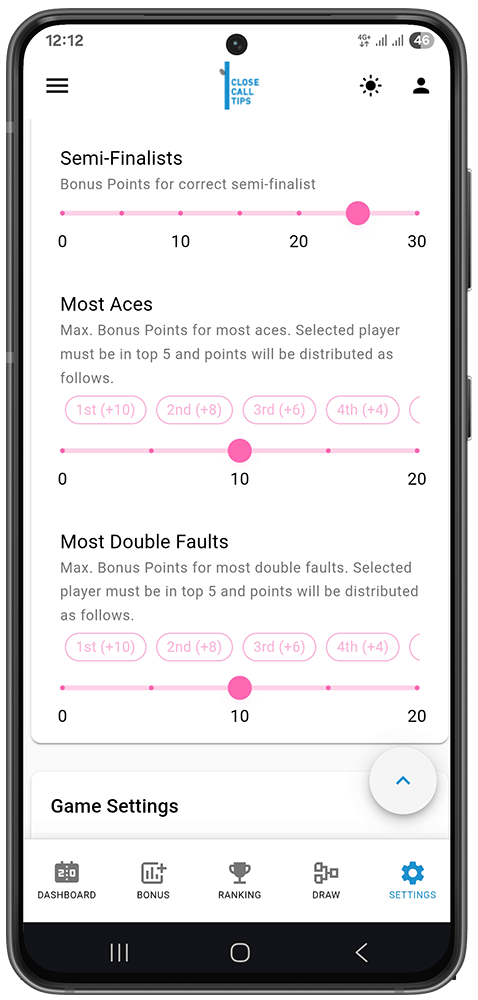
- Demi-finalistes — points par demi-finaliste correctement prédit (défaut : 5 pts chacun).
- Plus d’aces ? (Grands Chelems) — points bonus si le joueur que tu as choisi domine le classement des aces. Il doit finir dans le top 5, et les points sont répartis selon la position (1er +10, 2e +8, 3e +6, 4e +4, 5e +2).
- Plus de doubles fautes ? (Grands Chelems) — même principe que pour les aces, mais pour le classement des doubles fautes.
Paramètres du jeu
Nom du jeu — le nom de ta partie de pronostics (45 caractères max.).
Participants max. — limite optionnelle sur le nombre de joueurs autorisés à rejoindre. Laisse vide pour un accès illimité.
Autoriser l’inscription tardive — si activé, les joueurs peuvent rejoindre après le début du tournoi (ils ne marqueront pas de points pour les matchs déjà joués).
Rejoindre une partie
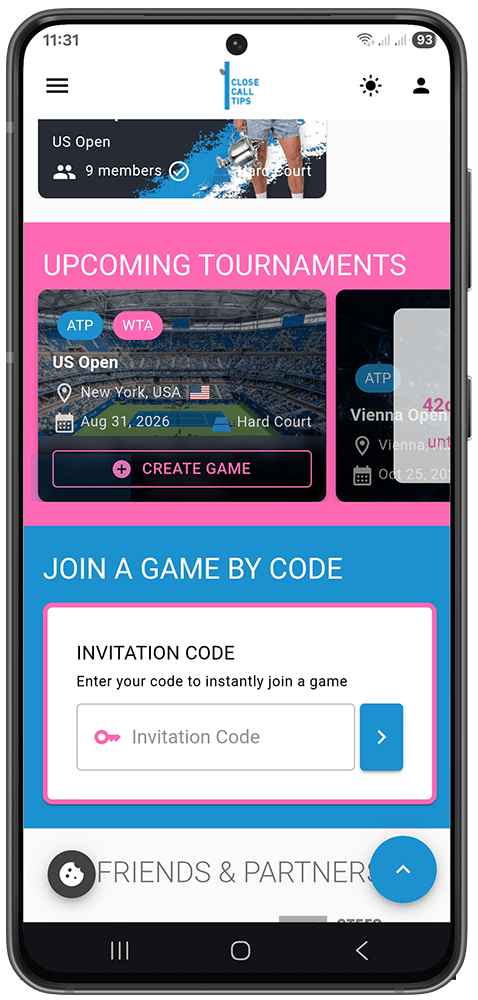
Via un code d’invitation
- Récupère le code d’invitation auprès du créateur de la partie (il ressemble à ABC12345).
- Sur la page d’accueil ou la page /join-game, trouve la section Rejoindre un jeu.
- Saisis le code dans le champ et clique sur Rejoindre un jeu.
- Si tu es connecté, choisis un pseudo et confirme. Sinon, tu peux t’inscrire directement lors de l’inscription à la partie, puis vérifier ton e-mail pour finaliser.
Via un lien d’invitation
Le créateur peut partager un lien direct (ex. closecalltips.com/join/ABC12345). En l’ouvrant, tu arrives directement sur l’écran pour rejoindre la partie.
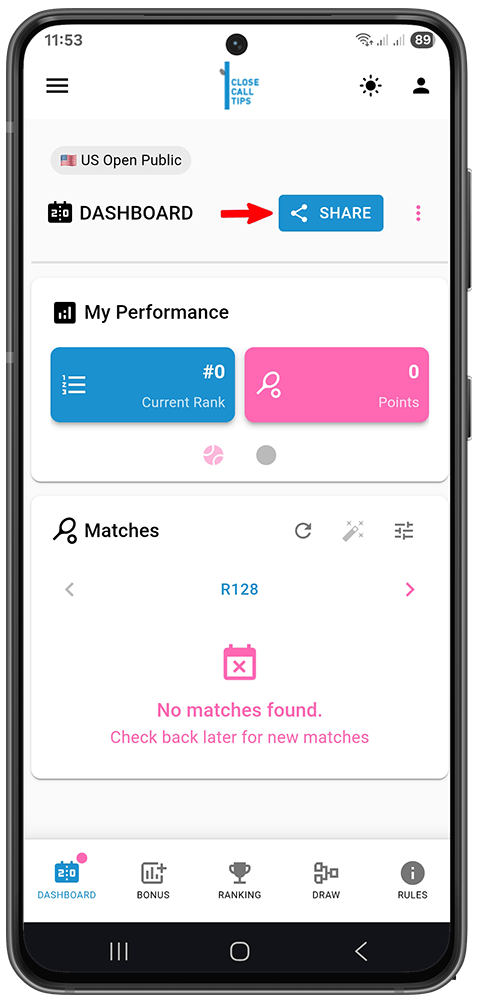
Une fois dans la partie, n’importe quel joueur peut inviter des amis. Appuie simplement sur le bouton de partage dans le tableau de bord, choisis l’appli via laquelle tu veux partager, sélectionne les contacts à inviter et envoie le lien. Tes amis arrivent directement dans la partie.
Parties publiques
Les parties publiques sont créées principalement par closecalltips.com lui-même, surtout lors des Grands Chelems. Tu peux les trouver directement sur closecalltips.com et t’y inscrire, ou récupérer les codes dans les posts Instagram dédiés au tournoi. Suis @closecalltips pour ne rien rater.
Vibrer pour les joueurs plutôt que juste regarder ?
Crée un tour de pronostics gratuit, embarque tes amis et pronostique tout le tournoi — set par set, tour par tour. Grimpe au classement, chambre tes potes et prouve qui connaît vraiment le tennis.
Ton tournoi commence maintenant.
Et garde un œil sur nos parties publiques — rejoins-les et tente de remporter de super prix.
Montre que tu es le vrai expert.
Tableau de bord
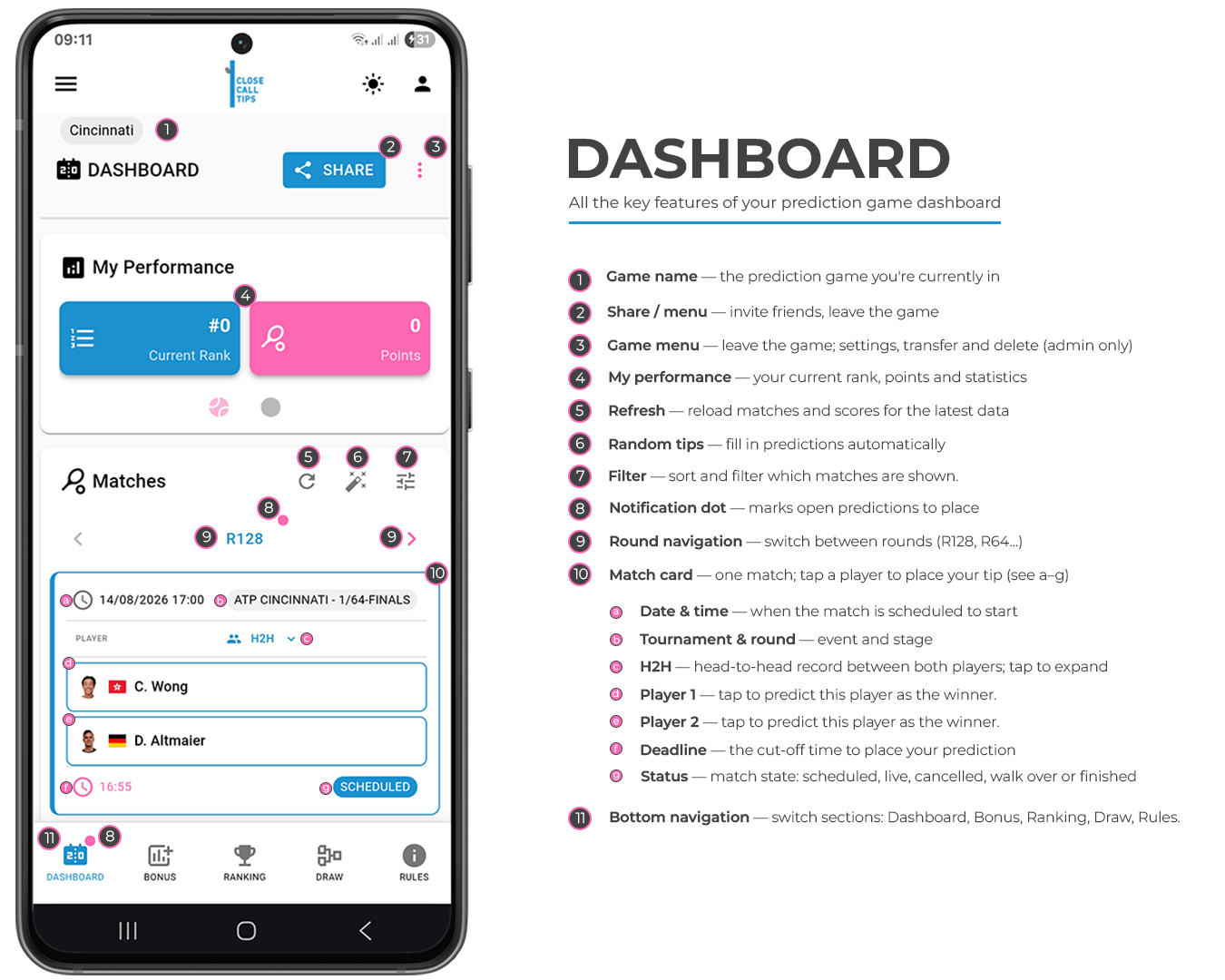
Le Tableau de bord, c’est ta base dans une partie. En descendant l’écran, tu trouves l’en-tête de la partie, tes performances, la liste des matchs où tu poses tes pronostics tennis, et tous les outils qui vont avec.
En-tête de la partie
En haut tu vois le nom de la partie (pour savoir dans quelle partie tu te trouves) et, à droite, le bouton Partager et le menu de la partie (⋮). Appuie sur Partager pour inviter des amis (voir Partager ta partie). Le menu sert principalement à quitter la partie ou, pour les admins, à la transférer et la supprimer (voir Paramètres (Admin)).
Mes performances
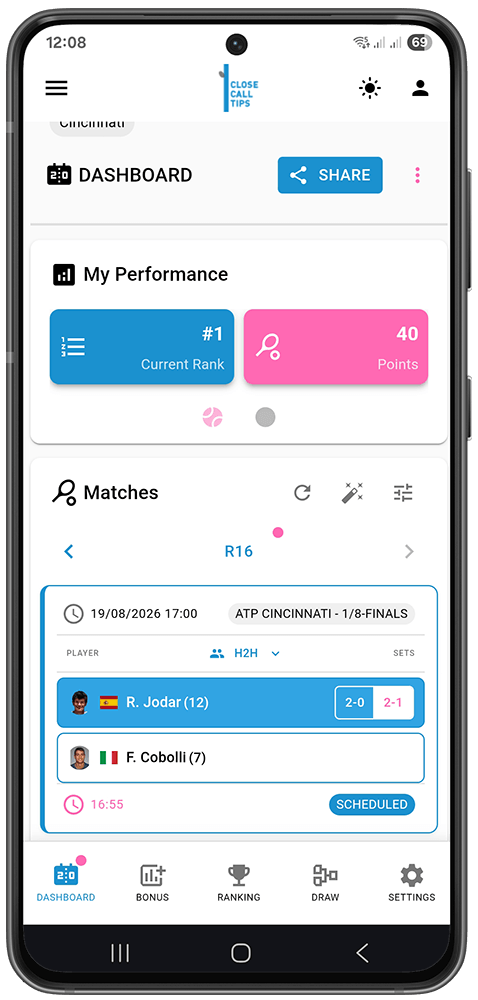
Dans chaque partie de pronostics, la carte Mes performances te donne un aperçu rapide. Sur mobile les tuiles sont réparties sur des pages glissantes ; sur bureau elles sont toutes visibles d’un coup.
- Ton Rang — ta position actuelle au classement (ex. #3). À la fin du tournoi, ça devient ton Rang final. Appuie dessus pour aller directement au classement complet.
- Tes Points — total de points accumulés jusqu’ici.
- Précision % — bascule en appuyant ou en glissant entre Vainqueur Taux (combien de fois tu as prédit le bon vainqueur) et Résultat Taux (combien de fois tu as prédit le Score du set exact).
- Détail des pronostics — tourne entre Score correct (Score du set exact), Vainqueur correct (bon vainqueur, mauvais score), Close Call (Grands Chelems ; bonus Close Call obtenu) et Incorrect (raté).
Conseil : Tu peux modifier ton pronostic à tout moment avant la date limite (généralement quelques minutes avant le début du match).
Poser ses pronostics
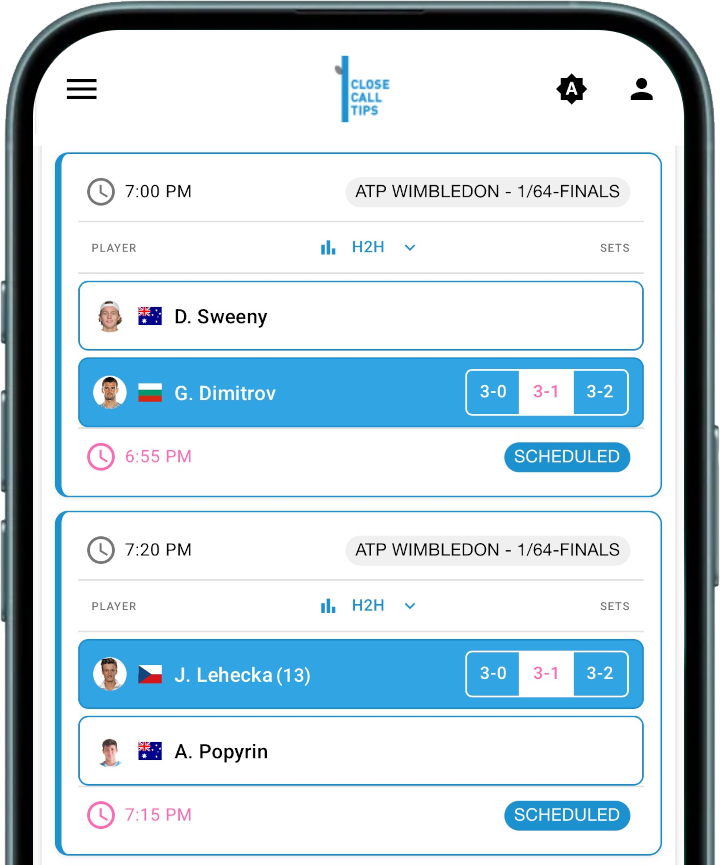
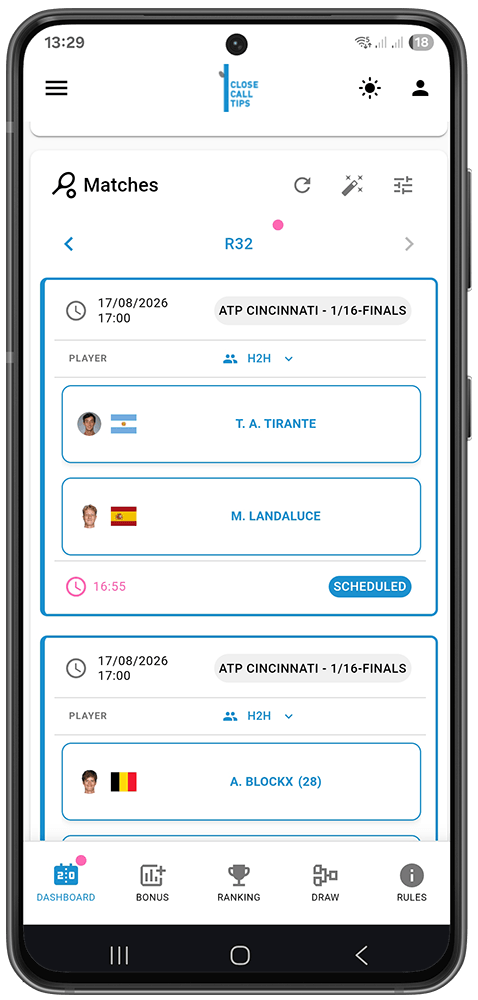
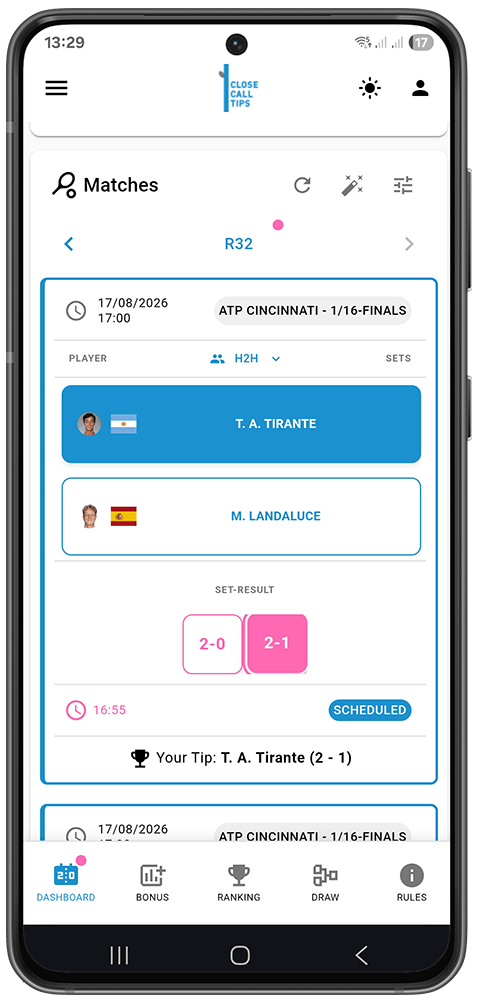
C’est l’activité principale — prédire les résultats des matchs avant qu’ils se jouent. Sur le Tableau de bord, la section Matchs affiche les matchs à venir. Chaque match est présenté sous forme de Fiche de match.
Note : C’est tout à fait normal de ne voir aucun match sur ton Tableau de bord au début. Les matchs apparaissent environ deux jours avant le début du tournoi, une fois le Tableau établi — c’est seulement à ce moment que tu peux poser tes pronostics tennis. Si tu as activé les notifications, tu seras alerté dès que les matchs sont disponibles.
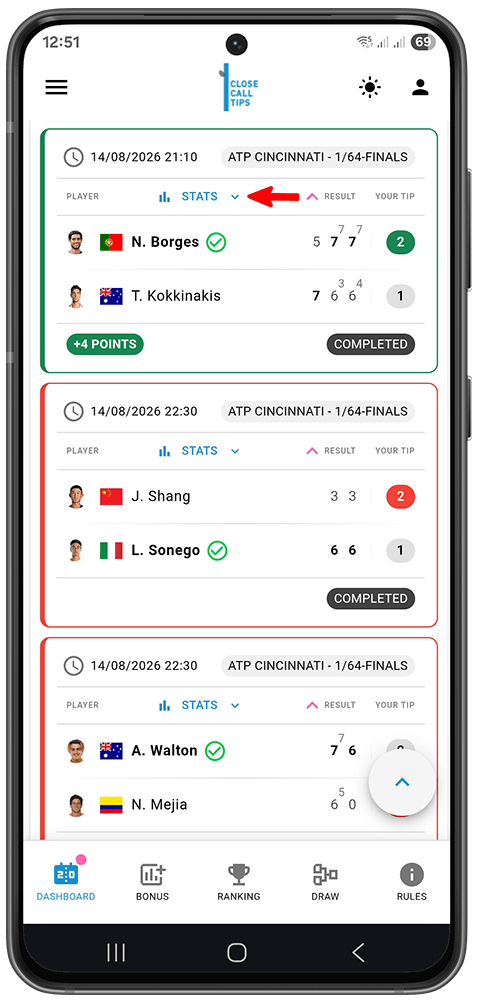
Chaque Fiche de match affiche :
- Date & heure — quand le match est prévu.
- Tournoi & tour — l’événement et le stade (ex. ATP Cincinnati – 1/64 de finale).
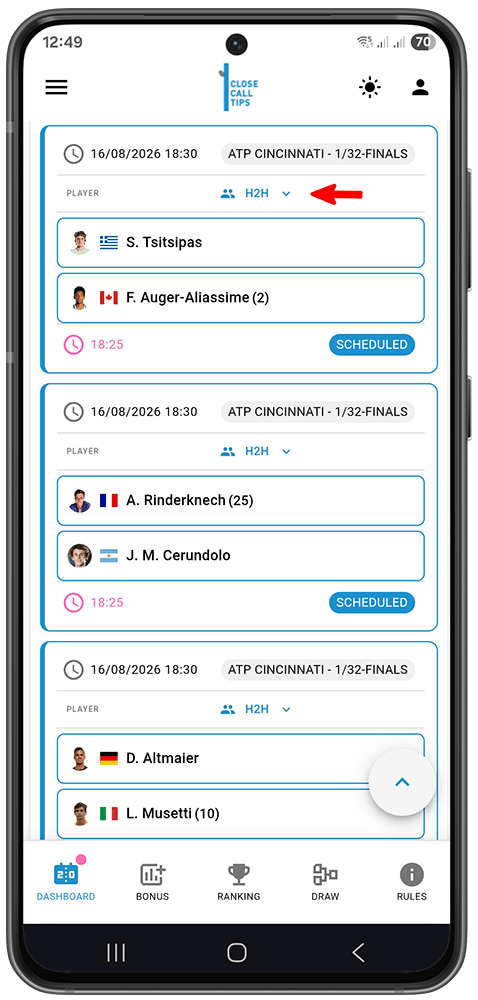
- H2H / Stats — le bilan H2H entre les deux joueurs ; appuie pour déplier (voir H2H ci-dessous). Une fois le match en cours, ce bouton devient Stats et affiche les Statistiques de match en direct.
- Joueur 1 — appuie pour le désigner comme vainqueur.
- Joueur 2 — appuie pour le désigner comme vainqueur.
- Date limite — l’heure butoir pour poser ton pronostic, généralement quelques minutes avant le début du match. Vert/déverrouillé signifie que tu peux encore pronostiquer ou modifier ; verrouillé signifie que la date limite est passée et ton pronostic est définitif.
- Statut — l’état du match (ex. prévu, en direct, annulé, Walkover ou terminé).
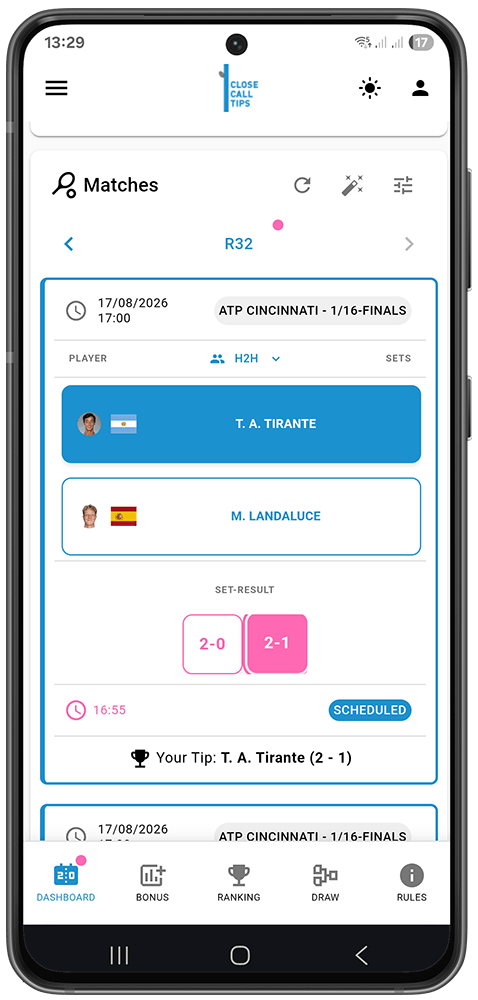
Comment poser un pronostic :
- Appuie sur le joueur que tu penses gagnant — sa ligne est mise en surbrillance pour confirmer ton choix.
- Sélectionne le Score du set — ex. 2–0 ou 2–1 en meilleur des 3, ou 3–0 / 3–1 / 3–2 en Grand Chelem meilleur des 5.
- Ton pronostic est sauvegardé automatiquement — pas besoin de bouton de confirmation.
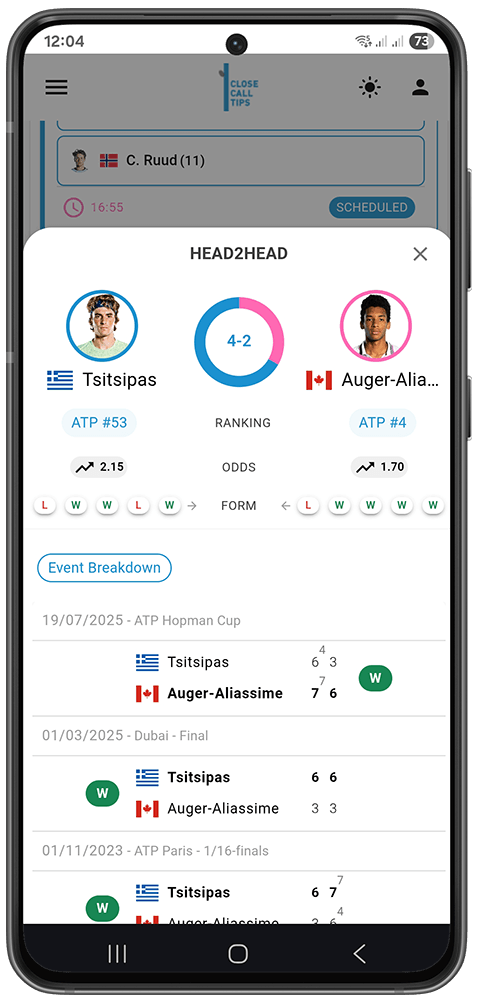
H2H
Appuie sur H2H sur un match pour ouvrir le panneau H2H — un volet avec des données historiques réelles sur les deux joueurs. Tu y verras :
- En-tête joueur vs joueur — les deux joueurs avec photo/avatar et drapeau du pays. Un graphique en anneau au centre affiche le bilan H2H global (ex. 3–2).
- Classements — le classement ATP/WTA actuel de chaque joueur.
- Cotes — les cotes de paris actuelles quand elles sont disponibles.
- Forme récente — une rangée de chips V et D, les plus récents au centre (vert = victoire, rouge = défaite).
- Confrontations directes récentes — un tableau des matchs précédents avec les scores set par set, tiebreaks inclus ; les vainqueurs en gras.
Sers-t’en pour vérifier la forme récente, le bilan global et les cotes, puis ferme le volet et pose ton pronostic en toute confiance.
Statistiques de match en direct (Stats)
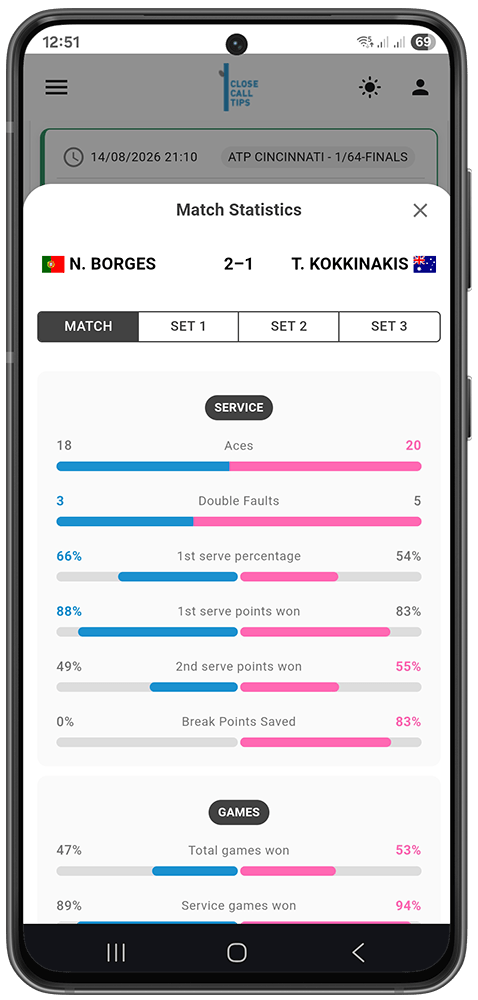
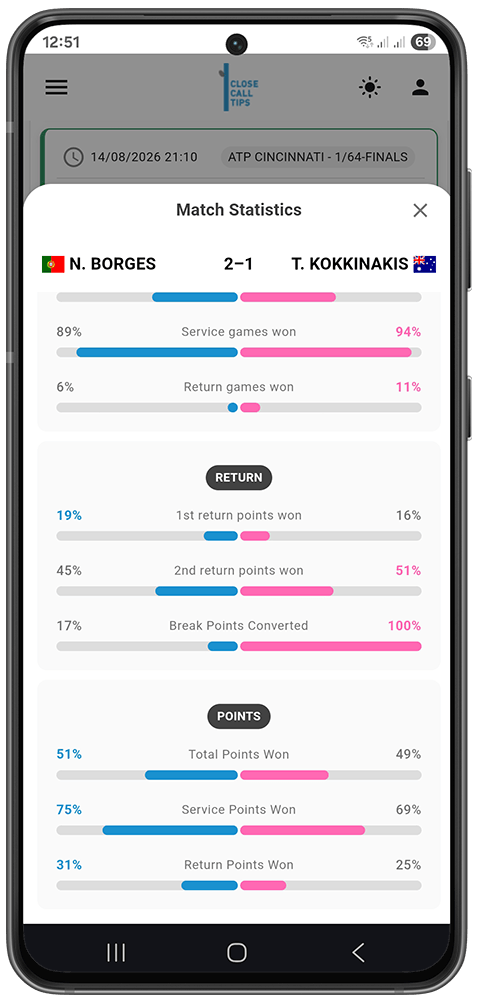
Une fois un match en cours, le bouton H2H se transforme en Stats . Le même panneau affiche désormais les Statistiques de match en direct plutôt que l’historique d’avant-match, pour que tu puisses suivre le déroulement en temps réel. Tu verras :
- Score en direct — le Score du set actuel entre les deux joueurs.
- Onglets MATCH / SET — bascule entre les stats du match entier ou d’un set précis.
- Service — aces, doubles fautes, % 1re balle, points gagnés sur 1re et 2e balle, balles de break sauvées.
- Jeux — total, jeux de service et de retour gagnés.
- Retour — points gagnés sur 1re et 2e balle de retour, balles de break converties.
- Points — total, points de service, de retour et au filet gagnés, fautes directes et coups gagnants.
Chaque stat compare les deux joueurs côte à côte, avec une mise à jour en temps réel au fil du match.
Barre d’outils des Matchs
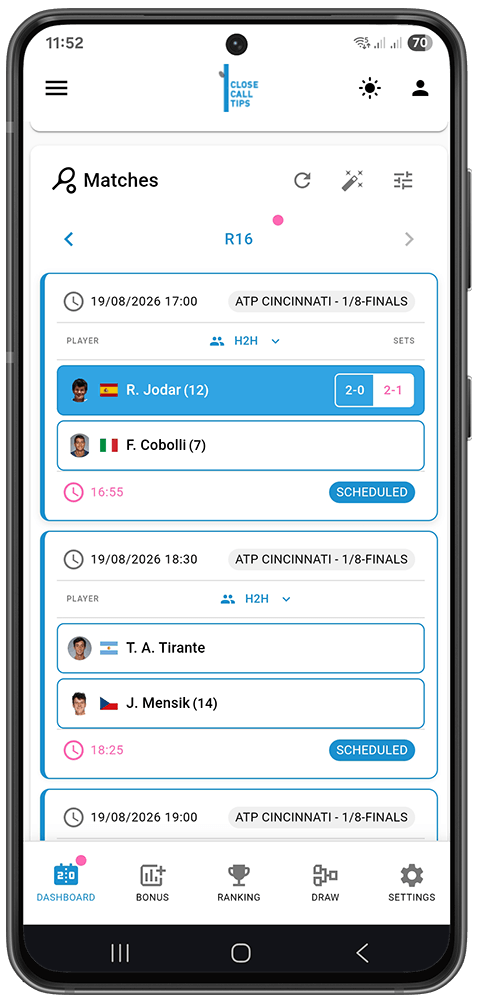
La section Matchs dispose d’une petite barre d’outils : Actualiser recharge les matchs et les scores pour les dernières données, un point de notification signale les tours avec des pronostics encore à poser, et les flèches de navigation par tour permettent de passer d’un tour à l’autre (R128, R64, R32…). Deux outils de cette barre méritent leur propre section.
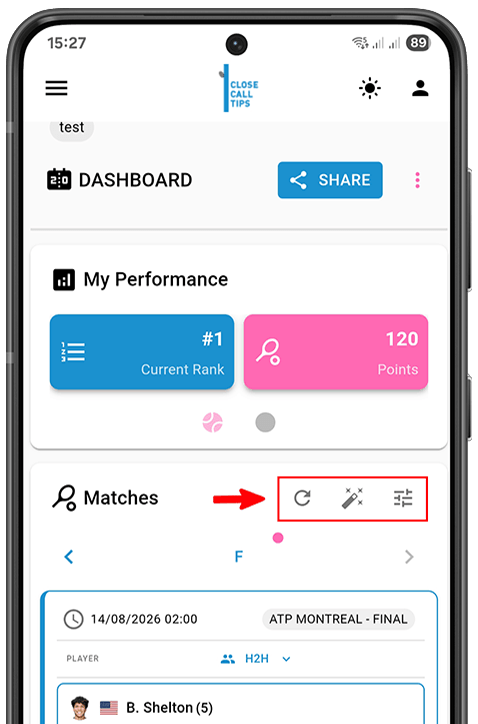
Pronostics aléatoires
Pas le temps d’analyser chaque match ? Les Pronostics aléatoires remplissent automatiquement les pronostics que tu n’as pas encore posés.
- Dans la carte Matchs, appuie sur le bouton Pronostics aléatoires .
- L’appli génère automatiquement des pronostics pour les matchs que tu n’as pas encore remplis (vainqueur et Score du set aléatoires), et complète le score pour les matchs où tu as choisi un vainqueur sans score.
- Les matchs verrouillés (date limite passée) sont automatiquement ignorés.
- L’appli confirme combien de pronostics ont été générés.
Conseil : Même après avoir utilisé les Pronostics aléatoires, tu peux toujours modifier chaque pronostic manuellement jusqu’à la date limite du match.
Affichage du match & Filtro
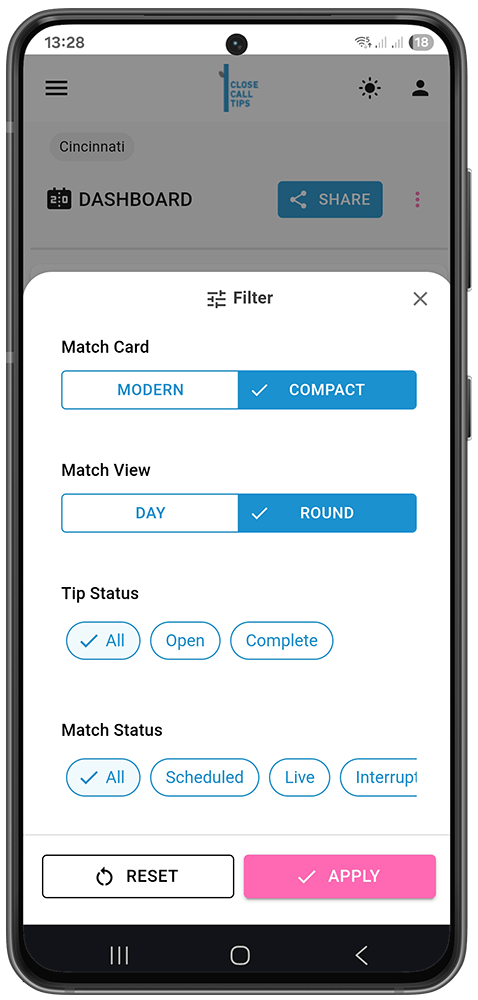
Appuie sur l’icône curseurs en haut à droite de la section Matchs pour ouvrir le Filtro. Règle tes options, puis appuie sur Appliquer — ou sur Réinitialiser pour tout effacer.
- Fiche de match — bascule entre Moderne (grandes fiches) et Compact (lignes condensées).
- Affichage du match — regroupe les matchs par Jour ou par Tour.
- Statut du pronostic — affiche Tous, seulement Ouvert (pas encore pronostiqué) ou seulement Terminé (déjà pronostiqué).
- Statut du match — affiche Tous, Prévu, En vivo, Interrompu, Terminé ou Walkover.
Partager ta partie
Une fois que tu as créé ou rejoint une partie, tu peux la partager. Le bouton Partager se trouve dans la partie — un bouton complet sur bureau, une icône sur mobile.
- Ouvre la partie que tu veux partager.
- Appuie sur le bouton Partager .
- La feuille de partage native de ton appareil s’ouvre.
- Partage via WhatsApp, iMessage, SMS, e-mail, copie du lien ou toute autre appli disponible sur ton appareil.

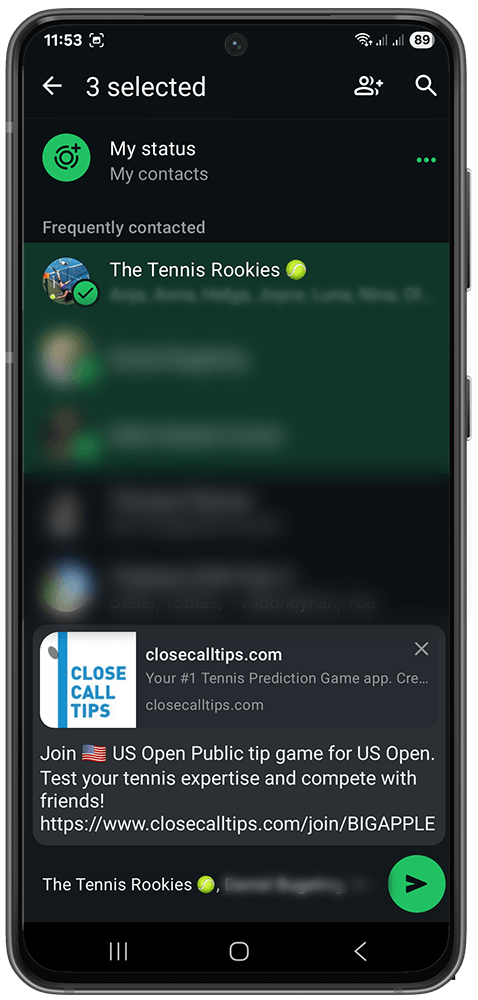
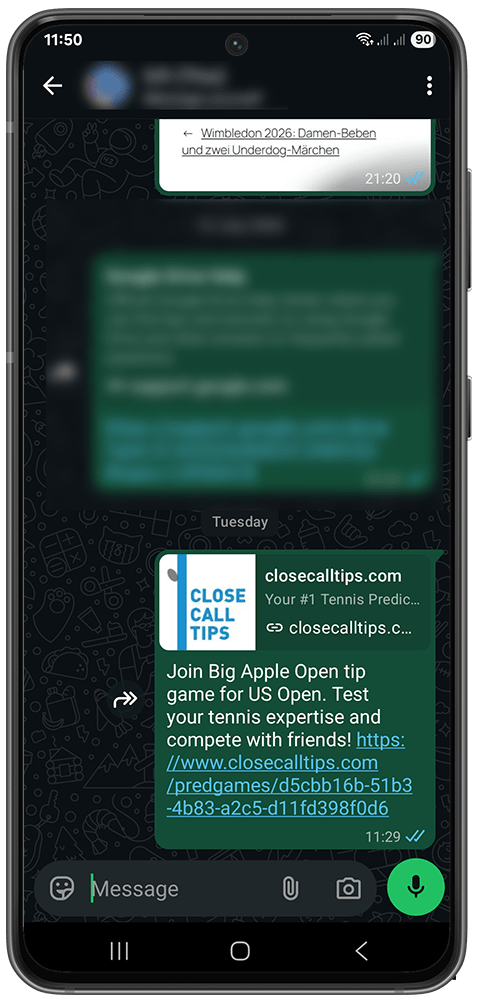
Conseil : Le lien de partage contient déjà le code d’invitation — tes amis qui l’ouvrent arrivent directement sur l’écran pour rejoindre la partie.
Note : Sur les navigateurs bureau sans partage natif, le lien est copié dans le presse-papiers à la place.
Quitter le jeu
Si tu ne veux plus participer, tu peux quitter à tout moment.
- Ouvre la partie.
- Ouvre le menu de la partie (menu à trois points ⋮ ou l’icône paramètres).
- Sélectionne Quitter le jeu et confirme.
Ce qui se passe quand tu quittes :
- Ton adhésion est désactivée — tu n’apparais plus au classement.
- Les pronostics que tu as posés restent dans le système mais ne comptent plus.
- Quitter est définitif — il n’y a pas de bouton pour revenir ; il faudrait une nouvelle invitation.
Important : Les créateurs de partie ne peuvent pas quitter directement leur propre partie. Commence par transférer la propriété à un autre membre actif (voir Paramètres (Admin) → Transférer la propriété), puis quitte.
Bonus
La section Bonus porte sur la prédiction du parcours des joueurs dans le tournoi — indépendamment de tes pronostics de matchs, et ça peut rapporter énormément de points supplémentaires. Les points pour chaque Bonus sont définis par l’admin de la partie (voir Créer une partie → Pronostics bonus).
Catégories de Bonus
- Vainqueur du tournoi — le joueur que tu penses remporter le tournoi.
- Qui atteint la finale ? (Finalistes) — les deux joueurs que tu prédis en finale.
- Qui atteint les demi-finales ? (Demi-finalistes) — les quatre joueurs que tu prédis en demi-finale. Le Tableau est divisé en quatre quarts (Q1–Q4) et tu choisis un joueur par quart.
- Plus d’aces ? (Grands Chelems) — le joueur que tu attends en tête du classement des aces.
- Plus de doubles fautes ? (Grands Chelems) — le joueur que tu attends en tête du classement des doubles fautes.
Note : Comme pour les pronostics de matchs, les Pronostics bonus ne sont peut-être pas encore disponibles quand tu ouvres cette section pour la première fois. Ils deviennent accessibles une fois le Tableau officiel du tournoi publié et toutes les têtes de série confirmées — reviens donc un peu avant le début du tournoi. Si tu as activé les notifications, tu seras alerté dès que les Pronostics bonus sont prêts (voir Notifications).
Comment poser tes Pronostics bonus :
- Ouvre l’onglet Bonus .
- Parcours les catégories de haut en bas et fais tes choix.
- Tes sélections sont sauvegardées automatiquement.
Note : L’appli suit le vrai Tableau, donc tu ne peux choisir que des combinaisons qui peuvent réellement se produire — pas de risque de miser sur deux joueurs qui ne pourraient jamais se rencontrer à ce stade. L’appli ne propose que des combinaisons valides.
Conseil : Commence par le haut. Quand tu choisis ton Vainqueur du tournoi, ce joueur est automatiquement pré-rempli dans les tours inférieurs (il doit forcément les atteindre pour gagner le titre). Tu peux quand même ajuster les tours inférieurs ensuite.
Comment fonctionnent les Points Bonus
L’admin définit les points, mais la logique est toujours la même :
- Vainqueur, Finalistes & Demi-finalistes — tu gagnes des points pour chaque joueur que tu as correctement prédit.
- Plus d’aces ? & Plus de doubles fautes ? — l’admin fixe une valeur maximale (0–20, par paliers de 5). À la fin du tournoi, si le joueur que tu as choisi termine dans le top 5 de ce classement, tu gagnes des points selon sa position — plus la position est haute, plus tu marques. Les points exacts par rang sont affichés dans l’appli et s’adaptent au maximum fixé par l’admin (par exemple, avec un maximum de 10 : 1er +10, 2e +8, 3e +6, 4e +4, 5e +2). Si ton joueur n’est pas dans le top 5, ce pronostic ne rapporte rien.
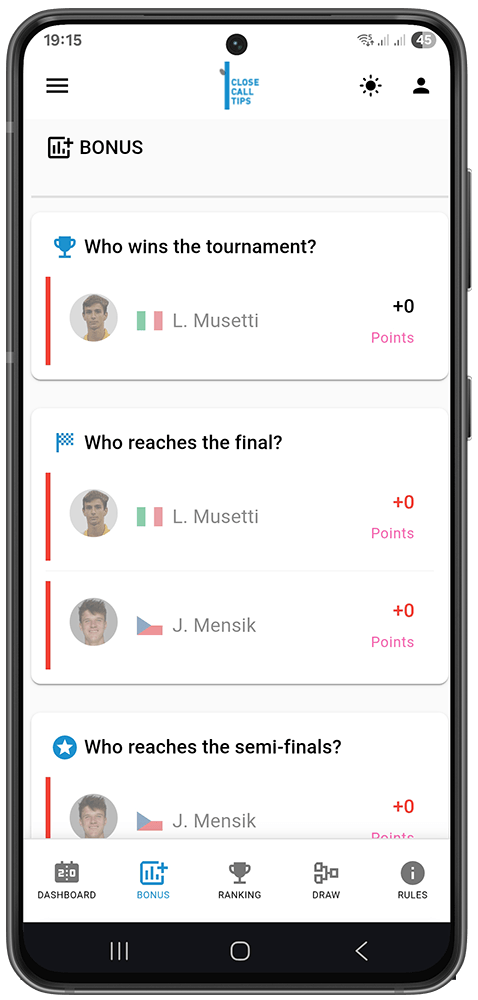
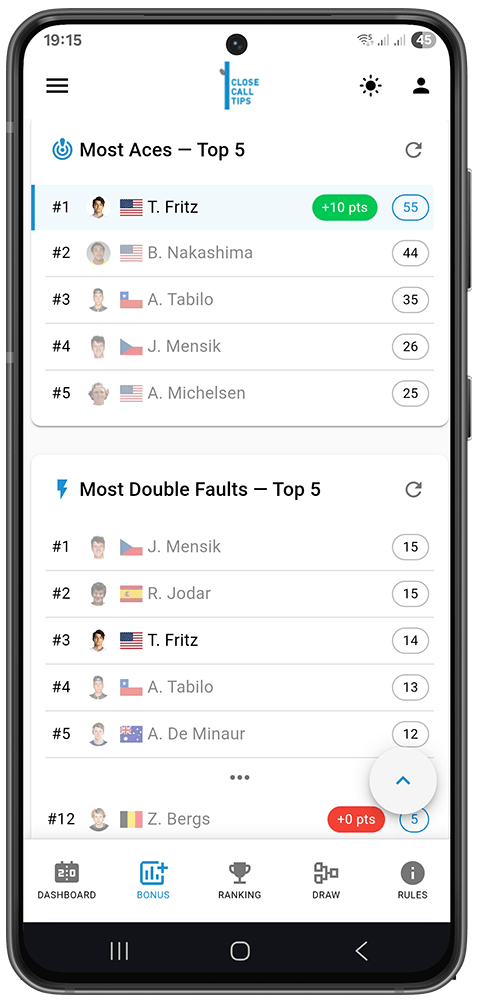
Note : Les joueurs déjà éliminés du tournoi apparaissent grisés dans les listes de sélection, pour que tu voies d’un coup d’œil lesquels de tes pronostics sont encore en vie.
Date limite
Un compte à rebours en haut de la section Bonus indique le temps qu’il te reste pour poser ou modifier tes Pronostics bonus.
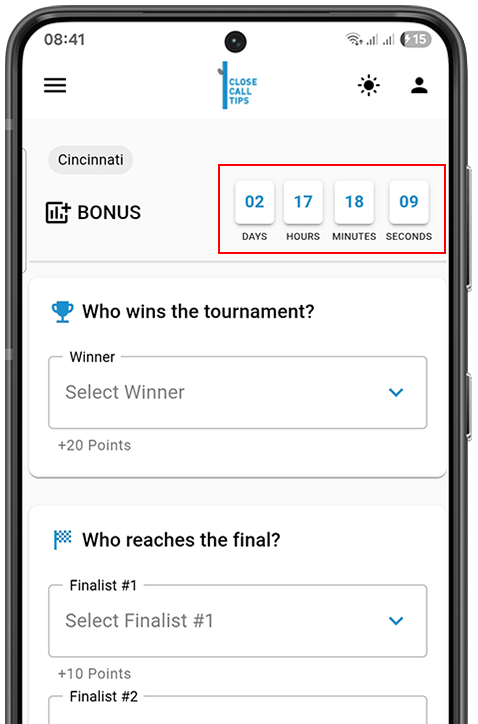
Conseil : Active les notifications pour ne pas rater la Date limite du bonus.
Classement
Le menu Classement montre comment tout le monde se positionne.
Tableau des scores
- Rang — position (1er, 2e, 3e…), avec trophées or/argent/bronze pour le top 3.
- Pseudo — comment chaque joueur apparaît.
- Points — total accumulé jusqu’ici.
- Indicateurs de tendance — petites flèches indiquant la progression ou la régression depuis la dernière mise à jour.
Ta propre ligne est mise en évidence pour que tu te retrouves facilement. Le classement se met à jour en temps réel au fil des résultats.

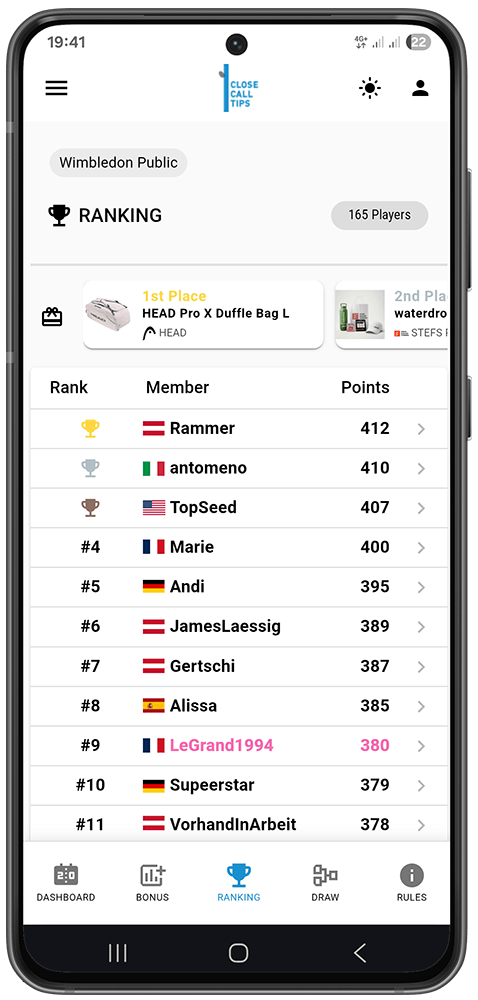
Conseil : Sélectionne ton pays dans ton profil pour afficher ton drapeau à côté de ton nom au classement (voir Profil & Compte → Compte).
Prix (Parties publiques)
Dans les parties publiques, les Prix sont affichés tout en haut du Classement — chaque participant voit ce qu’il joue avant même de faire défiler le tableau. Appuie sur le prix pour voir les détails.
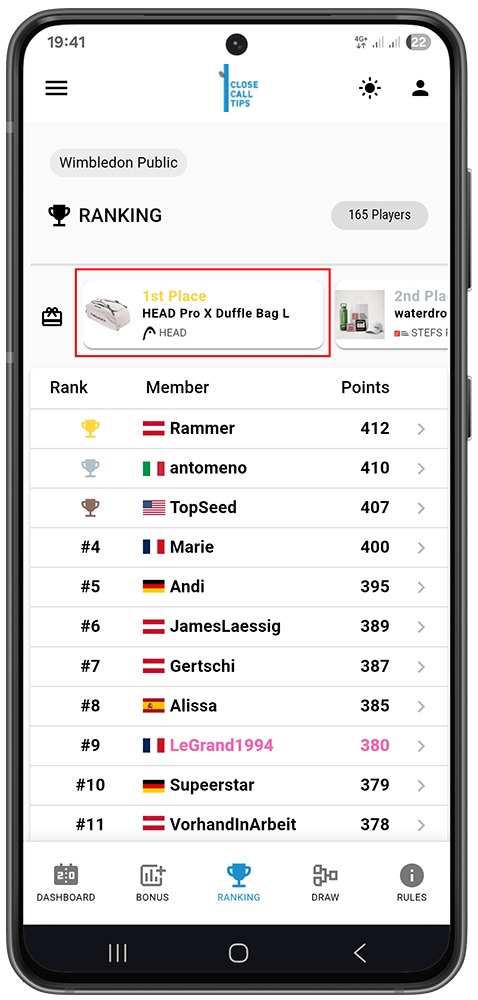
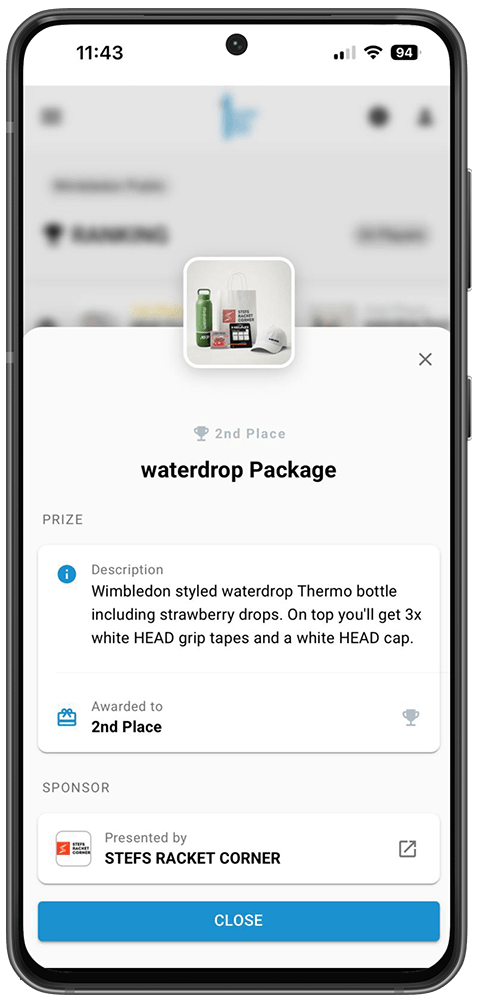
Un avant-goût de ce qu’on a déjà offert dans nos parties publiques passées :

HEAD Austria GmbH


Stefs Racket Corner

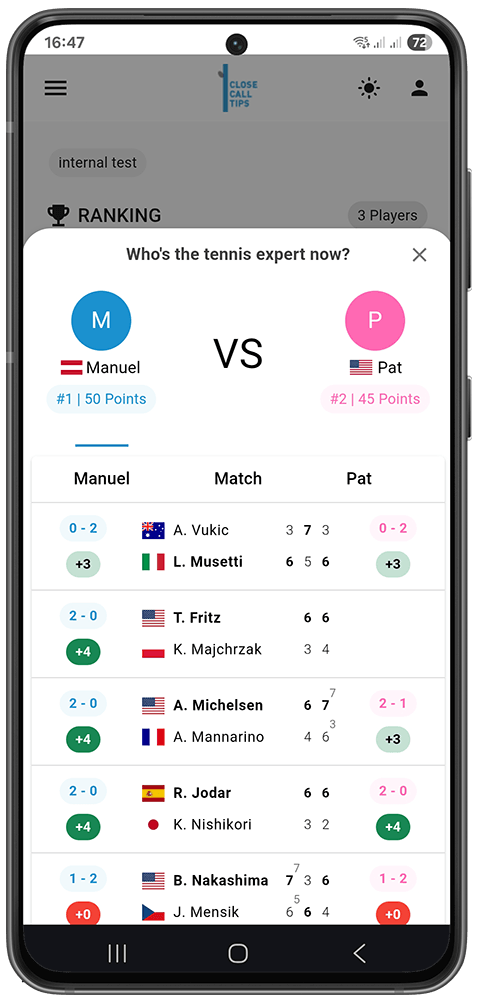
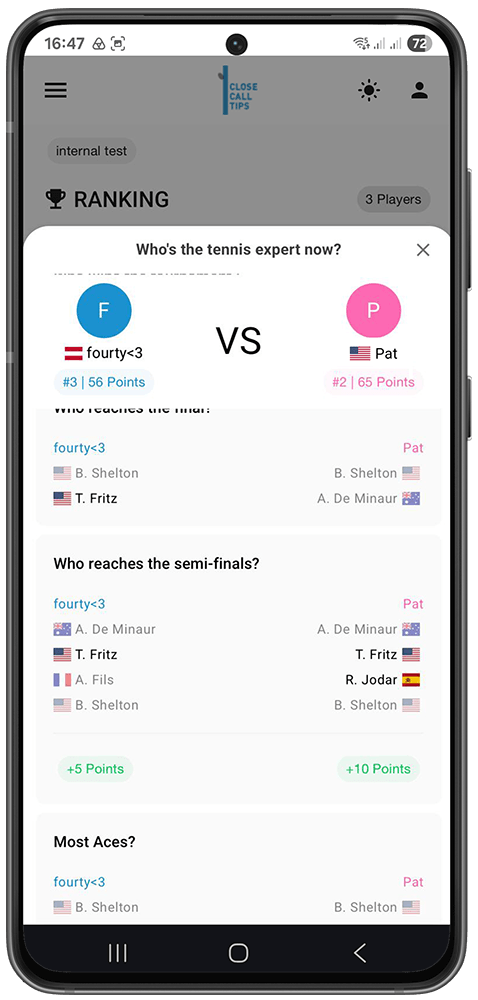
Comparaison directe (M2M)
Envie de comparer tes pronostics avec ceux d’un autre joueur ?
- Dans le classement, appuie sur la ligne d’un autre joueur (pas la tienne).
- Un panneau remonte (mobile) ou une fenêtre s’ouvre (bureau) avec la Comparaison directe (M2M).
- Vois côte à côte ce que chacun de vous a prédit pour chaque match — et qui avait raison. Un résumé de la précision, des points et des scores corrects s’affiche en haut.
Tableau
Tableau du tournoi
Le menu Tableau affiche l’intégralité du Tableau du tournoi. Tu vois le Tableau complet dès le premier tour, et au fur et à mesure que les matchs se terminent, les vainqueurs avancent dans le Tableau vers le tour suivant (ex. en huitièmes de finale). Utilise-le pour suivre d’un coup d’œil le parcours d’un joueur dans le tournoi.
Tu peux glisser, utiliser les flèches ou choisir le tour dans le menu déroulant R pour naviguer.
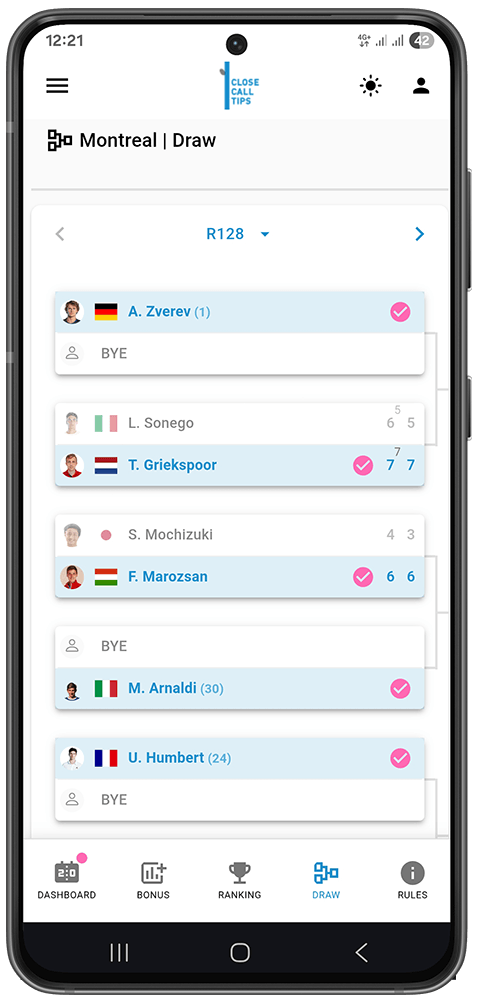
Note : Le Tableau est en lecture seule — tu poses tes pronostics dans le Tableau de bord, pas dans le Tableau du tournoi.
Paramètres (Admin)
Le menu Paramètres est réservé aux admins de la partie. C’est là que tu gères la partie après sa création.
Configurer & modifier la partie
Tu configures le scoring à la création de la partie (voir Commencer — Paramètres du jeu expliqués). Tu peux encore modifier ces réglages ensuite — mais uniquement avant le début du tournoi et avant que quelqu’un ait posé un pronostic.
Une fois le tournoi lancé ou dès qu’un pronostic a été posé, les réglages de scoring sont Verrouillés. Tu peux encore modifier :
- Participants max.
- Autoriser l’inscription tardive.
Transférer la propriété
Si tu ne veux plus être le propriétaire de la partie, tu peux céder la propriété à un autre membre actif. C’est aussi la seule façon pour un créateur de quitter sa propre partie.
- Va dans les paramètres de la partie.
- Trouve Transférer le jeu .
- Sélectionne le nouveau propriétaire et confirme.
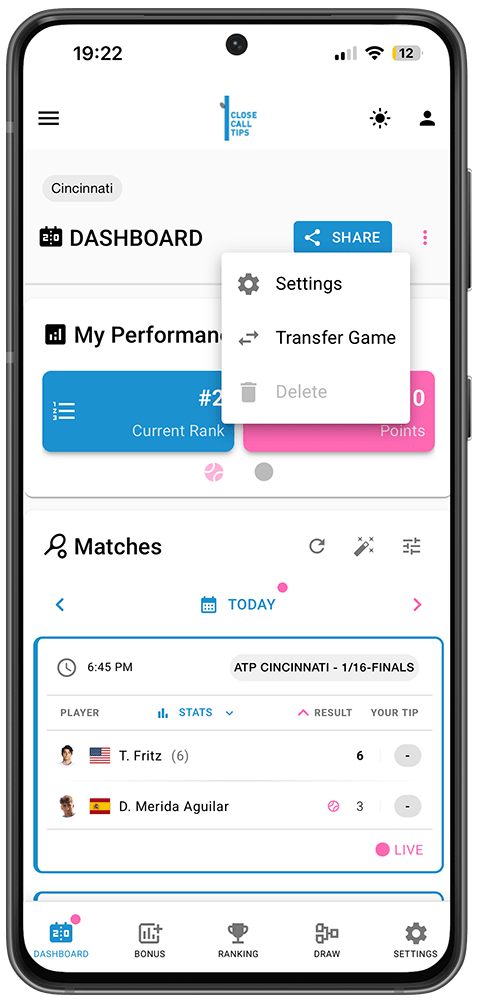

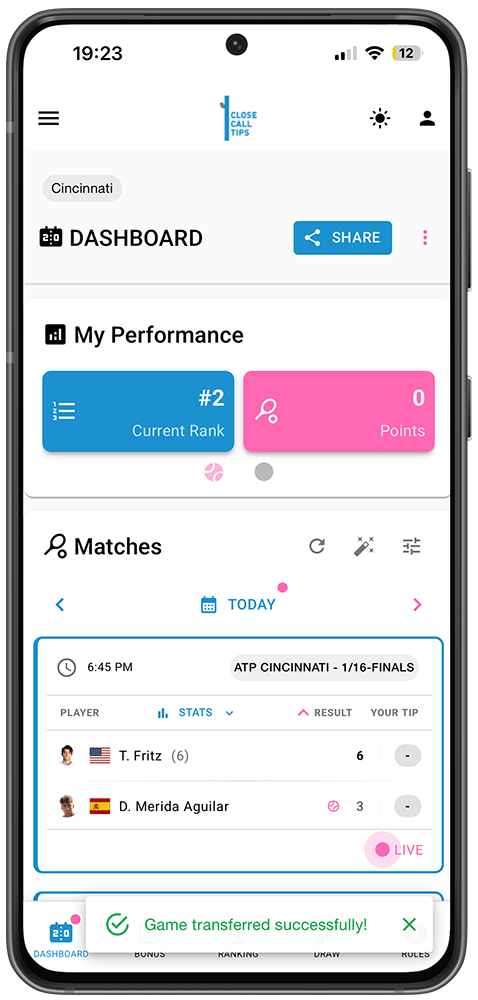
Note : C’est aussi la première étape si tu veux finalement quitter la partie toi-même — tu dois d’abord transférer la propriété à un autre membre actif.
Renouveler le code d’invitation
Tu invites des membres en partageant ton Lien d’invitation (disponible dans Paramètres → Inviter des membres). Le lien est valable 30 jours et se renouvelle automatiquement — tu peux voir la date d’expiration juste en dessous. Il se termine par le code d’invitation et ressemble à ceci : https://www.closecalltips.com/join/
BDB4B931.
En tant qu’admin, tu peux aussi générer un nouveau lien à tout moment en appuyant sur Nouveau lien.
Important : Renouveler le code empêche de nouveaux joueurs de rejoindre via l’ancien lien — mais ça ne supprime pas les personnes déjà dans la partie.
Supprimer une partie
En tant que créateur, tu peux supprimer une partie — mais uniquement avant qu’elle ait commencé. Une fois le tournoi lancé, la suppression n’est plus possible (utilise Archiver à la place).
Attention : Supprimer une partie est définitif. Toutes les données sont effacées et ne peuvent pas être récupérées.
Règles
Consulter les Règles configurées
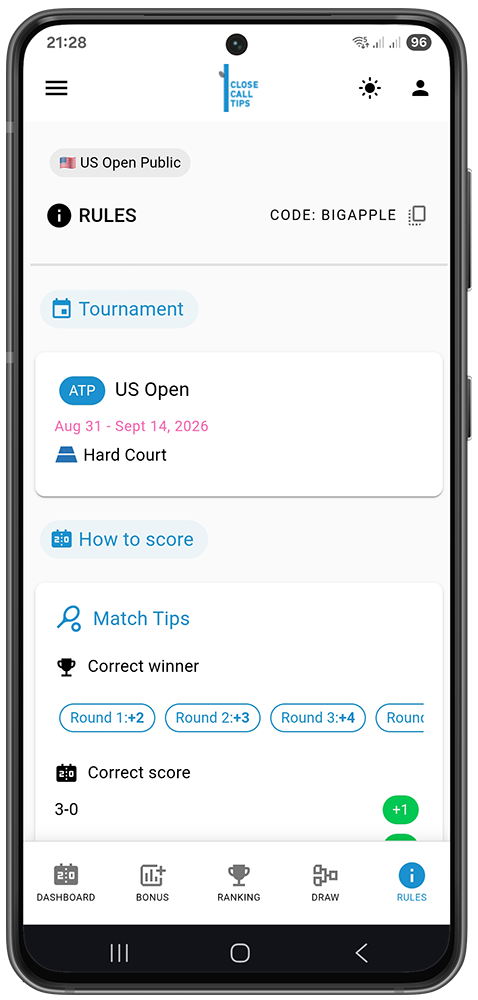
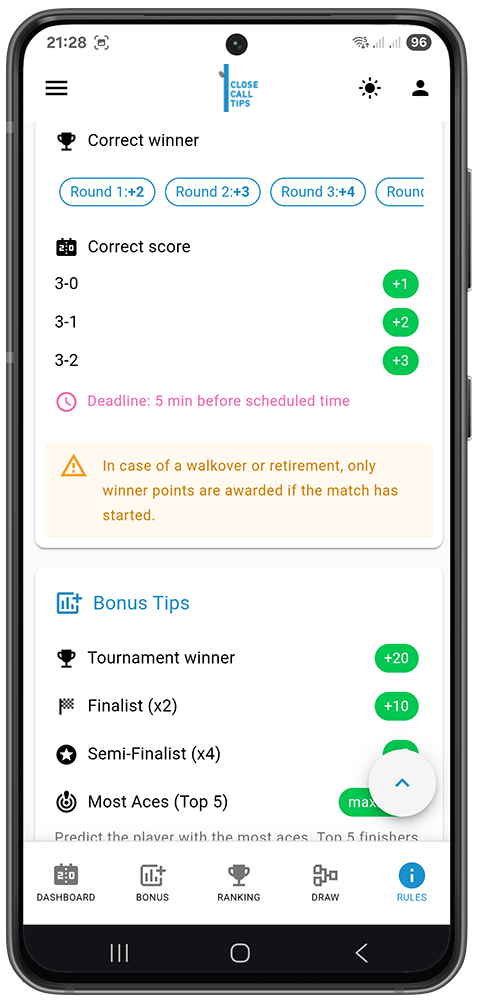
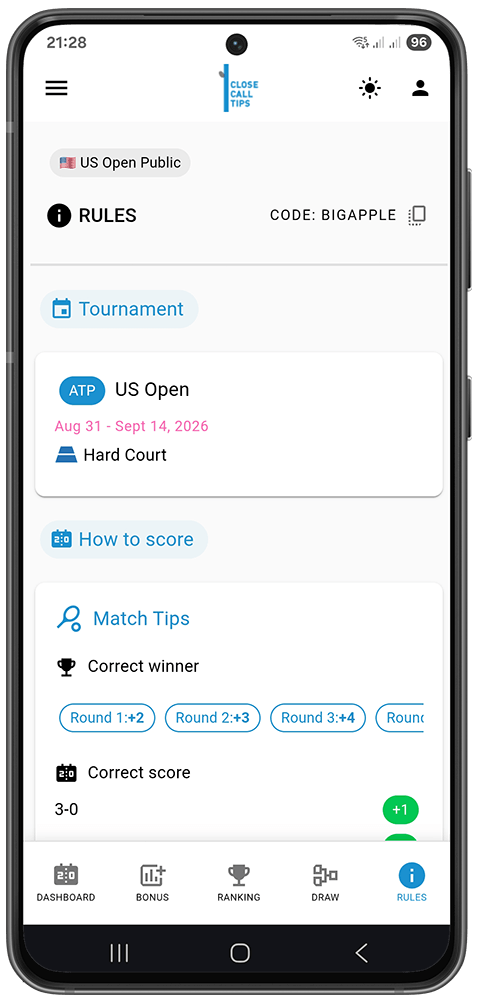
Le menu Règles (en bas à droite de la barre de menu) affiche le scoring exact et les réglages choisis par l’admin pour cette partie, pour que chaque participant sache comment les points sont attribués.
Profil & Compte
Appuie sur l’icône personne en haut à droite (quand tu es connecté) pour ouvrir ton espace compte. Il comporte trois onglets en bas : Profil , Mes jeux et Sécurité .
Onglet Profil
L’onglet Profil est organisé en trois cartes : Compte, PRÉFÉRENCES et MISE EN PAGE.
Compte
- Pseudo — ton nom d’affichage global. Appuie sur l’icône de modification pour le changer.
- E-mail — ton adresse e-mail enregistrée, avec un badge Vérifié une fois confirmée.
- Pays (facultatif) — choisis ton pays pour afficher ton drapeau à côté de ton nom ; il apparaît dans les Classements et la Comparaison directe (M2M). Appuie sur × pour le supprimer.
- Membre depuis — la date à laquelle tu as rejoint.
PRÉFÉRENCES
- Langue par défaut — choisis la langue d’affichage de l’appli. La modification prend effet immédiatement.
- Notifications push — active ou désactive les rappels de pronostics (la configuration au niveau système est décrite ci-dessous).
- Copier les pronostics — copie tes pronostics vers toutes tes parties du même tournoi.
- Copier les pronostics bonus — même chose que Copier les pronostics, mais pour tes Pronostics bonus.
Attention : Quand Copier les pronostics est activé, les pronostics existants dans tes autres parties sont écrasés. Assure-toi d’être prêt à les remplacer avant d’activer cette option.
MISE EN PAGE
Définis comment les matchs s’affichent par défaut dans toutes tes parties :
- Style d’affichage des matchs — choisis Moderne (grandes fiches) ou Compact (lignes condensées).
- Afficher les matchs par — regroupe les matchs par Jour ou par Tour.
Apparence (Clair / Sombre)
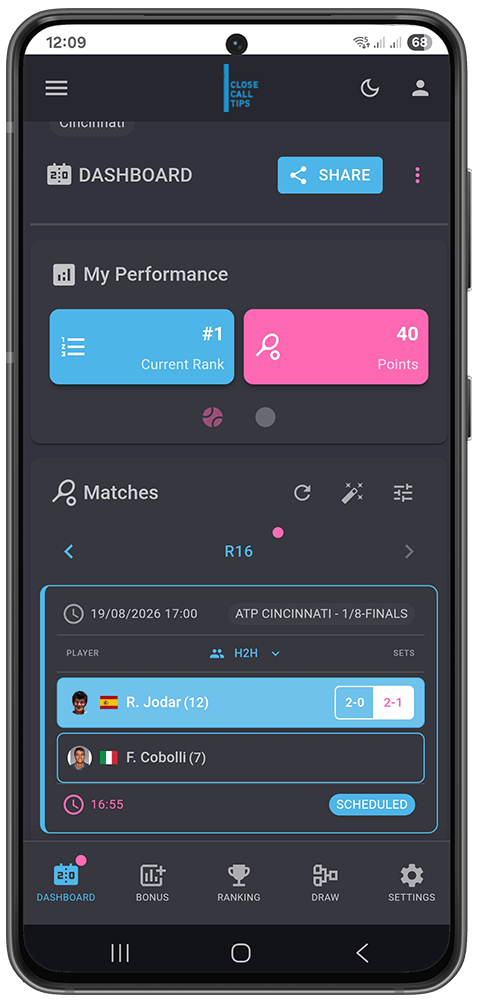
Pour changer l’apparence de l’appli, appuie sur l’icône soleil/lune dans la barre de navigation du haut. Elle alterne entre Clair , Sombre et Auto (Auto suit le réglage de ton appareil). Cette option est disponible sur tous les écrans, pas seulement ici.
En bas de l’onglet Profil, se déconnecter te déconnecte de l’appli.
Notifications
Les notifications fonctionnent en deux étapes :
- Active d’abord les Notifications push dans ton Profil → PRÉFÉRENCES
- Autorise les Notifications au niveau système (iOS/Android) comme décrit ci-dessous.
Activer les notifications au niveau système
Même si tu as activé les Notifications push ci-dessus, ton téléphone ou navigateur peut encore les bloquer à un niveau supérieur.
Choisis ton appareil :
iPhone & iPad (iOS)
Sur iPhone & iPad (iOS 16.4 ou version ultérieure)
Important : Pour les notifications push sur iOS, closecalltips doit d’abord être installé sur ton écran d’accueil (voir Installer l’appli).
Après l’installation :
- Ouvre Réglages → Notifications.
- Trouve closecalltips et active Autoriser les notifications.
Conseil : Si closecalltips n’apparaît pas dans la liste des Notifications, c’est qu’il n’a pas encore été installé en tant que PWA — installe-le d’abord sur ton écran d’accueil.
Toujours pas de notifications ? Vérifie les permissions du navigateur
Si tu as déjà refusé la permission, le navigateur les bloque silencieusement et le simple interrupteur dans l’appli ne suffit pas à régler le problème.
- iPhone / iPad (Safari) : Réglages → Notifications → closecalltips → Autoriser les notifications. Si l’appli n’est pas listée, supprime-la de ton écran d’accueil, réinstalle-la via Safari, ouvre-la et accepte l’invitation.
- Bureau (Chrome, Edge, Firefox, Safari) : visite closecalltips.com → clique sur l’icône cadenas/info → règle les Notifications sur Autoriser (ou supprime le Blocage) → recharge la page.
Android
Sur Android (Chrome)
- Ouvre Réglages → Notifications → Notifications des applis.
- Trouve closecalltips (ou Chrome, si tu n’as pas installé closecalltips en tant qu’appli autonome).
- Appuie sur Notifications et active les notifications closecalltips.
Toujours pas de notifications ? Vérifie les permissions du navigateur
Si tu as déjà refusé la permission, le navigateur les bloque silencieusement et le simple interrupteur dans l’appli ne suffit pas à régler le problème.
- Android (Chrome) : ouvre Chrome → va sur closecalltips.com → appuie sur l’icône à gauche de la barre d’adresse → Autorisations → Notifications → règle sur Autoriser → recharge la page.
- Bureau (Chrome, Edge, Firefox, Safari) : visite closecalltips.com → clique sur l’icône cadenas/info → règle les Notifications sur Autoriser (ou supprime le Blocage) → recharge la page.
Onglet Mes jeux
L’onglet Mes jeux liste toutes les parties auxquelles tu participes. Utilise la barre de recherche pour filtrer par nom. Chaque entrée affiche :
- Nom du jeu — avec un cadenas pour les parties privées ou un globe pour les parties publiques. Une coche verte indique que la partie est active ; une croix rouge qu’elle est terminée.
- Tournoi — sur quel tournoi la partie est basée.
- Mon Classement — ta position actuelle et le nombre de participants (ex. #2 sur 3).
- Actions — appuie sur Voir pour ouvrir la partie.
Onglet Sécurité
L’onglet Sécurité te permet de gérer ta connexion et de supprimer ton compte.
Changer ton mot de passe
- Ouvre l’onglet Sécurité.
- Saisis ton mot de passe actuel, puis choisis et confirme un nouveau.
- Enregistre pour appliquer la modification.
Supprimer ton compte
Si tu veux supprimer définitivement ton compte, tu peux le faire depuis l’onglet Sécurité.
Attention : Cette action est irréversible. Toutes tes données — parties, pronostics, statistiques — sont définitivement supprimées.
- Ouvre l’onglet Sécurité.
- Fais défiler vers le bas et appuie sur Supprimer mon compte.
- Lis attentivement l’avertissement dans le panneau de confirmation.
- Saisis ton adresse e-mail exactement telle qu’elle figure sur ton compte dans le champ de confirmation.
- Une fois qu’elle correspond, le bouton Supprimer mon compte s’active — appuie dessus.
Ce qui se passe après la suppression
- Tu es déconnecté immédiatement et redirigé vers la page d’accueil.
- Ton compte et toutes les données associées sont définitivement supprimés. Aucune récupération n’est possible.
Conseil : Si tu veux juste faire une pause, inutile de supprimer ton compte — il t’attend à ton retour.