

Von James · 03/08/2026 · 18 Min. Lesezeit
Willkommen bei closecalltips! Das hier ist das offizielle closecalltips Benutzerhandbuch — und es deckt wirklich alles ab, was du auf closecalltips.com machen kannst. Von der App-Installation bis zum Tippspiel mit deinen Kumpels. Vorkenntnisse? Null nötig.
Der Aufbau folgt dem App-Menü — was du auf dem Bildschirm siehst, findest du hier unter demselben Namen: Dashboard, Bonus, Ranking, Raster, Einstellungen und Regeln — plus alles, was du zum Loslegen und zur Kontoverwaltung brauchst.
Loslegen
Alles, was du brauchst, bevor du deinen ersten Tipp abgibst — App installieren, Konto anlegen, Spiel erstellen oder beitreten.
App installieren
closecalltips ist eine Progressive Web App (PWA) — du kannst sie wie eine echte App auf deinem Gerät speichern, ganz ohne App Store. Funktioniert auf jedem modernen Smartphone, Tablet oder Computer.
Wähle dein Gerät:
iPhone & iPad (iOS)
Auf dem iPhone (iOS — Safari)
- Öffne Safari und geh auf https://www.closecalltips.com.
- Tippe unten auf das Mehr-Menü und dann auf den Teilen-Button .
- Wähle Zum Start-Bildschirm .
- Gib der App einen Namen (oder lass es bei „closecalltips“) und tippe auf Hinzufügen.
- Das App-Icon erscheint auf deinem Home-Bildschirm. Einmal tippen — und die App öffnet sich im Vollbildmodus.
Tipp: Unbedingt Safari verwenden, nicht Chrome oder Firefox — auf iOS funktioniert die PWA-Installation nur über Safari.
Android
Auf Android (Chrome)
Meistens bietet Chrome die Installation direkt von sich aus an:
- Öffne Chrome und geh auf https://www.closecalltips.com.
- Wahrscheinlich erscheint ein Banner mit closecalltips installieren — tippe auf Installieren und bestätige.
- Die App erscheint auf deinem Home-Bildschirm und in der App-Übersicht.
Hinweis: Falls kein Banner erscheint, tippe oben rechts auf das Drei-Punkte-Menü (⋮), dann auf App installieren (oder Installieren und Verknüpfung erstellen) und bestätige mit Installieren.
Konto erstellen
Die Registrierung ist schnell erledigt — drei Schritte, fertig.
- Klicke auf Registrierung in der oberen Navigationsleiste (oder auf den großen Loslegen-Button auf der Startseite).
- Kontodaten: Email eingeben, Passwort wählen und bestätigen, Häkchen bei den Nutzungsbedingungen und der Datenschutzerklärung setzen, dann auf Weiter klicken.
- Push-Benachrichtigungen (optional): Aktiviere Benachrichtigungen, damit du rechtzeitig an offene Tipps erinnert wirst. Du kannst das auch Überspringen oder auf Weiter tippen.
Wichtig: Wir empfehlen dringend, Push-Benachrichtigungen zu aktivieren. Matches werden während eines Turniers nach und nach freigeschaltet — ohne Erinnerungen verpasst man ein Tipp-Fenster schnell. Du wirst nur benachrichtigt, wenn es noch etwas zu tun gibt — hast du bereits alle Tipps abgegeben, kommt keine Meldung.
4. Email bestätigen: Gib den 6-stelligen Code ein, den du per Email erhalten hast, und klicke auf Bestätigen.
5. Nach der Bestätigung einfach auf Anmelden (Login) klicken — und schon bist du drin.
Tipp: Der Bestätigungscode läuft nach 15 Minuten ab. Einfach einen neuen anfordern, falls er verfällt.
Anmelden & Abmelden
Anmelden
- Auf einem großen Bildschirm (Desktop / Tablet im Querformat): Die obere Leiste hat direkt Email- und Passwortfelder eingebaut — Zugangsdaten eingeben und auf Anmelden klicken.
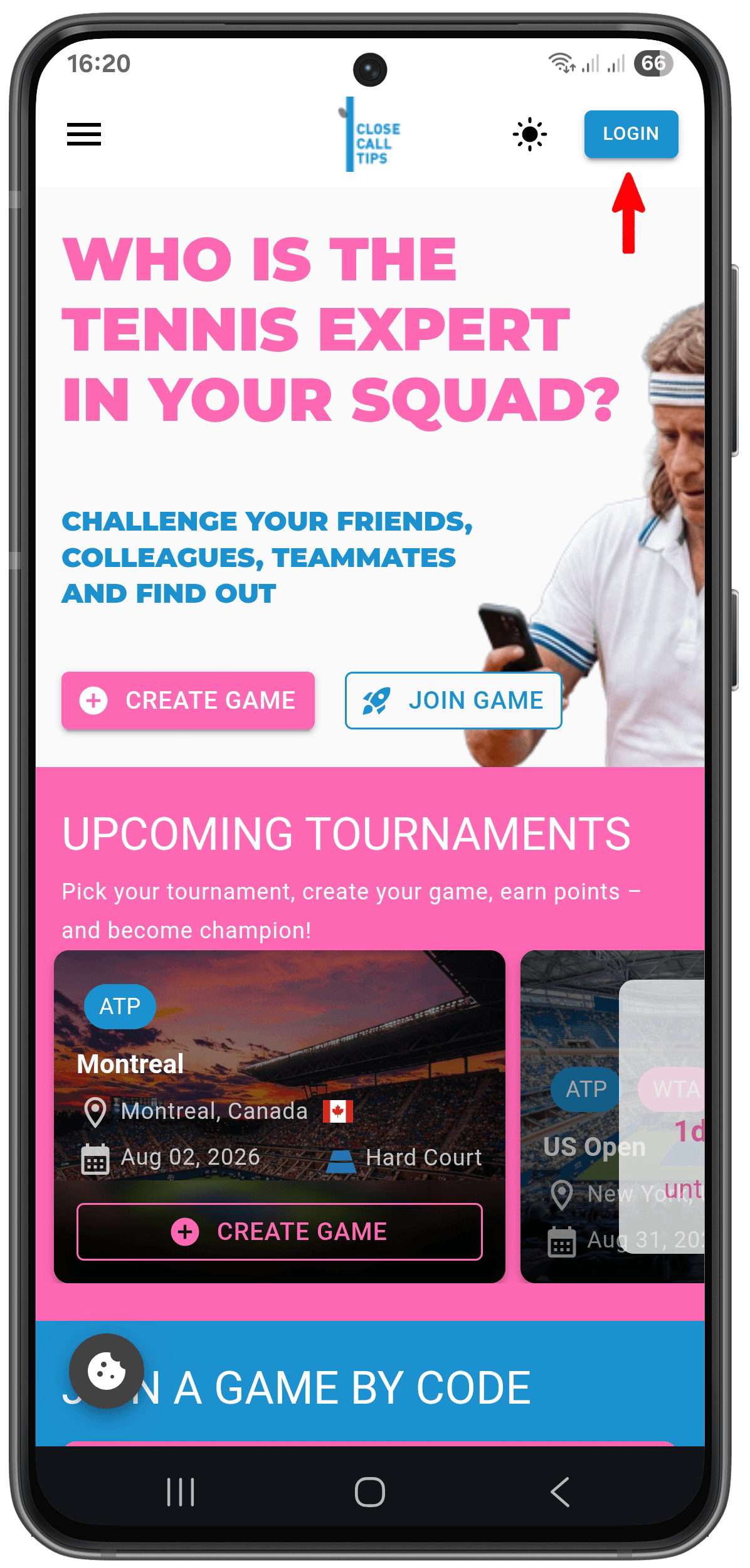
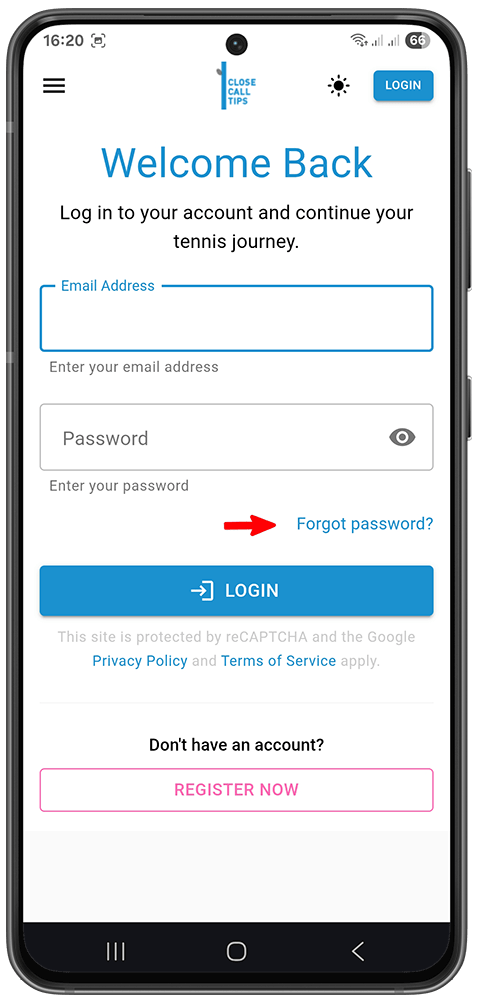
- Auf dem Smartphone: Tippe oben rechts auf den Anmelden-Button, um zur Anmeldeseite zu gelangen.
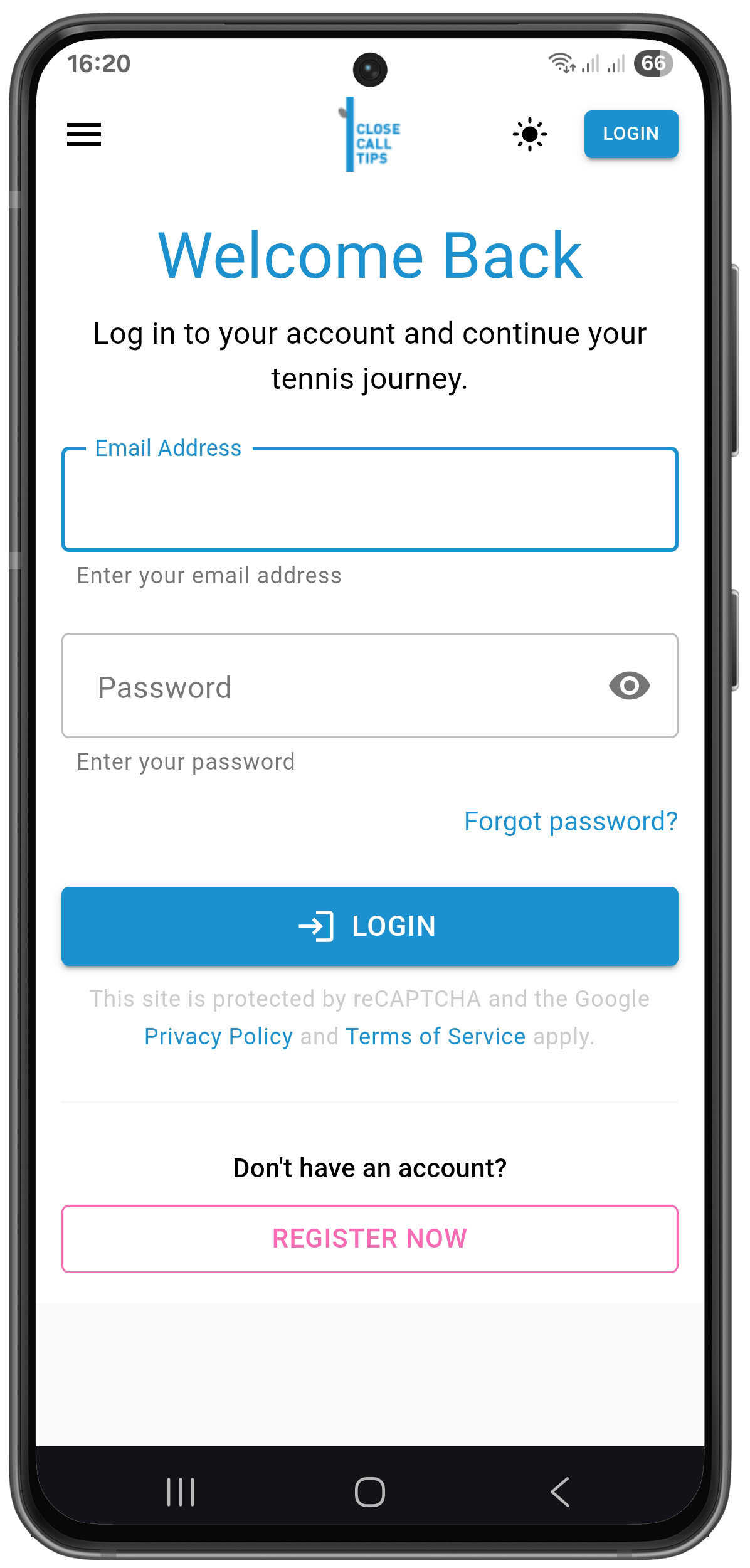
- Email-Adresse und Passwort eingeben und auf Anmelden klicken.
Abmelden
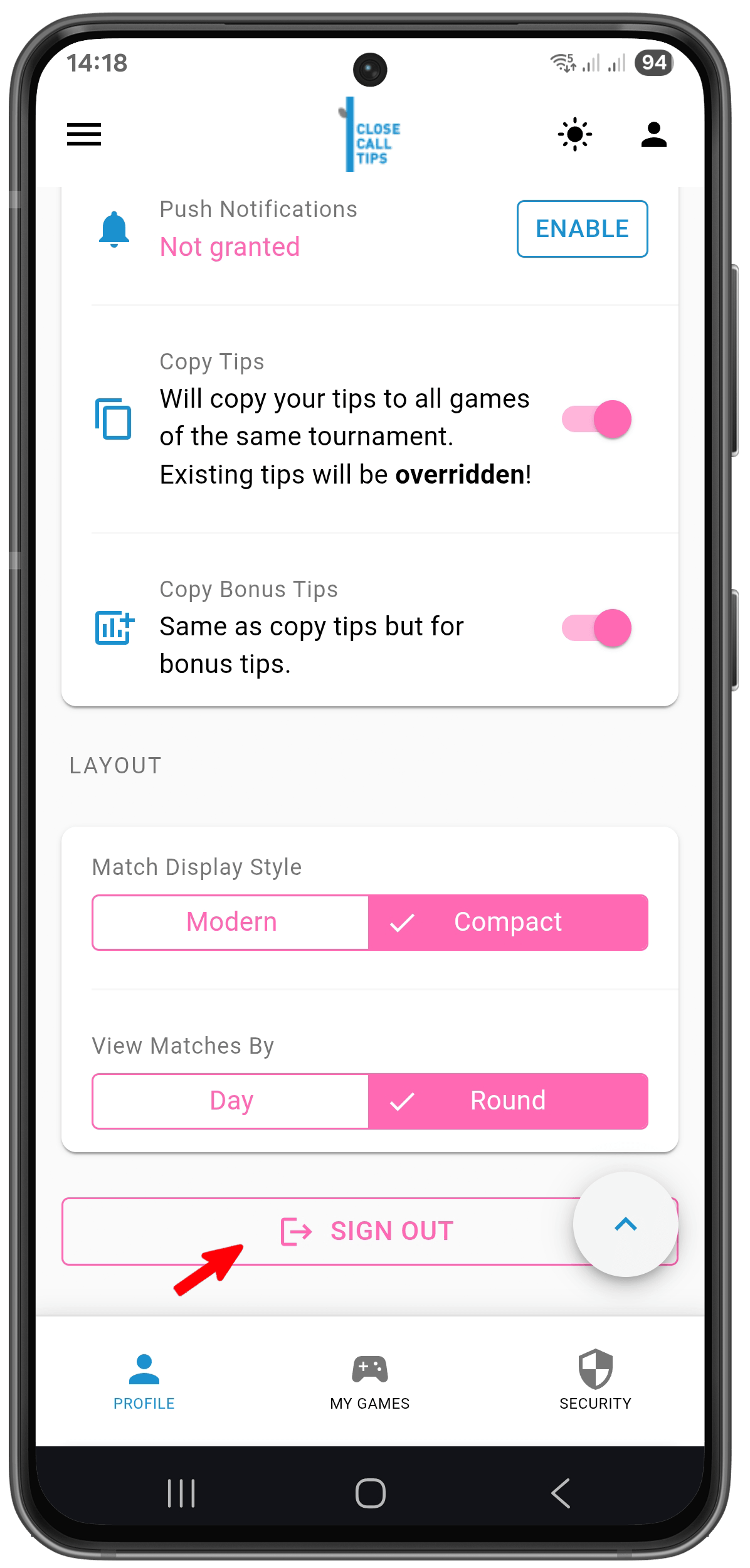
- Wenn du eingeloggt bist, tippe oben rechts auf das Personen-Symbol und dann auf Abmelden .
Passwort vergessen?
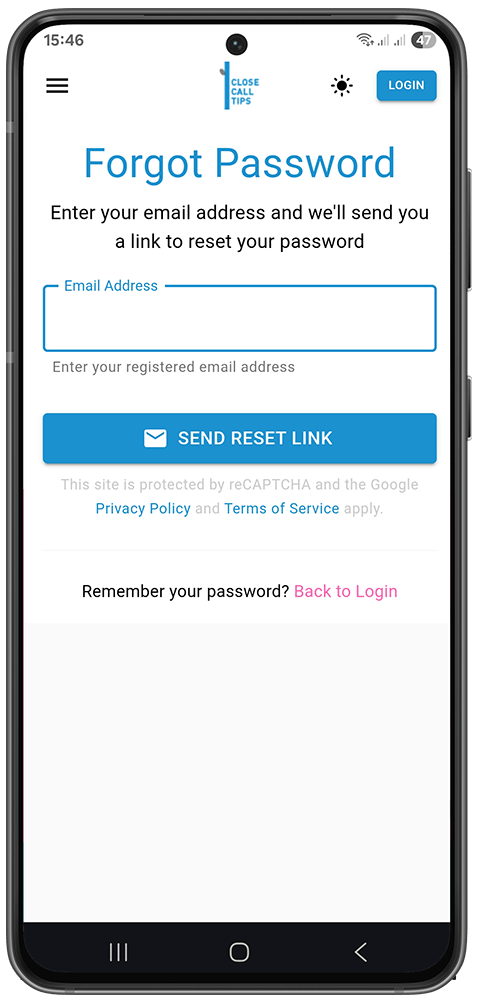
- Klicke auf der Anmeldeseite auf Passwort vergessen? (das Schloss-Symbol oder der Link unterhalb des Passwortfeldes).
- Gib die Email-Adresse deines Kontos ein.
- Klicke auf Reset-Link senden.
- Schau in dein Postfach und folge den Anweisungen in der Email.
Erstes Spiel erstellen
Du kannst ein Spiel auch ohne Konto erstellen — die App meldet dich dabei automatisch an. Bist du schon eingeloggt, öffne das Menü oben links und wähle Neues Spiel erstellen .
- Starte ein neues Spiel (von der Startseite aus oder über das Menü wenn du eingeloggt bist).
- Wähle ein Turnier — ATP oder WTA, ganz nach Geschmack.
- Gib einen Spielnamen und optional eine Beschreibung ein.
- Wähle deinen Nickname für dieses Spiel — so sehen dich die anderen auf dem Leaderboard.
- Konfiguriere die Spiel-Einstellungen (siehe unten).
- Klicke auf Spiel erstellen.
Sobald das Spiel erstellt ist, bist du automatisch der Admin — und ein Einladungscode wird generiert, mit dem du das Spiel mit Freunden teilen kannst.
Hinweis: Es ist völlig normal, dass das Dashboard zunächst „Keine Matches gefunden“ anzeigt. Matches erscheinen etwa zwei Tage vor Turnierbeginn, sobald das Raster steht.
Tipp: Wenn du Benachrichtigungen aktiviert hast, wirst du sofort informiert, sobald Matches verfügbar sind.
Hinweis: Pro Turnier kannst du eine begrenzte Anzahl an Spielen erstellen. Nur Administratoren können öffentliche Spiele anlegen — alle anderen Spiele sind privat und nur per Einladung zugänglich.
Spiel-Einstellungen erklärt
Als Spielersteller legst du fest, wie Punkte vergeben werden. Diese Einstellungen kannst du beim Erstellen vornehmen und danach noch ändern — aber nur, solange das Turnier noch nicht begonnen hat und noch niemand einen Tipp abgegeben hat (siehe Einstellungen (Admin) — Spiel konfigurieren & bearbeiten).
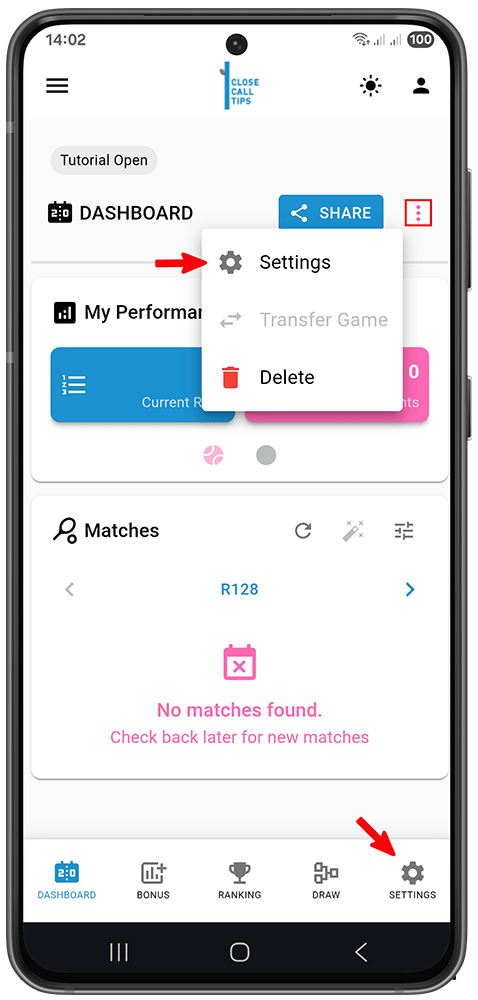
Die Einstellungen öffnest du entweder über das Drei-Punkte-Menü (⋮) oben rechts oder über die Menüleiste unten.
Allgemein
Spiel Modus — legt fest, wie die Punktevergabe konfiguriert wird. Im Basic-Modus gelten die closecalltips-Standardwerte (siehe unten); in Advanced und Profi kannst du die Werte selbst bestimmen.
- Basic — voreingestellte Punktewerte. Perfekt für lockere Runden mit Freunden.
- Advanced — eigene Spiel- und Punkteeinstellungen festlegen.
- Pro — vollständig individuell konfigurierbar.
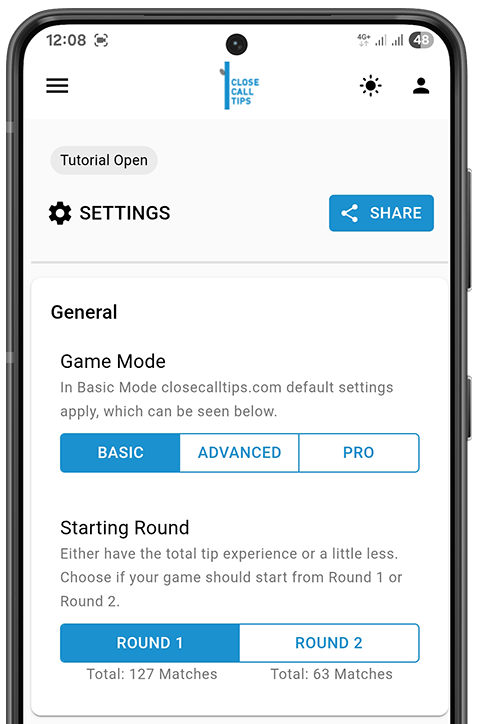
Start-Runde — wähle, ob dein Spiel ab Runde 1 (volles Tipp-Erlebnis) oder ab Runde 2 startet. Die App zeigt an, wie viele Matches die jeweilige Option umfasst.
Wichtig: Auch wenn du ab Runde 2 startest, müssen Bonus-Tipps noch innerhalb der Runde-1-Deadline abgegeben werden.
Punktesystem
Punktemodus — wie Punkte über das Turnier verteilt werden:
- Flach — jede Runde bringt gleich viele Punkte.
- Progressiv — die Punkte steigen mit jeder Runde, spätere Runden zählen also mehr.
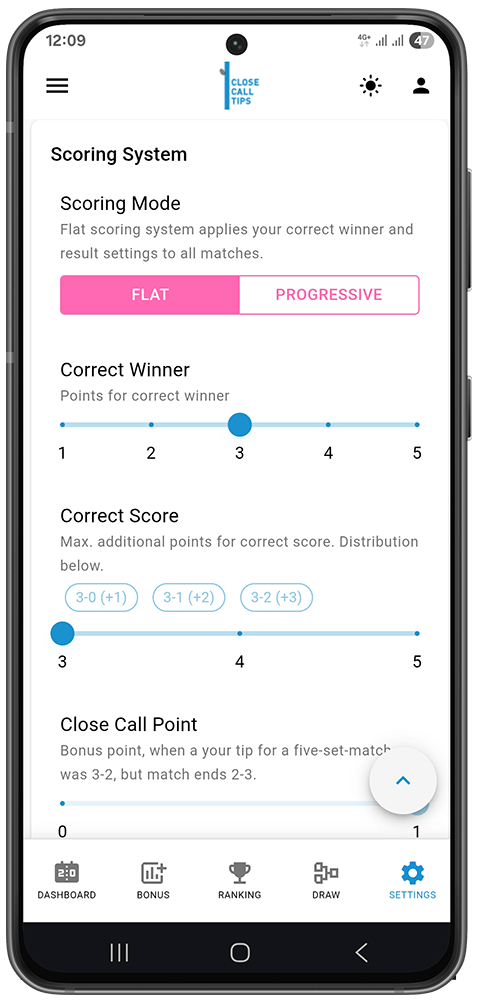
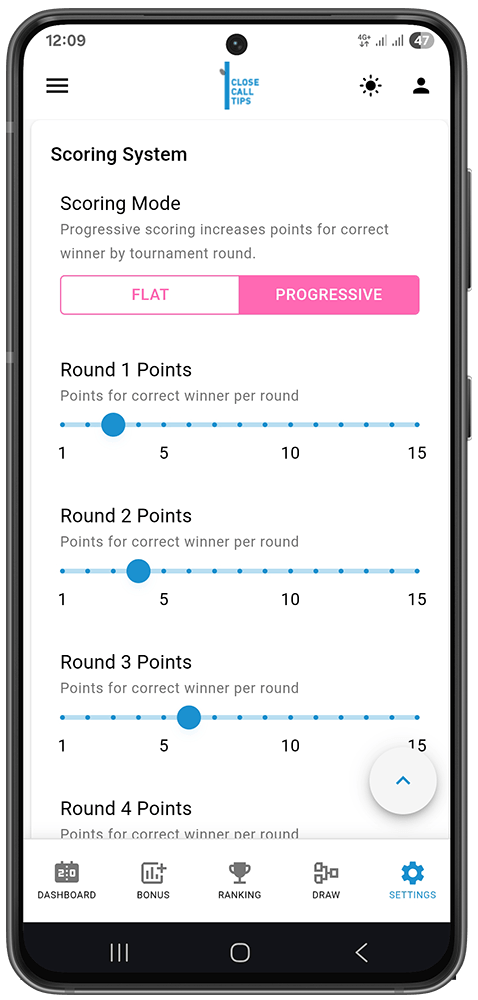
Richtiger Sieger — Punkte für das korrekte Tippen des Match-Siegers (Schieberegler, z. B. 1–5).
Richtiges Ergebnis — zusätzliche Punkte für das genaue Satzergebnis, on top zu den Sieger-Punkten. Die Verteilung zeigt, wie das Maximum auf die Ergebnisse aufgeteilt wird (z. B. 3-0 → +3, 3-1 → +4, 3-2 → +5).
Close Call Punkt (nur Grand Slams) — ein Bonuspunkt für eine knappe Fehltipp: du hast z. B. 3-2 getippt, das Match endete aber 2-3. Ein- oder ausschalten.
Tipp: Wähle Progressiv, wenn spätere Runden mehr zählen sollen und das Spiel bis zum Schluss spannend bleiben soll.
Bonus-Tipps
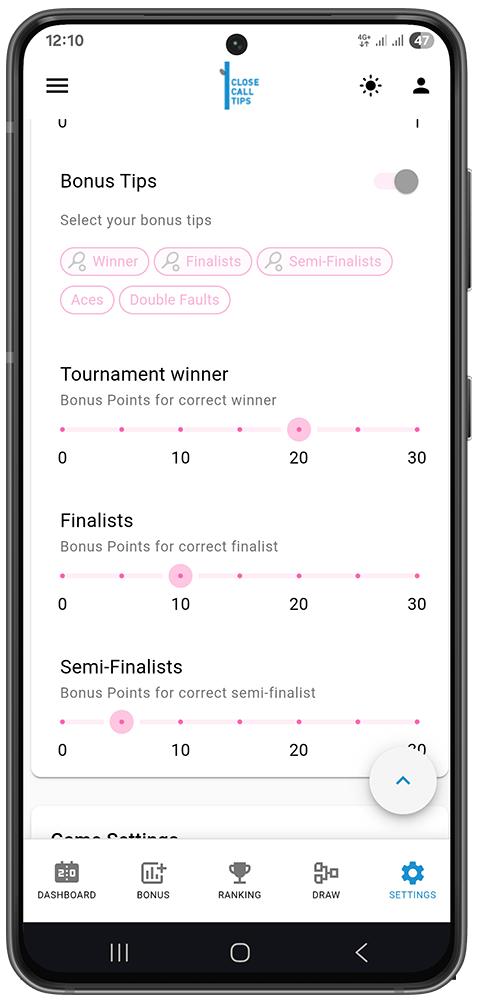
Bonus-Tipps — schalte den Bonus-Bereich ein oder aus und wähle dann per Chips, welche Bonus-Tipps zählen (Sieger, Finalisten, Semifinalisten, Asse, Doppelfehler). Nur Chips mit dem Schläger-Symbol sind aktiv. Jeder aktive Bonus hat seinen eigenen Punktewert:
Hinweis: Bonus-Tipps werden vor Turnierbeginn abgegeben und können jede Menge Zusatzpunkte einbringen.
Tipp: Wenn du Benachrichtigungen aktiviert hast, wirst du sofort informiert, sobald Bonus-Tipps verfügbar sind.
- Turnier-Sieger — Punkte für das korrekte Tippen des Champions (Standard: 20 Pkt.).
- Finalisten — Punkte pro richtig getipptem Finalisten (Standard: 10 Pkt. je).
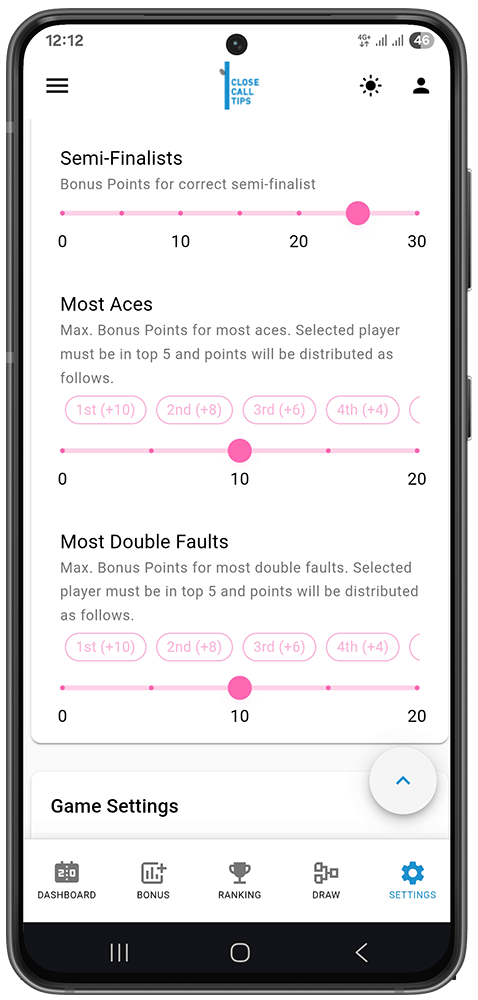
- Semifinalisten — Punkte pro richtig getipptem Semifinalisten (Standard: 5 Pkt. je).
- Meiste Asse (Grand Slams) — Bonuspunkte, wenn dein Spieler das Asse-Ranking anführt. Der Spieler muss unter den Top 5 landen, die Punkte werden nach Position vergeben (1. +10, 2. +8, 3. +6, 4. +4, 5. +2).
- Meiste Doppelfehler? (Grand Slams) — gleiche Logik wie Meiste Asse, aber für das Doppelfehler-Ranking.
Spiel-Einstellungen
Spielname — der Name deines Tippspiels (bis zu 45 Zeichen).
Max. Teilnehmer — optionale Obergrenze für die Anzahl der Mitspieler. Leer lassen für unbegrenzte Teilnahme.
Späten Beitritt erlauben — wenn aktiviert, können Spieler auch nach Turnierbeginn noch beitreten (für bereits gespielte Matches gibt es dann aber keine Punkte).
Spiel beitreten
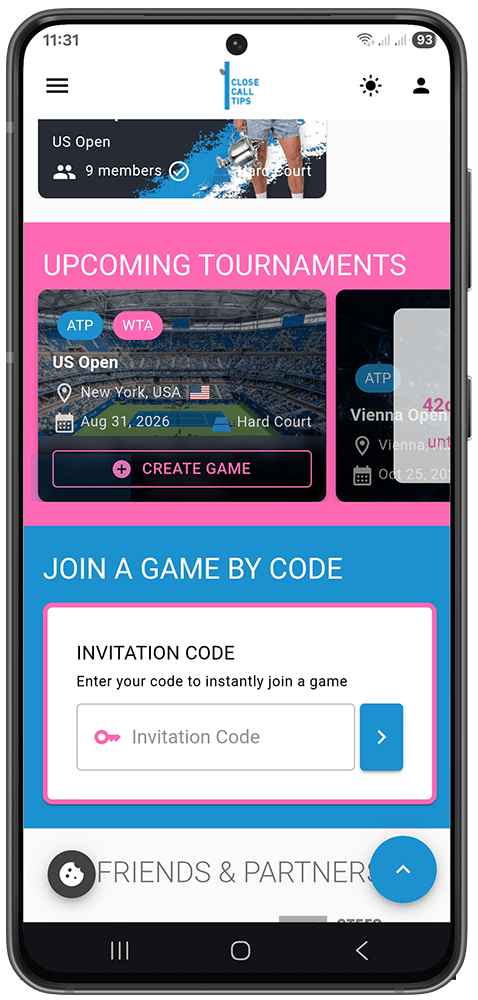
Per Einladungscode
- Hol dir den Einladungscode vom Spielersteller (sieht so aus: ABC12345).
- Auf der Startseite oder der /join-game-Seite findest du den Bereich Spiel beitreten.
- Code ins Feld eingeben und auf Spiel beitreten klicken.
- Wenn du eingeloggt bist, wähle einen Nickname und bestätige. Falls nicht, kannst du dich direkt beim Beitreten registrieren — Email bestätigen und fertig.
Per Einladungs-Link
Der Ersteller kann auch einen direkten Link teilen (z. B. closecalltips.com/join/ABC12345). Wer ihn öffnet, landet direkt auf dem Beitrittsbildschirm.
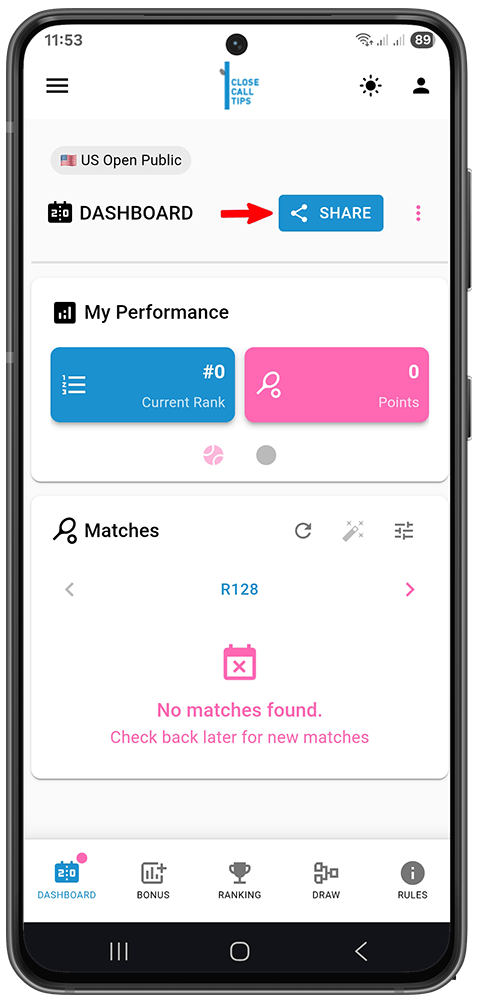
Sobald du im Spiel bist, kannst du selbst Freunde einladen. Einfach den Teilen-Button im Dashboard antippen, die gewünschte App auswählen, Kontakte aussuchen und den Link verschicken. Deine Freunde landen direkt im Spiel.
Öffentliche Spiele
Öffentliche Spiele werden meistens von closecalltips.com selbst erstellt — vor allem bei Grand-Slam-Turnieren. Du findest sie direkt auf closecalltips.com, oder du schnappst dir die Codes in den turnierspezifischen Posts auf Instagram. Folge @closecalltips, um nichts zu verpassen.
Mitfiebern statt nur zuschauen?
Erstelle eine kostenlose Tipprunde, hol deine Freunde dazu und tippt euch gemeinsam durch das gesamte Turnier — Satz für Satz, Runde für Runde. Klettere auf dem Leaderboard nach oben, stichle ein bisschen und beweise, wer wirklich Tennis versteht.
Dein Turnier beginnt jetzt.
Und halt die Augen offen nach unseren öffentlichen Spielen — mitmachen und coole Preise gewinnen.
Zeig, dass du der echte Experte bist.
Dashboard
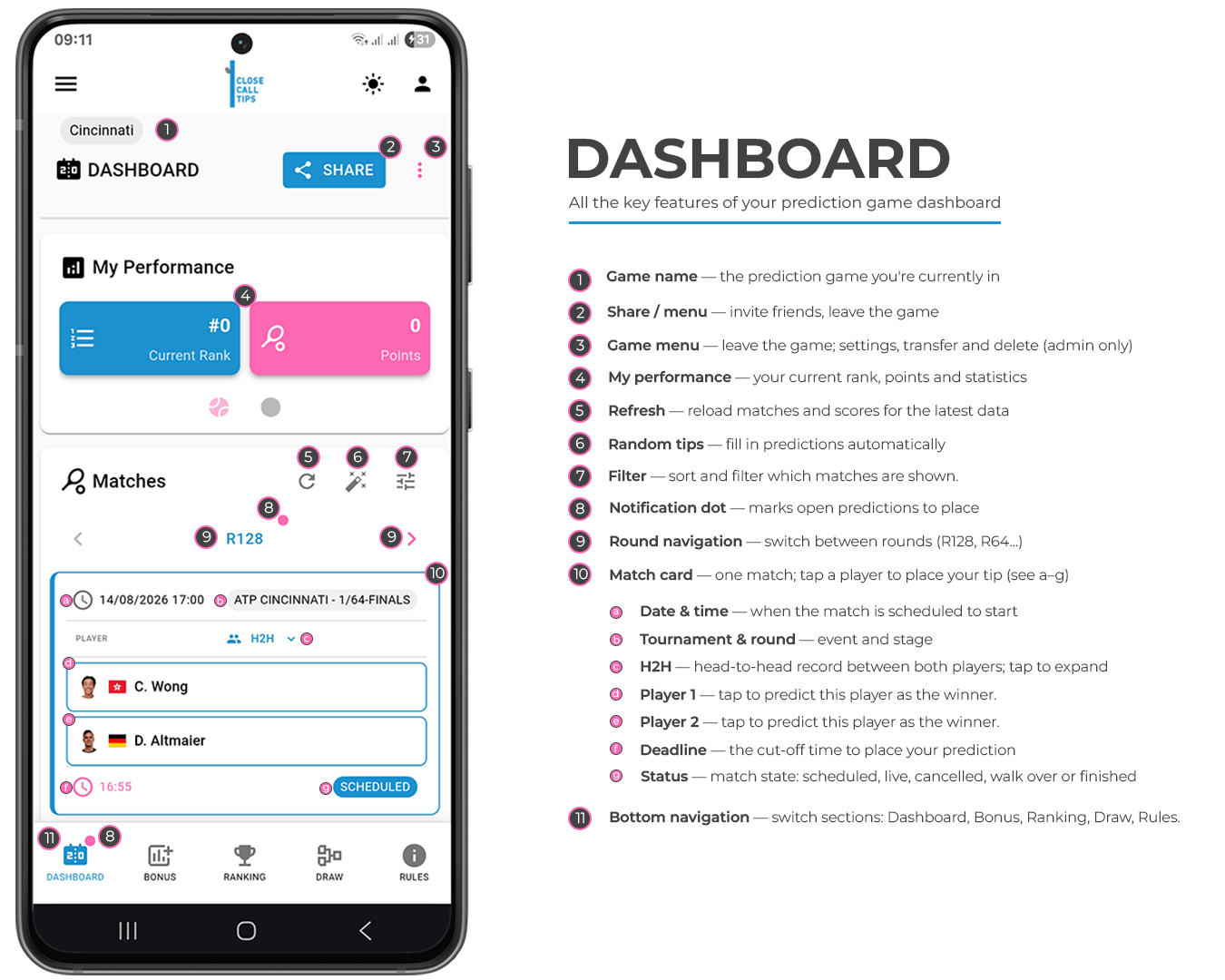
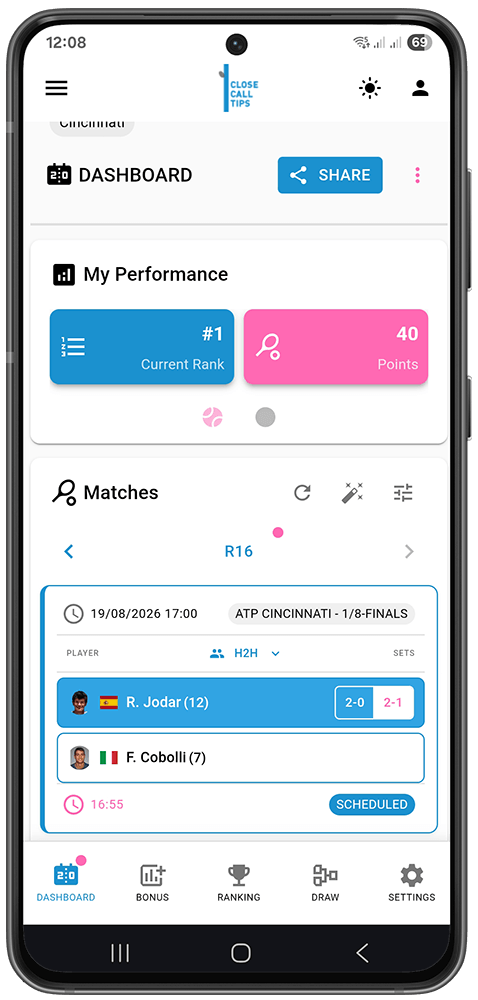
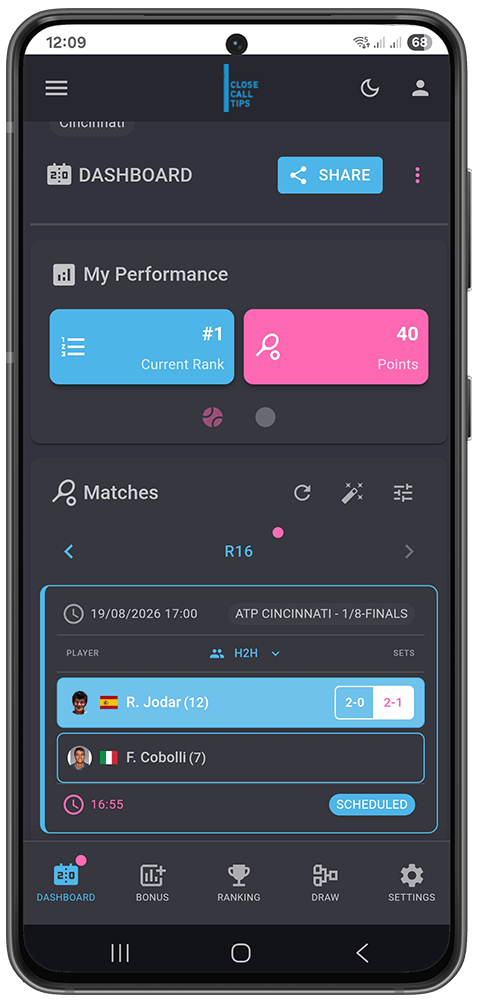
Das Dashboard ist deine Schaltzentrale im Spiel. Von oben nach unten findest du die Spiel-Kopfzeile, deine Performance, die Match-Liste zum Tippen und die dazugehörigen Tools.
Spiel-Kopfzeile
Ganz oben steht der Spielname (damit du weißt, in welchem Spiel du gerade bist) und rechts der Teilen-Button sowie das Spielmenü (⋮). Tippe auf Teilen , um Freunde einzuladen (siehe Spiel teilen). Das Spielmenü ist hauptsächlich zum Verlassen des Spiels oder — für Admins — zum Übertragen und Löschen (siehe Einstellungen (Admin)).
Meine Performance
In jedem Tippspiel gibt dir die Meine Performance -Karte einen schnellen Überblick. Auf dem Handy sind die Kacheln auf wischbare Seiten aufgeteilt, auf dem Desktop alles auf einen Blick sichtbar.
- Dein Rang — deine aktuelle Position auf dem Leaderboard (z. B. #3). Nach Turnierende wird daraus der End-Rang. Antippen führt direkt zur vollständigen Rangliste.
- Deine Punkte — bisher gesammelte Gesamtpunkte.
- Genauigkeit % — per Tippen oder Wischen zwischen Siegerquote (wie oft du den Sieger richtig hattest) und Ergebnisquote (wie oft du das genaue Satzergebnis getroffen hast) wechseln.
- Tipp-Auswertung — zeigt abwechselnd Richtiges Ergebnis (genaues Satzergebnis stimmt), Richtiger Sieger (Sieger stimmt, Ergebnis nicht), Close Call (Grand Slams; Close-Call-Bonus kassiert) und Falsch (komplett daneben).
Tipp: Du kannst deinen Tipp jederzeit vor der Deadline ändern — in der Regel ein paar Minuten vor dem geplanten Matchbeginn.
Tipps abgeben
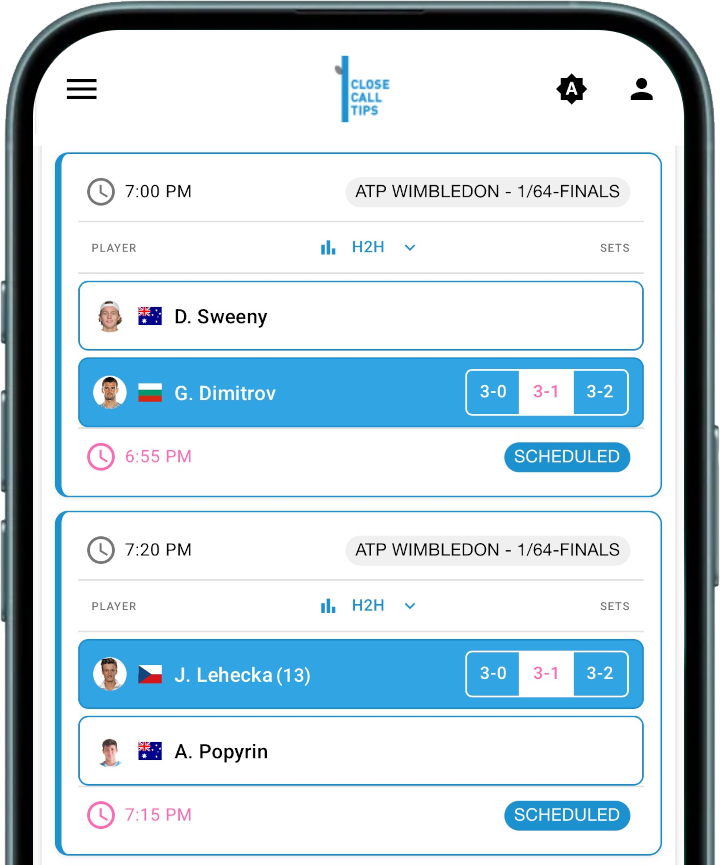
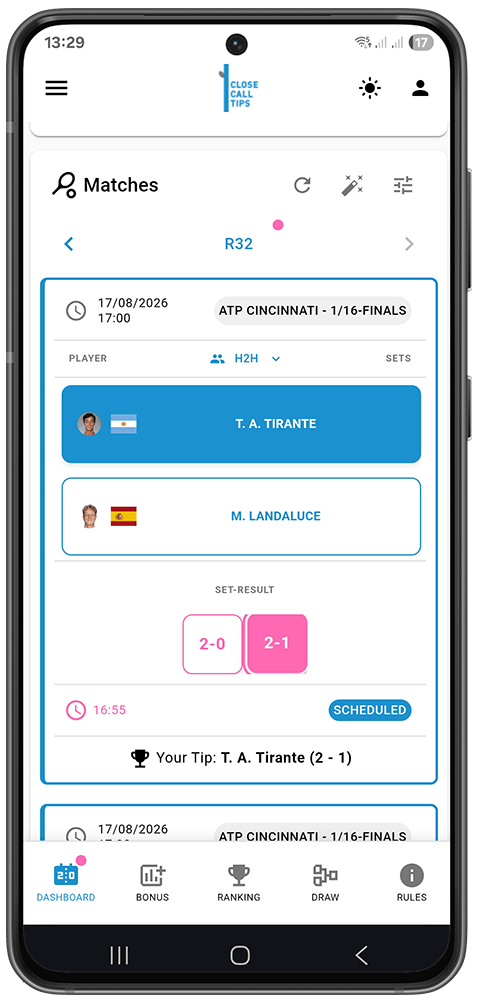
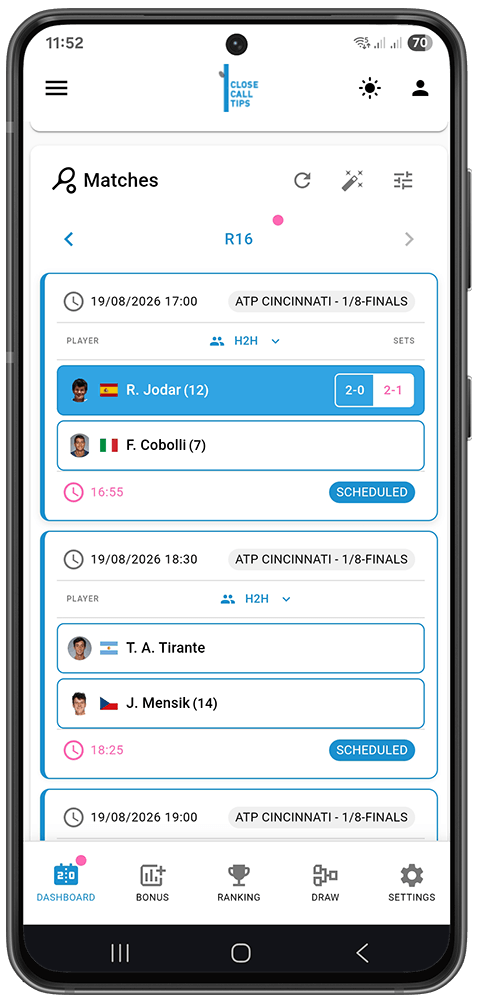
Das ist der Kern der App — Match-Ergebnisse vorhersagen, bevor sie passieren. Im Dashboard zeigt der Bereich Matches die anstehenden Spiele. Jedes Match ist als Match Karte dargestellt.
Hinweis: Es ist völlig normal, dass das Dashboard anfangs keine Matches anzeigt. Matches erscheinen etwa zwei Tage vor Turnierbeginn, sobald das Raster steht — erst dann kannst du tippen. Wenn du Benachrichtigungen aktiviert hast, wirst du sofort informiert, sobald Matches verfügbar sind.
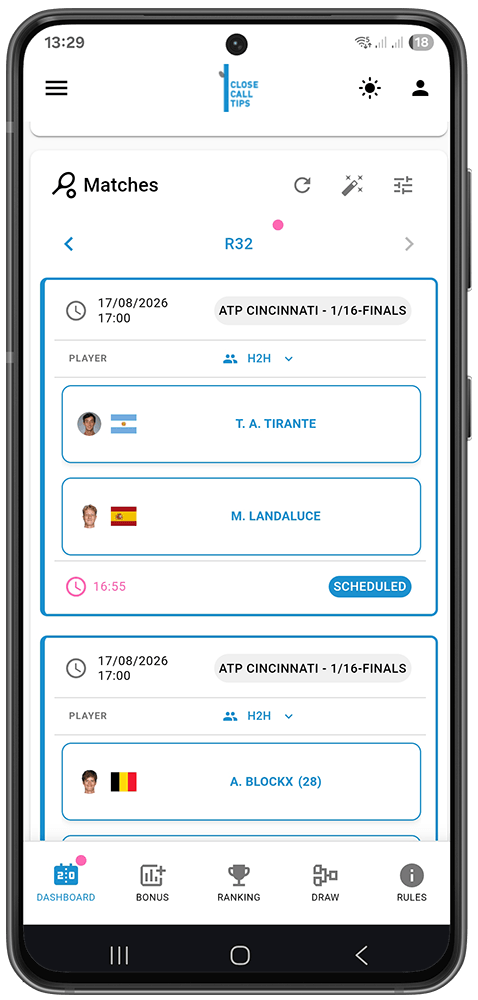
Jede Match Karte zeigt:
- Datum & Uhrzeit — wann das Match geplant ist.
- Turnier & Runde — Veranstaltung und Phase (z. B. ATP Cincinnati – 1/64-Finale).
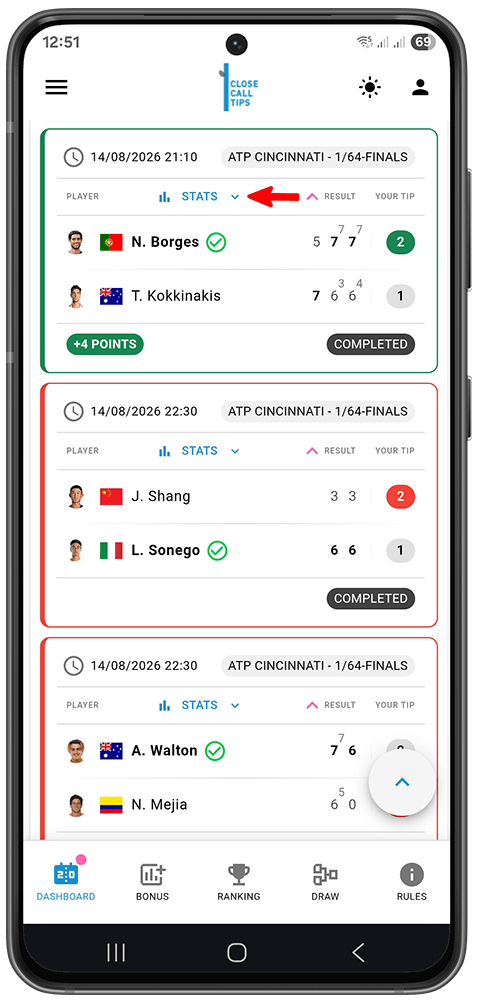
- H2H / Stats — die H2H-Bilanz beider Spieler; antippen zum Aufklappen (siehe H2H weiter unten). Sobald das Match läuft, wird daraus Stats mit Live-Match Statistiken.
- Spieler 1 — antippen, um diesen Spieler als Sieger zu tippen.
- Spieler 2 — antippen, um diesen Spieler als Sieger zu tippen.
- Deadline — der letzte Zeitpunkt für deinen Tipp, meist kurz vor Matchbeginn. Grün/entsperrt bedeutet, du kannst noch tippen oder ändern; gesperrt bedeutet, die Deadline ist abgelaufen und dein Tipp ist fix.
- Status — der Match-Status (z. B. angesetzt, live, abgesagt, Walkover oder beendet).
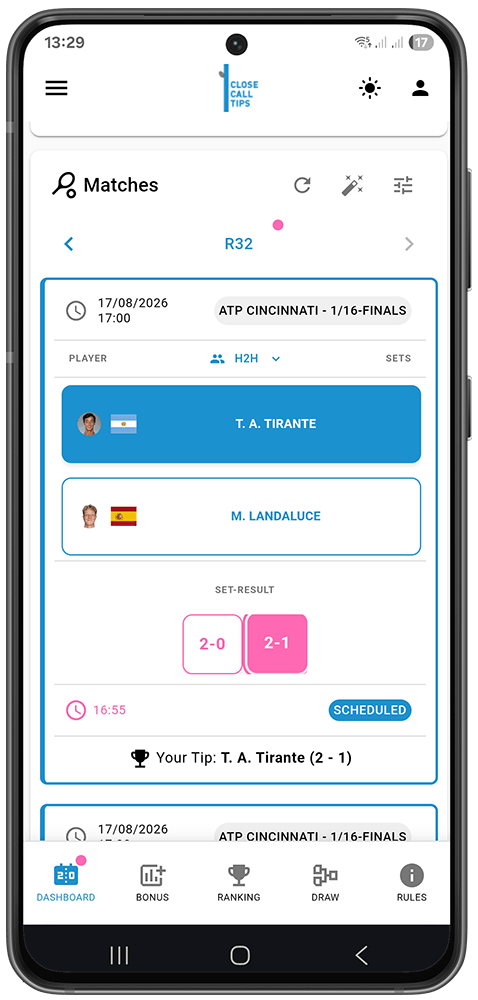
So gibst du einen Tipp ab:
- Tippe auf den Spieler, von dem du glaubst, dass er gewinnt — die Zeile wird hervorgehoben.
- Wähle das Satzergebnis — z. B. 2–0 oder 2–1 im Best-of-3, oder 3–0 / 3–1 / 3–2 im Grand-Slam Best-of-5.
- Dein Tipp wird automatisch gespeichert — kein separater Speichern-Button nötig.
H2H
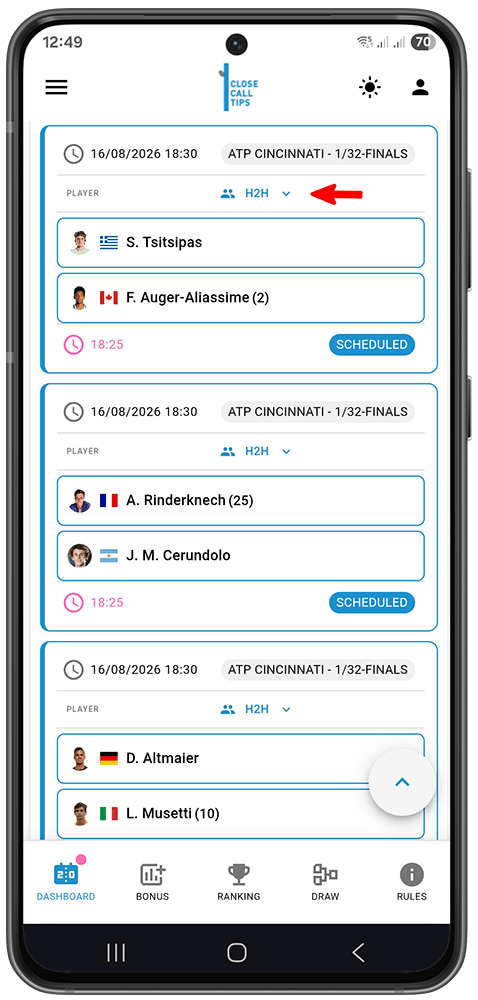
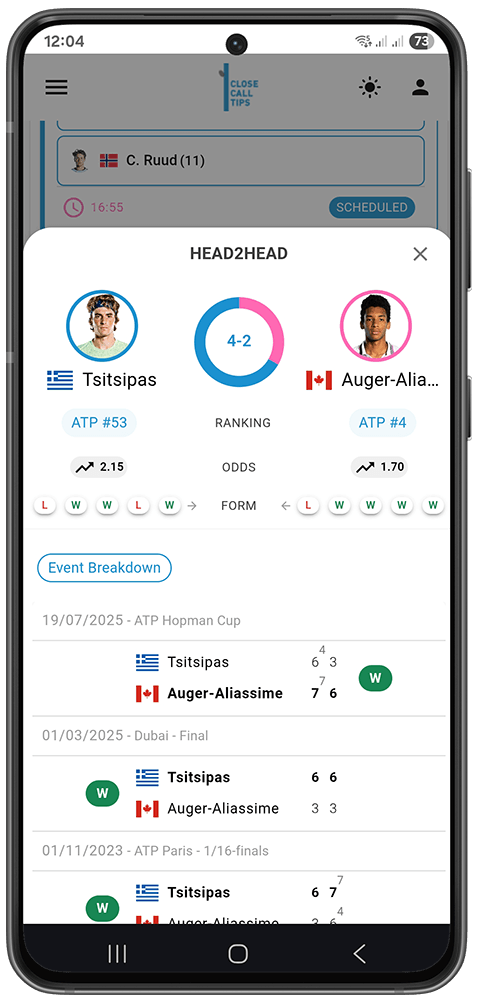
Tippe bei einem Match auf H2H , um den H2H-Bereich zu öffnen — ein Panel mit echten historischen Daten zu beiden Spielern. Du siehst:
- Spieler-Kopfzeile — beide Spieler mit Foto/Avatar und Landesflagge. Ein Donut-Chart in der Mitte zeigt die H2H-Gesamtbilanz (z. B. 3–2).
- Ranking — aktuelle ATP/WTA-Platzierung beider Spieler.
- Quoten — aktuelle Wettquoten, sofern verfügbar.
- Aktuelle Form — eine Reihe von W- und L-Chips, die jüngsten Ergebnisse in der Mitte (grün = Sieg, rot = Niederlage).
- Frühere H2H-Matches — eine Tabelle der bisherigen Duelle mit Satz-für-Satz-Ergebnissen inklusive Tiebreaks; Sieger fett markiert.
Form checken, Bilanz anschauen, Quoten im Blick — dann das Panel schließen und mit Überzeugung tippen.
Live Match Statistiken (Stats)
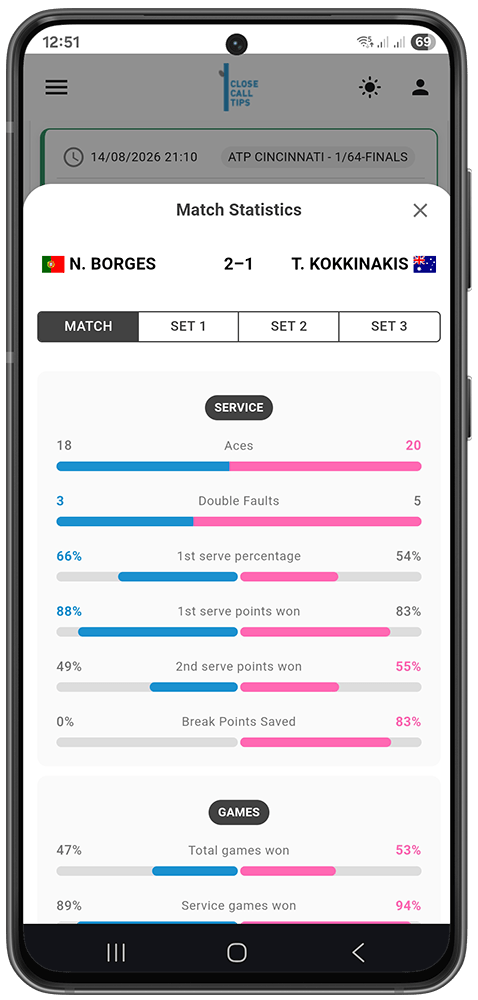
Sobald ein Match läuft, wird aus dem H2H -Button ein Stats -Button. Das gleiche Panel zeigt jetzt Live-Match Statistiken statt der Vorschau-Daten — du kannst das Match also in Echtzeit verfolgen. Du siehst:
- Live-Score — aktueller Satzstand beider Spieler.
- MATCH / SET Tabs — zwischen Gesamt-Match-Stats und Einzelsatz-Stats wechseln.
- Aufschlag — Asse, Doppelfehler, 1. Aufschlag %, gewonnene Punkte mit 1. und 2. Aufschlag, gespeicherte Breakbälle.
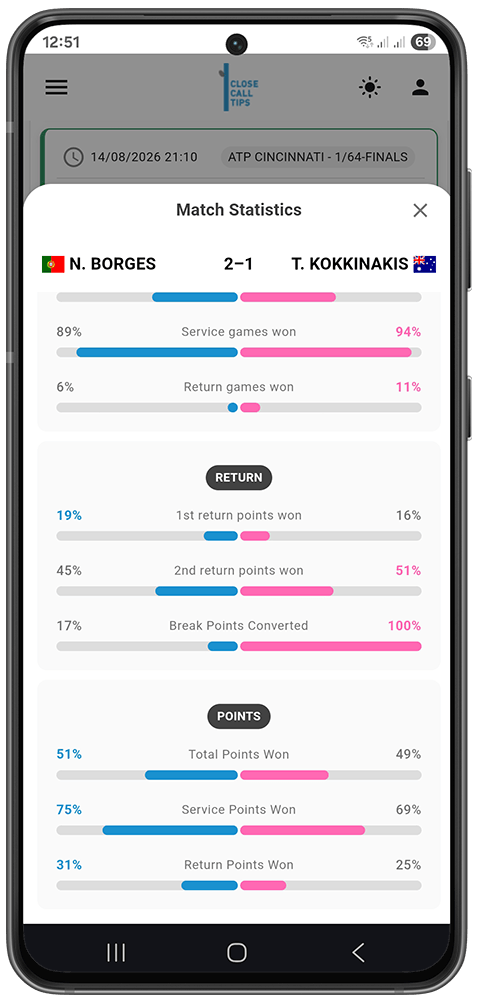
- Games — gespielte, gewonnene Aufschlag- und Return-Games.
- Return — gewonnene Punkte beim 1. und 2. Return, verwandelte Breakbälle.
- Punkte — Gesamt-, Aufschlag-, Return- und Netzpunkte, dazu unerzwungene Fehler und Winner.
Jede Statistik zeigt beide Spieler im direkten Vergleich — und aktualisiert sich live, während das Match läuft.
Matches-Toolbar
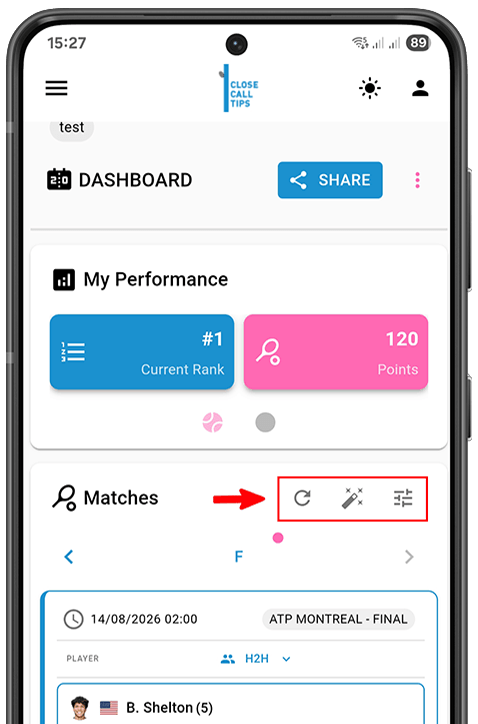
Der Bereich Matches hat eine kleine Toolbar: Aktualisieren lädt Matches und Ergebnisse neu, ein Benachrichtigungspunkt markiert Runden mit noch offenen Tipps, und die Runden-Navigation mit Pfeilen wechselt zwischen den Runden (R128, R64, R32…). Zwei Tools in dieser Toolbar verdienen eine eigene Erklärung.
Zufalltipps
Keine Zeit, jedes Match zu analysieren? Zufalltipps füllt deine noch offenen Tipps automatisch aus.
- Tippe in der Matches-Karte auf den Zufalltipps -Button.
- Für alle noch nicht getippten Matches werden automatisch Vorhersagen generiert (zufälliger Sieger und Satzergebnis) — und bei Matches, wo du schon einen Sieger gewählt, aber noch kein Ergebnis eingetragen hast, wird das Ergebnis ergänzt.
- Gesperrte Matches (Deadline abgelaufen) werden automatisch übersprungen.
- Die App bestätigt, wie viele Tipps generiert wurden.
Tipp: Auch nach den Zufalltipps kannst du jeden Tipp bis zur Match-Deadline noch manuell anpassen.
Match-Anzeige & Filter
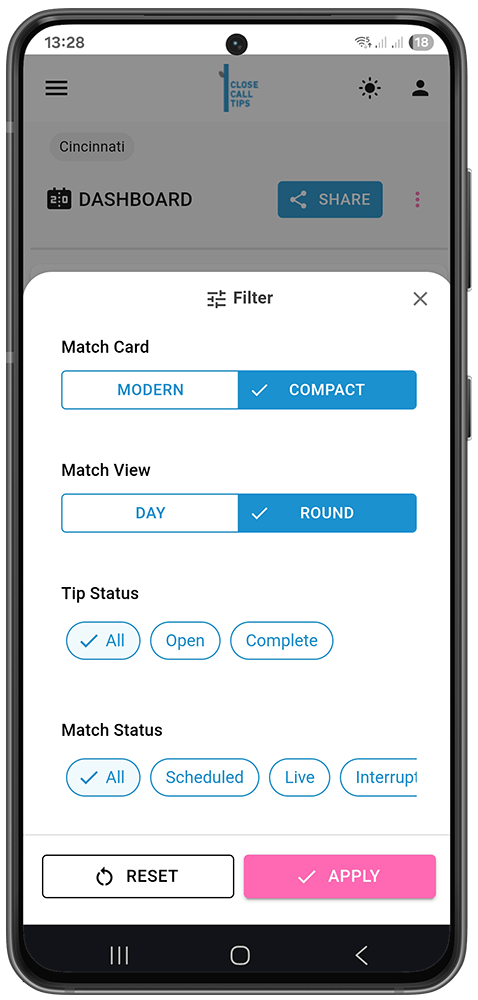
Tippe oben rechts im Bereich Matches auf das Schieberegler-Symbol , um den Filter zu öffnen. Einstellungen vornehmen, dann auf Anwenden tippen — oder mit Zurücksetzen alles löschen.
- Match Karte — zwischen Modern (größere Karten) und Kompakt (komprimierte Zeilen) wechseln.
- Match Ansicht — Matches nach Tag oder nach Runde gruppieren.
- Tipp Status — Alle, nur Offen (noch nicht getippt) oder nur Beendet (bereits getippt) anzeigen.
- Match Status — Alle, Angesetzt, Live, Unterbrochen, Beendet oder Walkover anzeigen.
Spiel teilen
Sobald du ein Spiel erstellt oder einem beigetreten bist, kannst du es teilen. Der Teilen–Button ist direkt im Spiel — als vollständiger Button auf dem Desktop, als Icon auf dem Handy.
- Öffne das Spiel, das du teilen möchtest.
- Tippe auf den Teilen–Button .
- Das native Teilen-Menü deines Geräts öffnet sich.
- Per WhatsApp, iMessage, SMS, Email, Link kopieren oder jeder anderen App, die dein Gerät unterstützt.

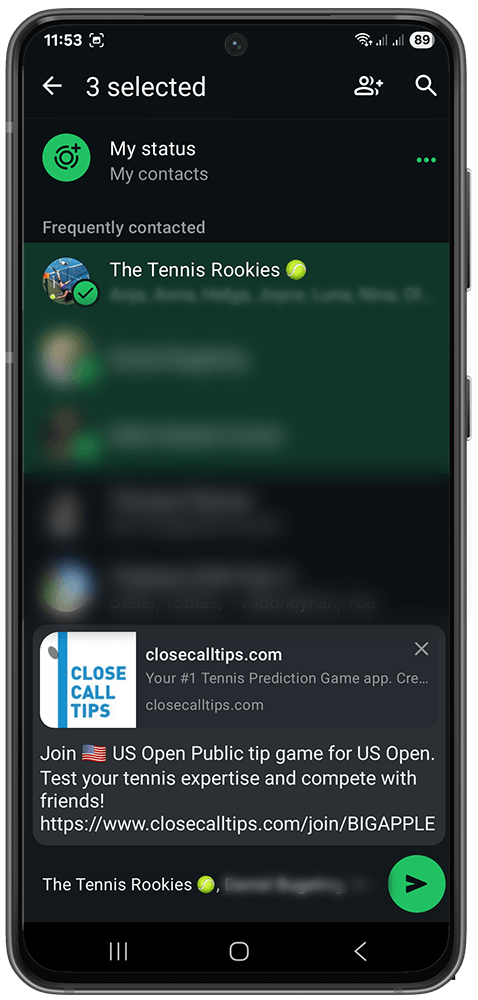
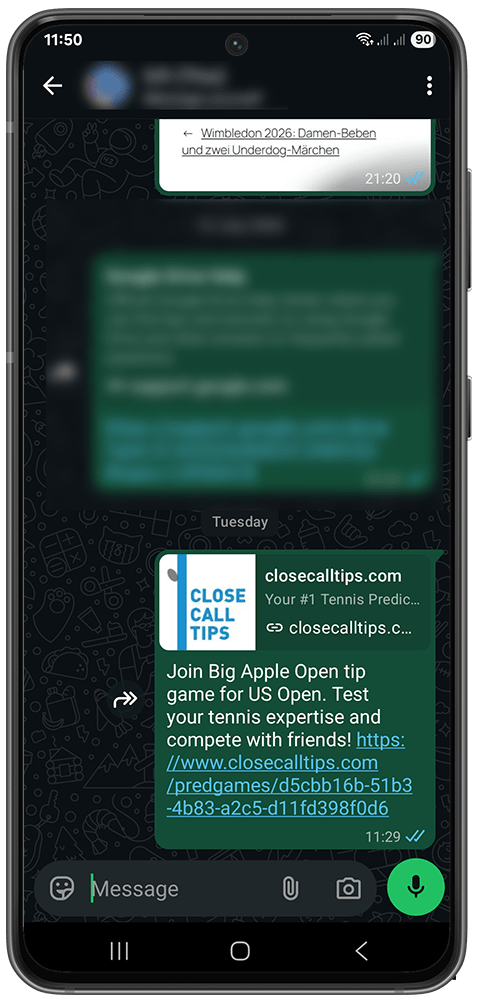
Tipp: Der Einladungs-Link enthält den Code direkt — Freunde, die ihn öffnen, landen sofort auf dem Beitrittsbildschirm.
Hinweis: Auf Desktop-Browsern ohne natives Teilen wird der Link stattdessen in die Zwischenablage kopiert.
Spiel verlassen
Du willst nicht mehr mitspielen? Kein Problem — du kannst jederzeit aussteigen.
- Öffne das Spiel.
- Öffne das Spielmenü (Drei-Punkte-Menü ⋮ oder das Einstellungen-Symbol).
- Wähle Spiel verlassen und bestätige.
Was passiert, wenn du das Spiel verlässt:
- Deine Mitgliedschaft wird deaktiviert — du erscheinst nicht mehr auf dem Leaderboard.
- Deine bisherigen Tipps bleiben im System, zählen aber nicht mehr.
- Das Verlassen ist endgültig — es gibt keine Wiederbeitritts-Option; du bräuchtest eine neue Einladung.
Wichtig: Spielersteller können ihr eigenes Spiel nicht direkt verlassen. Zuerst die Eigentümerschaft an ein aktives Mitglied übertragen (siehe Einstellungen (Admin) → Eigentümerschaft übertragen), dann austreten.
Bonus
Im Bonus-Bereich geht es darum, vorherzusagen, wie weit Spieler im Turnier insgesamt kommen — unabhängig von deinen Match-Tipps und mit dem Potenzial für jede Menge Zusatzpunkte. Die Punktewerte für jeden Bonus legt der Spiel-Admin fest (siehe Spiel erstellen → Bonus-Tipps).
Bonus-Kategorien
- Turnier-Sieger — der Spieler, von dem du glaubst, dass er das gesamte Turnier gewinnt.
- Wer kommt ins Finale? (Finalisten) — die zwei Spieler, die deiner Meinung nach das Finale erreichen.
- Wer kommt ins Semifinale? (Semifinalisten) — die vier Spieler, die du ins Halbfinale tippst. Das Raster ist in vier Viertel aufgeteilt (Q1–Q4), du wählst einen Spieler pro Viertel.
- Meiste Asse (Grand Slams) — der Spieler, von dem du die meisten Asse erwartest.
- Meiste Doppelfehler? (Grand Slams) — der Spieler, von dem du die meisten Doppelfehler erwartest.
Hinweis: Genau wie bei Match-Tipps sind die Bonus-Tipps möglicherweise noch nicht verfügbar, wenn du diesen Bereich zum ersten Mal öffnest. Sie werden freigeschaltet, sobald das offizielle Turnier-Raster veröffentlicht und alle Setzungen bestätigt wurden — schau also kurz vor Turnierbeginn nochmal rein. Wenn du Benachrichtigungen aktiviert hast, wirst du sofort informiert, sobald die Bonus-Tipps bereit sind (siehe Benachrichtigungen).
So gibst du deine Bonus-Tipps ab:
- Öffne den Bonus–Tab .
- Arbeite die Kategorien von oben nach unten durch und triff deine Auswahl.
- Deine Auswahl wird automatisch gespeichert.
Hinweis: Da die App dem echten Raster folgt, kannst du nur Kombinationen tippen, die tatsächlich möglich sind — du musst dir keine Gedanken machen, ob zwei Spieler in dieser Runde überhaupt aufeinandertreffen könnten. Die App zeigt nur gültige Paarungen an.
Tipp: Fang oben an. Wenn du deinen Turnier-Sieger auswählst, wird dieser Spieler automatisch in die unteren Runden übernommen (er muss diese Phasen ja durchlaufen, um den Titel zu gewinnen). Du kannst die unteren Runden danach noch anpassen.
Wie Bonus-Punkte funktionieren
Der Spiel-Admin legt die Punkte fest, aber die Logik ist immer gleich:
- Sieger, Finalisten & Semifinalisten — du bekommst Punkte für jeden Spieler, den du richtig getippt hast.
- Meiste Asse & Meiste Doppelfehler? — der Admin legt einen Maximalwert fest (0–20, in 5er-Schritten). Am Ende des Turniers: landet dein getippter Spieler unter den Top 5 des jeweiligen Rankings, gibt es Punkte je nach Position — je höher die Platzierung, desto mehr Punkte. Die genaue Punkteverteilung je Rang wird in der App angezeigt und skaliert mit dem vom Admin festgelegten Maximum (z. B. bei Maximum 10: 1. +10, 2. +8, 3. +6, 4. +4, 5. +2). Landet dein Spieler nicht in den Top 5, gibt es für diesen Tipp null Punkte.
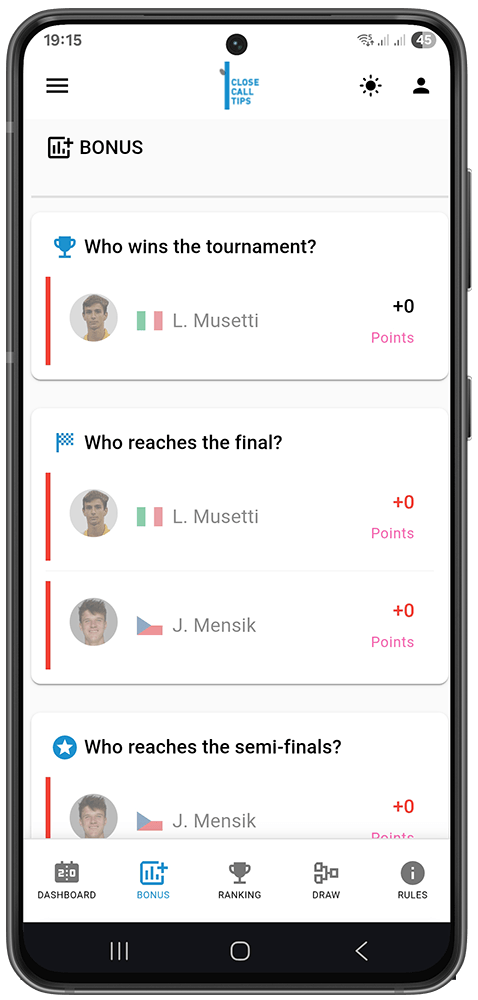
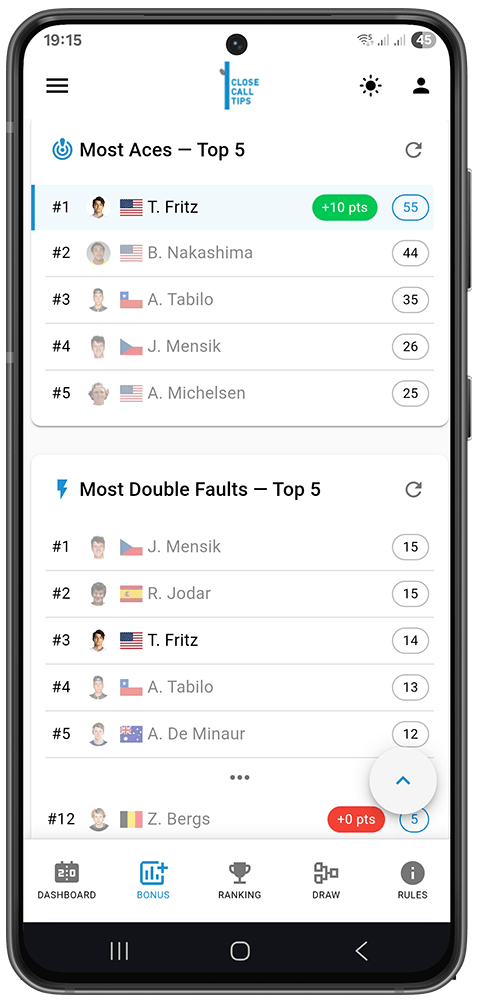
Hinweis: Spieler, die bereits aus dem Turnier ausgeschieden sind, werden in den Auswahllisten ausgegraut angezeigt — so siehst du auf einen Blick, welche deiner Picks noch im Rennen sind.
Deadline
Ein Countdown oben im Bonus-Bereich zeigt, wie viel Zeit noch bleibt, um Bonus-Tipps abzugeben oder zu ändern.
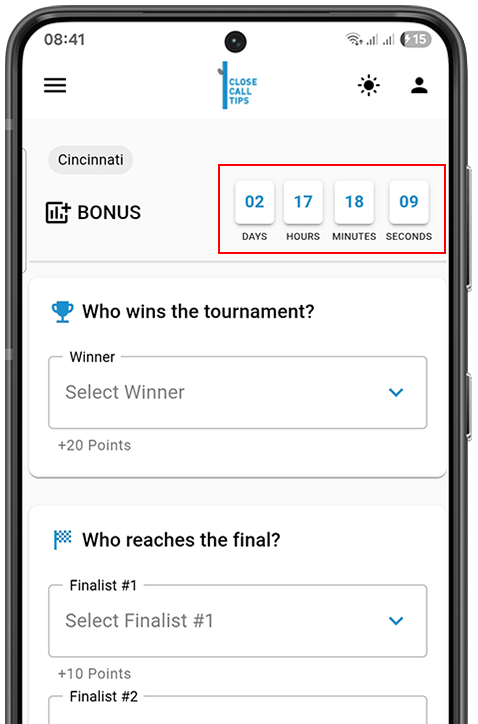
Tipp: Schalte Benachrichtigungen ein, damit du die Bonus-Deadline nicht verpasst.
Ranking
Im Ranking-Menü siehst du, wie alle Teilnehmer im Vergleich dastehen.
Leaderboard
- Rang — Position (1., 2., 3. …), mit Gold-, Silber- und Bronzepokal für die Top 3.
- Nickname — so erscheint jeder Spieler.
- Punkte — bisher gesammelte Gesamtpunkte.
- Trendpfeile — kleine Pfeile zeigen Auf- oder Abstieg seit dem letzten Update.
Deine eigene Zeile ist hervorgehoben, damit du dich sofort findest. Das Leaderboard aktualisiert sich in Echtzeit, sobald Ergebnisse reinkommen.

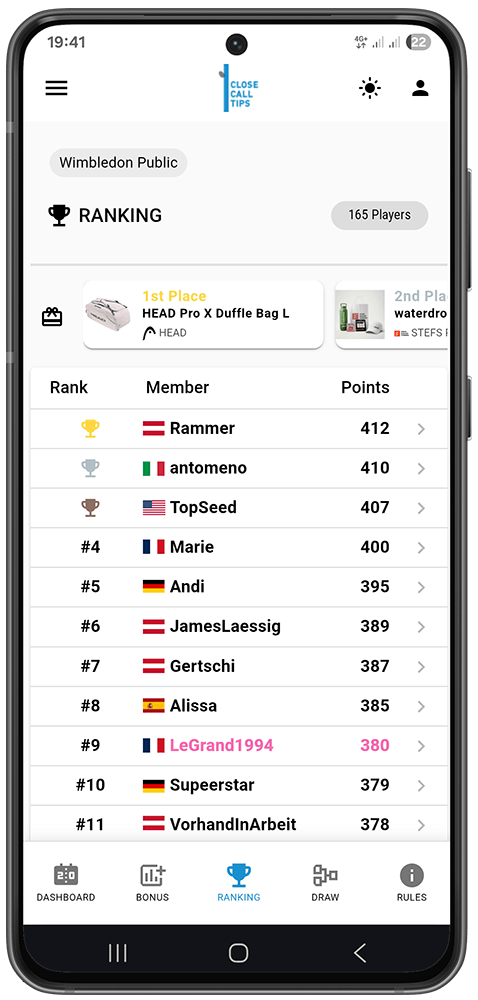
Tipp: Wähle dein Land in deinem Profil, um deine Flagge neben deinem Namen auf dem Leaderboard anzuzeigen (siehe Profil & Konto → Konto).
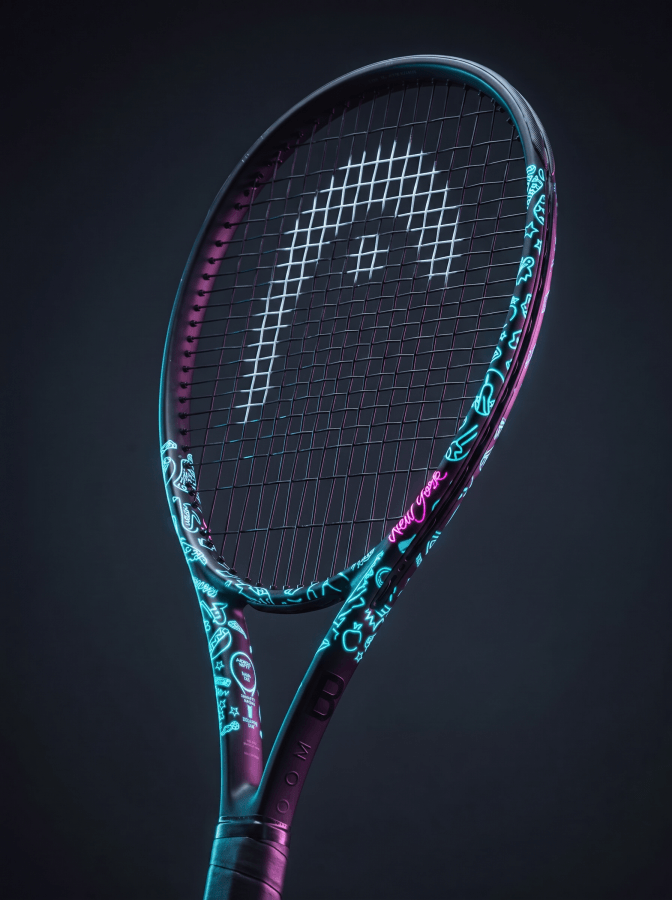
Preise (Öffentliche Spiele)
Bei öffentlichen Spielen werden die Preise direkt oben im Ranking angezeigt — damit jeder Teilnehmer vor dem Scrollen durch die Tabelle weiß, wofür er spielt. Auf einen Preis tippen zeigt die Details.
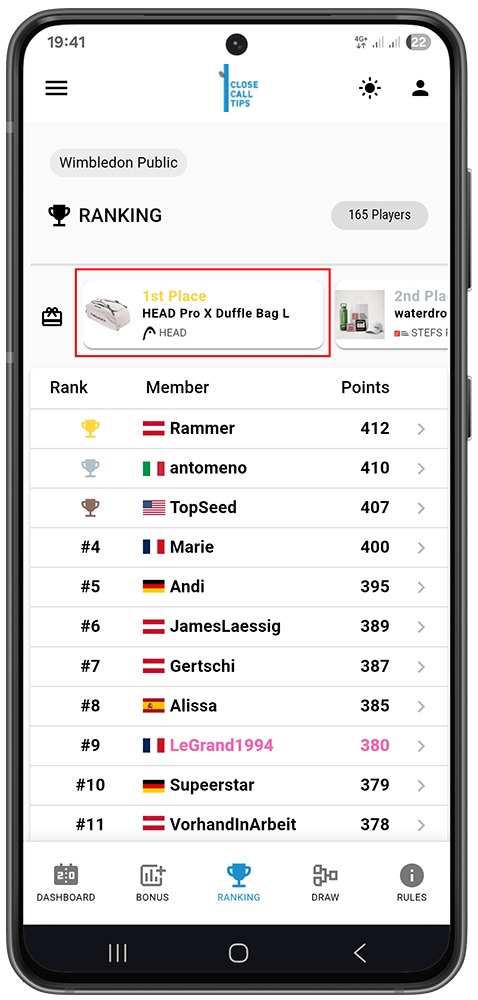
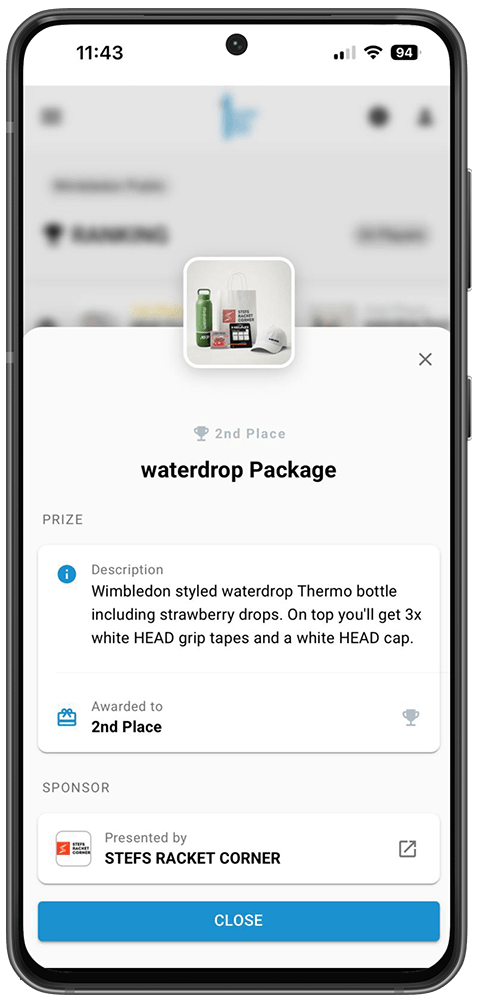
Ein kleiner Vorgeschmack auf das, was wir bei bisherigen öffentlichen Spielen verlost haben:

HEAD Austria GmbH


Stefs Racket Corner
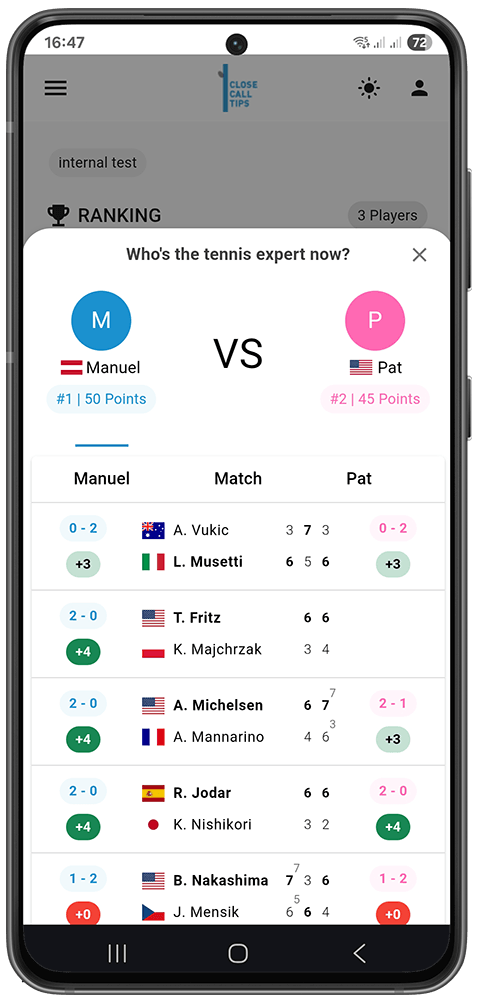
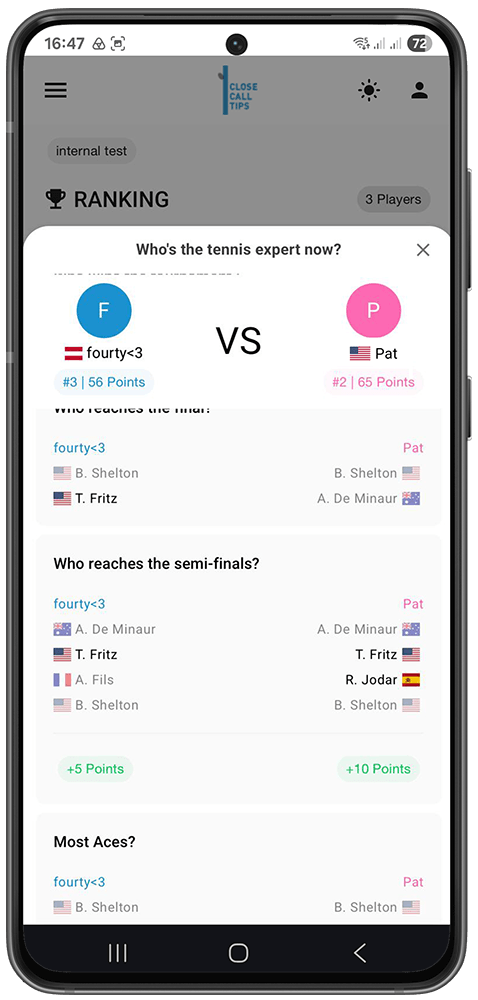
Direktvergleich (M2M)
Willst du sehen, wie deine Tipps im Vergleich zu einem anderen Spieler abschneiden?
- Tippe auf dem Leaderboard auf die Zeile eines anderen Spielers (nicht deine eigene).
- Ein Panel öffnet sich von unten (Handy) oder als Dialog (Desktop) mit dem Direktvergleich.
- Sieh nebeneinander, wen jeder von euch für jedes Match getippt hat — und wer recht hatte. Oben gibt’s eine Zusammenfassung von Genauigkeit, Punkten und richtigen Ergebnissen.
Raster
Turnierbaum
Das Raster-Menü zeigt den vollständigen Turnierbaum. Du siehst das komplette Raster ab der ersten Runde — sobald Matches enden, rücken die Sieger in die nächste Runde vor (z. B. ins Achtelfinale). Ideal, um den Weg eines Spielers durchs Turnier auf einen Blick zu verfolgen.
Du kannst wischen, die Pfeile nutzen oder die Runde über das R-Dropdown wechseln.
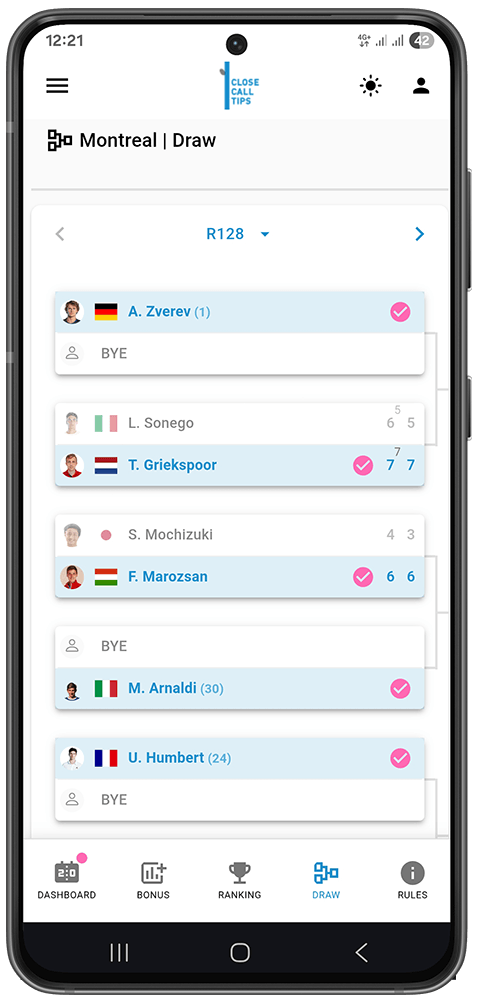
Hinweis: Das Raster dient nur zur Ansicht — Tipps gibst du im Dashboard ab, nicht im Turnierbaum.
Einstellungen (Admin)
Das Einstellungen-Menü ist nur für Spiel-Admins zugänglich. Hier verwaltest du das Spiel, nachdem es erstellt wurde.
Spiel konfigurieren & bearbeiten
Die Punktevergabe legst du beim Erstellen des Spiels fest (siehe Loslegen — Spiel-Einstellungen erklärt). Du kannst diese Einstellungen danach noch ändern — aber nur, solange das Turnier noch nicht begonnen hat und noch niemand getippt hat.
Sobald das Turnier läuft oder erste Tipps abgegeben wurden, sind die Punkteeinstellungen gesperrt. Folgendes kannst du weiterhin anpassen:
- Max. Teilnehmer.
- Späten Beitritt erlauben.
Eigentümerschaft übertragen
Du willst nicht mehr Spieleigentümer sein? Kein Problem — du kannst die Eigentümerschaft an ein aktives Mitglied abgeben. Das ist auch der einzige Weg, wie ein Ersteller das Spiel schließlich verlassen kann.
- Geh zu den Spiel-Einstellungen.
- Tippe auf Spiel übertragen .
- Neuen Eigentümer auswählen und bestätigen.
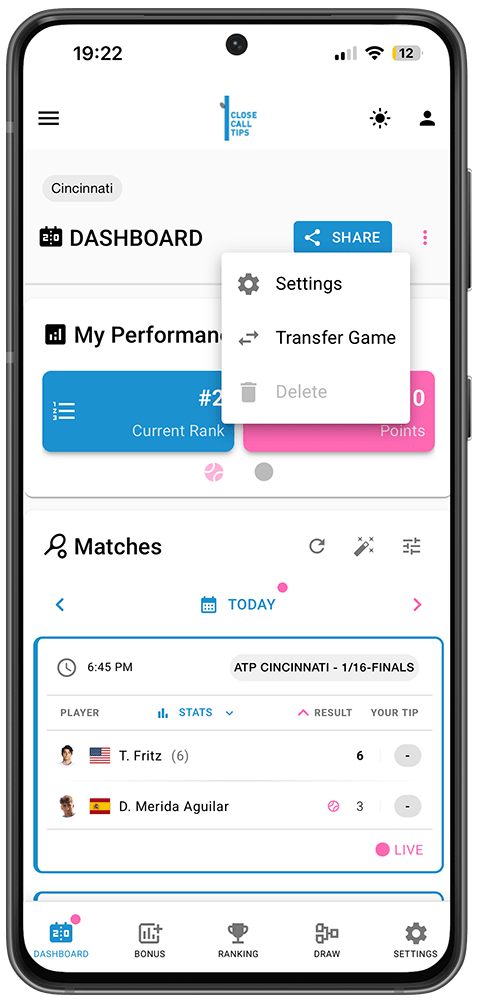

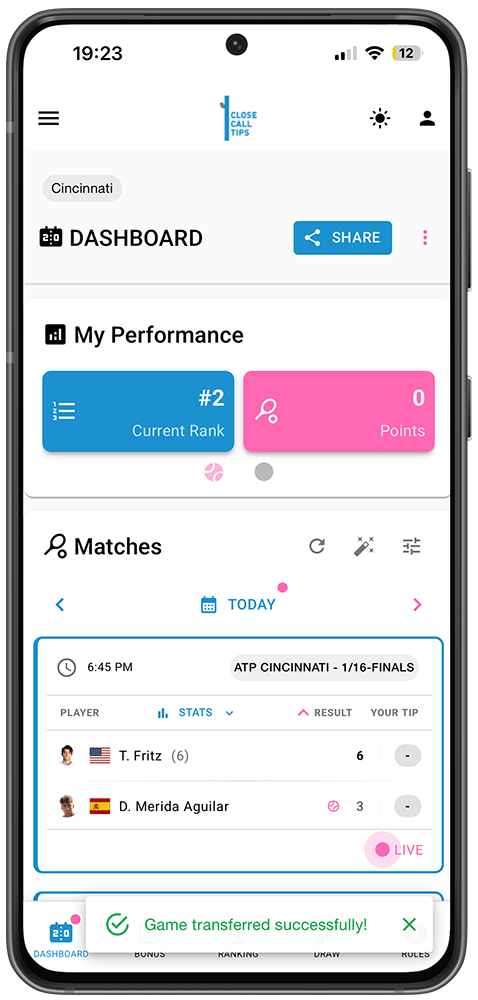
Hinweis: Das ist auch der erste Schritt, wenn du das Spiel irgendwann selbst verlassen möchtest — zuerst die Eigentümerschaft an ein aktives Mitglied übertragen.
Einladungscode erneuern
Mitglieder lädst du über deinen Einladungs-Link ein (zu finden unter Einstellungen → Mitglieder einladen). Der Link ist 30 Tage gültig und verlängert sich automatisch — das Ablaufdatum siehst du direkt darunter. Er endet mit dem Beitrittscode und sieht in etwa so aus: https://www.closecalltips.com/join/
BDB4B931.
Als Admin kannst du jederzeit einen neuen Link generieren, indem du auf Neuer Link tippst.
Wichtig: Durch das Erneuern des Codes können keine neuen Personen mehr über den alten Link beitreten — wer aber bereits im Spiel ist, bleibt weiterhin dabei.
Spiel löschen
Als Ersteller kannst du ein Spiel löschen — aber nur, bevor es begonnen hat. Sobald das Turnier läuft, ist Löschen nicht mehr möglich (dann stattdessen Archivieren nutzen).
Achtung: Das Löschen ist endgültig. Alle Daten werden unwiderruflich entfernt.
Regeln
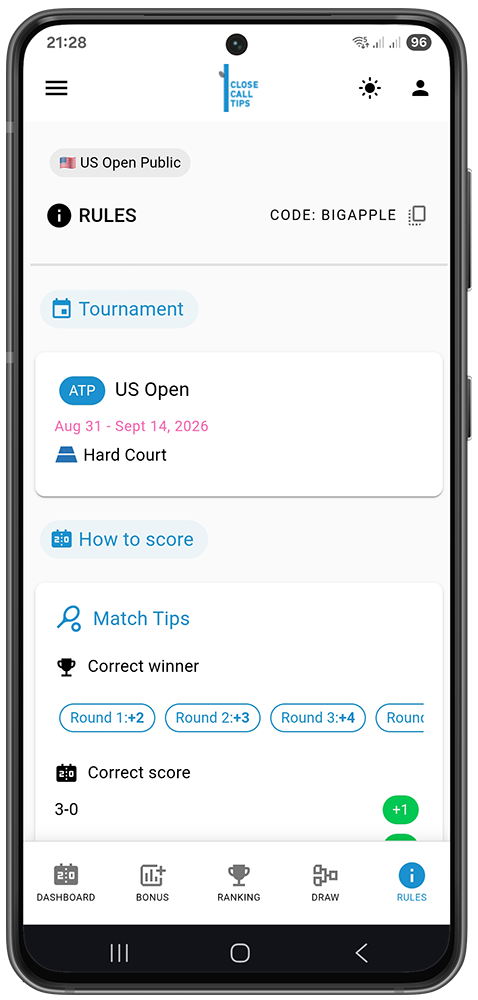
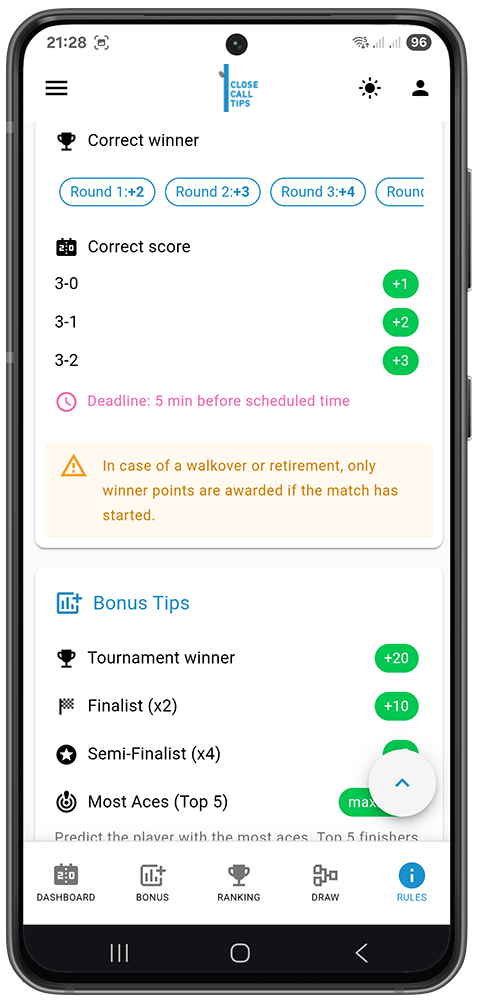
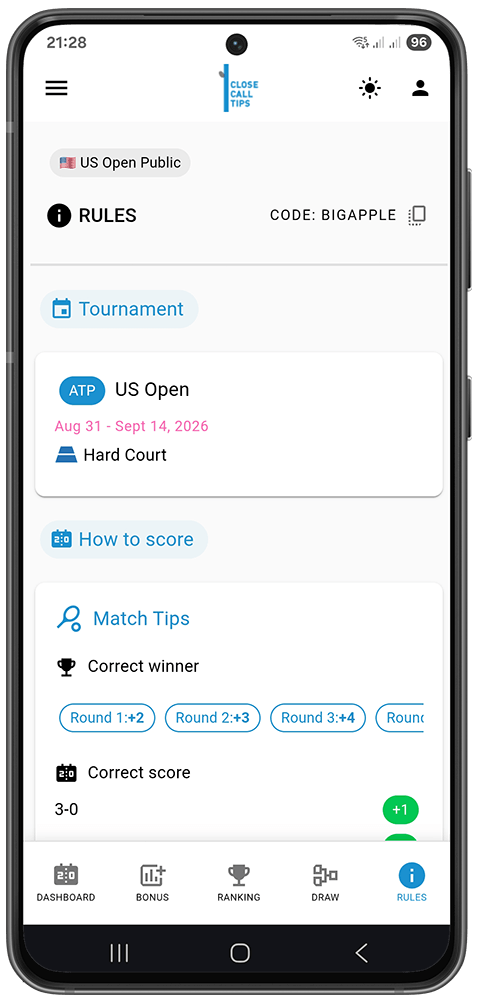
Konfigurierte Regeln ansehen
Das Regeln-Menü (unten rechts in der Menüleiste) zeigt die genauen Punktevergabe- und Spieleinstellungen, die der Admin für dieses Spiel gewählt hat — damit jeder Teilnehmer sehen kann, wie Punkte vergeben werden.
Profil & Konto
Tippe oben rechts auf das Personen-Symbol (wenn du eingeloggt bist), um deinen Kontobereich zu öffnen. Dort gibt es drei Tabs unten: Profil , Meine Spiele und Sicherheit .
Profil-Tab
Der Profil-Tab ist in drei Karten unterteilt: Konto, Einstellungen und LAYOUT.
Konto
- Nickname — dein globaler Anzeigename. Tippe auf das Bearbeiten-Symbol , um ihn zu ändern.
- Email — deine registrierte Email-Adresse, mit einem Bestätigt-Badge sobald sie verifiziert ist.
- Land (optional) — wähle dein Land, um deine Flagge neben deinem Namen anzuzeigen; sichtbar im Ranking und im Direktvergleich. Mit × wieder entfernen.
- Mitglied seit — das Datum deiner Registrierung.
Einstellungen
- Standardsprache — wähle die Sprache der App. Die Änderung greift sofort.
- Push-Benachrichtigungen — Tipp-Erinnerungen ein- oder ausschalten (Systemkonfiguration siehe unten).
- Tipps kopieren — deine Tipps auf alle deine Spiele im gleichen Turnier übertragen.
- Bonus Tipps kopieren — dasselbe wie Tipps kopieren, aber für deine Bonus-Tipps.
Achtung: Wenn Tipps kopieren aktiviert ist, werden bestehende Tipps in deinen anderen Spielen überschrieben. Stell sicher, dass du das wirklich willst, bevor du es einschaltest.
LAYOUT
Lege fest, wie Matches standardmäßig in all deinen Spielen angezeigt werden:
- Match-Anzeige — zwischen Modern (größere Karten) und Kompakt (komprimierte Zeilen) wählen.
- Matches anzeigen nach — Matches nach Tag oder nach Runde gruppieren.
Darstellung (Hell / Dunkel)
Um das Erscheinungsbild der App zu wechseln, tippe in der oberen Navigationsleiste auf das Sonne/Mond-Symbol. Es wechselt zwischen Hell , Dunkel und Auto (Auto folgt der Geräteeinstellung). Diese Option ist auf jedem Bildschirm verfügbar, nicht nur hier.
Ganz unten im Profil-Tab kannst du dich über Abmelden aus der App ausloggen.
Benachrichtigungen
Benachrichtigungen funktionieren in zwei Schritten:
- Zuerst Push-Benachrichtigungen in deinem Profil → Einstellungen aktivieren
- Dann Benachrichtigungen auf Systemebene (iOS/Android) erlauben, wie unten beschrieben.
Benachrichtigungen auf Systemebene aktivieren
Auch wenn du Push-Benachrichtigungen oben eingeschaltet hast, können dein Telefon oder Browser sie auf einer höheren Ebene noch blockieren.
Wähle dein Gerät:
iPhone & iPad (iOS)
Auf iPhone & iPad (iOS 16.4 oder neuer)
Wichtig: Für Push-Benachrichtigungen auf iOS muss closecalltips zuerst auf dem Home-Bildschirm installiert sein (siehe App installieren).
Nach der Installation:
- Öffne Einstellungen → Mitteilungen.
- Suche closecalltips und schalte Mitteilungen erlauben ein.
Tipp: Falls closecalltips nicht in der Mitteilungsliste erscheint, wurde es noch nicht als PWA installiert — erst auf dem Home-Bildschirm installieren.
Immer noch kein Erfolg? Browser-Berechtigungen prüfen
Wenn du die Berechtigung früher abgelehnt hast, blockiert der Browser sie still im Hintergrund — der App-Toggle allein reicht dann nicht aus.
- iPhone / iPad (Safari): Einstellungen → Mitteilungen → closecalltips → Mitteilungen erlauben. Falls nicht aufgelistet: App vom Home-Bildschirm entfernen, via Safari neu installieren, öffnen und die Abfrage bestätigen.
- Desktop (Chrome, Edge, Firefox, Safari): closecalltips.com aufrufen → auf das Schloss/Info-Symbol klicken → Benachrichtigungen auf Erlauben setzen (oder Blockierung entfernen) → Seite neu laden.
Android
Auf Android (Chrome)
- Öffne Einstellungen → Benachrichtigungen → App-Benachrichtigungen.
- Suche closecalltips (oder Chrome, falls closecalltips noch nicht als eigenständige App installiert ist).
- Tippe auf Benachrichtigungen und schalte closecalltips-Benachrichtigungen ein.
Immer noch kein Erfolg? Browser-Berechtigungen prüfen
Wenn du die Berechtigung früher abgelehnt hast, blockiert der Browser sie still im Hintergrund — der App-Toggle allein reicht dann nicht aus.
- Android (Chrome): Chrome öffnen → closecalltips.com aufrufen → auf das Symbol links in der Adressleiste tippen → Berechtigungen → Benachrichtigungen → auf Erlauben setzen → neu laden.
- Desktop (Chrome, Edge, Firefox, Safari): closecalltips.com aufrufen → auf das Schloss/Info-Symbol klicken → Benachrichtigungen auf Erlauben setzen (oder Blockierung entfernen) → Seite neu laden.
Meine Spiele-Tab
Der Meine Spiele-Tab listet alle Spiele auf, in denen du mitmachst. Mit dem Suchfeld kannst du nach Name filtern. Jeder Eintrag zeigt:
- Spielname — mit Schloss für private Spiele oder Globus für öffentliche Spiele. Ein grünes Häkchen bedeutet aktives Spiel, ein rotes Kreuz bedeutet abgeschlossen.
- Turnier — auf welchem Turnier das Spiel basiert.
- Mein Rang — deine aktuelle Position und die Teilnehmerzahl (z. B. #2 von 3).
- Aktionen — tippe auf Ansehen, um das Spiel zu öffnen.
Sicherheit-Tab
Im Sicherheit-Tab verwaltest du dein Login und kannst dein Konto löschen.
Passwort ändern
- Öffne den Sicherheit-Tab.
- Aktuelles Passwort eingeben, dann ein neues wählen und bestätigen.
- Speichern, um die Änderung zu übernehmen.
Konto löschen
Wenn du dein Konto dauerhaft löschen möchtest, geht das über den Sicherheit-Tab.
Achtung: Das lässt sich nicht rückgängig machen. Alle deine Daten — Spiele, Tipps, Statistiken — werden unwiderruflich gelöscht.
- Öffne den Sicherheit-Tab.
- Nach unten scrollen und auf Mein Konto löschen tippen.
- Die Warnung im Bestätigungsfenster sorgfältig lesen.
- Deine Email-Adresse exakt so wie auf deinem Konto in das Bestätigungsfeld eingeben.
- Sobald sie übereinstimmt, wird der Mein Konto löschen-Button aktiv — antippen.
Was nach der Löschung passiert
- Du wirst sofort abgemeldet und zur Startseite weitergeleitet.
- Dein Konto und alle zugehörigen Daten werden dauerhaft entfernt. Eine Wiederherstellung ist nicht möglich.
Tipp: Wenn du nur eine Pause brauchst, musst du dein Konto nicht löschen — es wartet einfach auf dich, bis du zurückkommst.