

By James · 03/08/2026 · 18 min de lectura
Bienvenido a closecalltips, la app para hacer pronósticos de tenis y medirte con tus amigos partido a partido. Esta guía completa te explica todo lo que puedes hacer en closecalltips.com — desde instalar la app en tu móvil hasta competir en juegos de predicciones con quien quieras. Sin experiencia previa, sin complicaciones.
La guía sigue el menú de la propia app, así que lo que ves en pantalla lo encuentras aquí con el mismo nombre: Panel, Bonus, Clasificación, Cuadro, Ajustes y Reglas, además de todo lo que necesitas para Comenzar y gestionar tu cuenta.
Comenzar
Todo lo que necesitas antes de tu primer pronóstico de tenis — instalar la app, crear tu cuenta y configurar o unirte a un juego.
Instalar la App
closecalltips es una Progressive Web App (PWA), lo que significa que puedes añadirla a tu dispositivo como si fuera una app normal — sin pasar por ninguna tienda de aplicaciones. Funciona en cualquier móvil, tablet u ordenador moderno.
Elige tu dispositivo:
iPhone & iPad (iOS)
En iPhone (iOS — Safari)
- Abre Safari y ve a https://www.closecalltips.com.
- Pulsa el menú Más en la parte inferior de la pantalla y luego el botón Compartir .
- Pulsa Añadir a la pantalla de inicio .
- Ponle un nombre a la app (o déjalo como «closecalltips») y pulsa Añadir.
- El icono aparece en tu pantalla de inicio. Ábrelo para entrar en la app en modo pantalla completa.
Consejo: Asegúrate de usar Safari, no Chrome ni Firefox — en iOS solo Safari permite instalar PWAs.
Android
En Android (Chrome)
La mayoría de las veces, Chrome te ofrece instalar la app directamente:
- Abre Chrome y ve a https://www.closecalltips.com.
- Seguramente verás un banner que dice Instalar closecalltips — pulsa Instalar y confirma.
- La app aparecerá en tu pantalla de inicio y en el cajón de aplicaciones.
Nota: Si no ves el banner, pulsa el menú de tres puntos (⋮) en la esquina superior derecha, luego Instalar app (o Instalar y crear acceso directo) y confirma con Instalar.
Crear una Cuenta
Registrarte es rapidísimo — solo 3 pasos y listo.
- Haz clic en Registrar en la barra de navegación superior (o en el botón grande Comenzar de la página de inicio).
- Datos de la cuenta: introduce tu correo electrónico, elige y confirma una contraseña, marca la casilla para aceptar los Términos de Servicio y la Política de Privacidad, y haz clic en Siguiente.
- Notificaciones push (opcional): actívalas para recibir recordatorios antes de que se cierren los pronósticos. Puedes Omitir este paso o hacer clic en Siguiente.
Importante: Te recomendamos activar las Notificaciones push. Los partidos se van desbloqueando a lo largo del torneo y, sin avisos, es fácil perderse una ventana de pronóstico. Solo recibirás notificaciones cuando haya algo pendiente — si ya has puesto todos tus consejos, no se envía ninguna.
4. Verifica tu correo electrónico: introduce el código de 6 dígitos que te llegará a la bandeja de entrada y haz clic en Verificar.
5. Una vez verificado, haz clic en Iniciar Sesión para entrar directamente.
Consejo: El código de verificación caduca a los 15 minutos. Si se te pasa, solicita uno nuevo.
Iniciar y Cerrar Sesión
Iniciar sesión
- En pantalla grande (escritorio / tablet en horizontal): la barra superior ya tiene los campos de correo electrónico y contraseña integrados — introduce tus credenciales y haz clic en Iniciar Sesión.
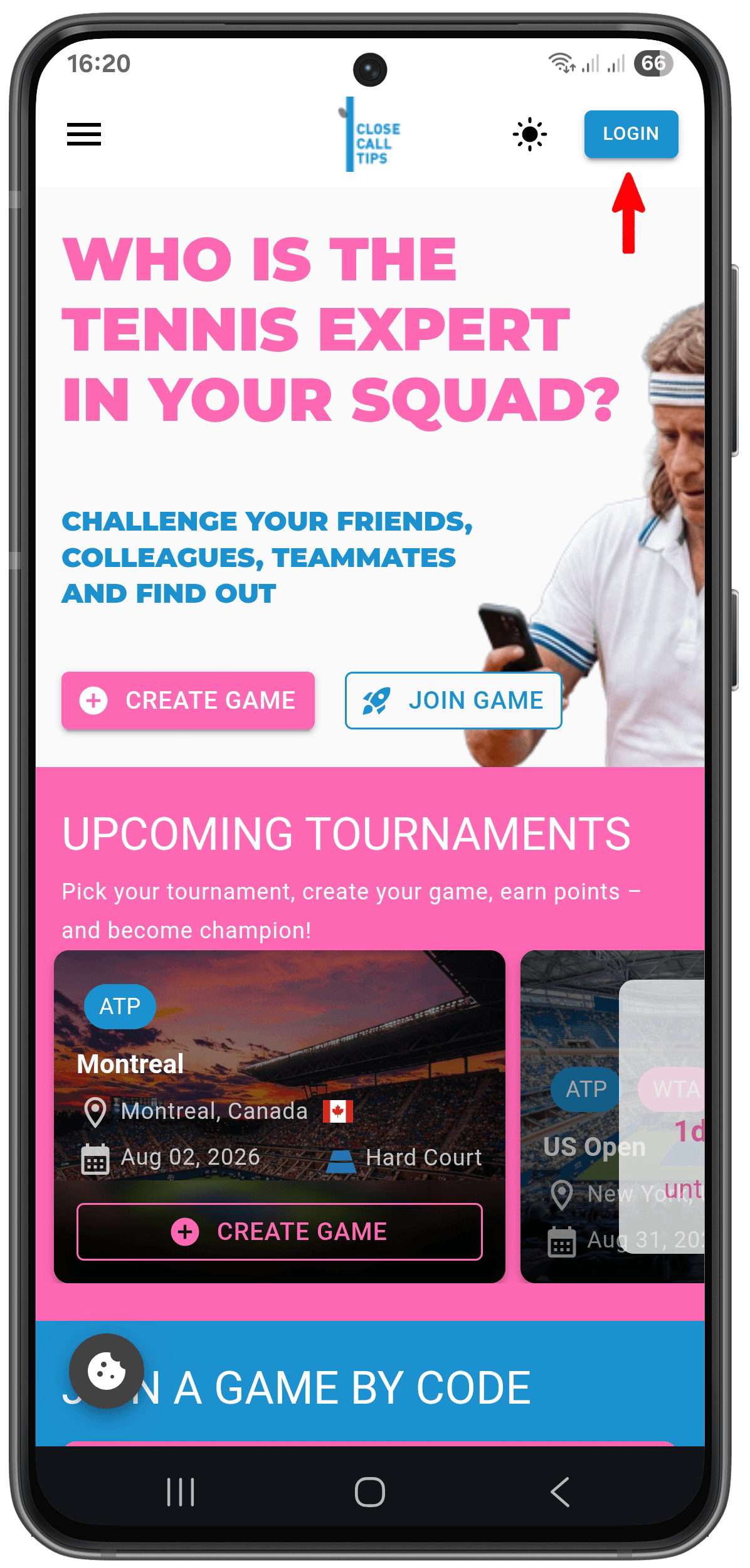
- En el móvil: pulsa el botón Iniciar Sesión en la esquina superior derecha para abrir la página de acceso.
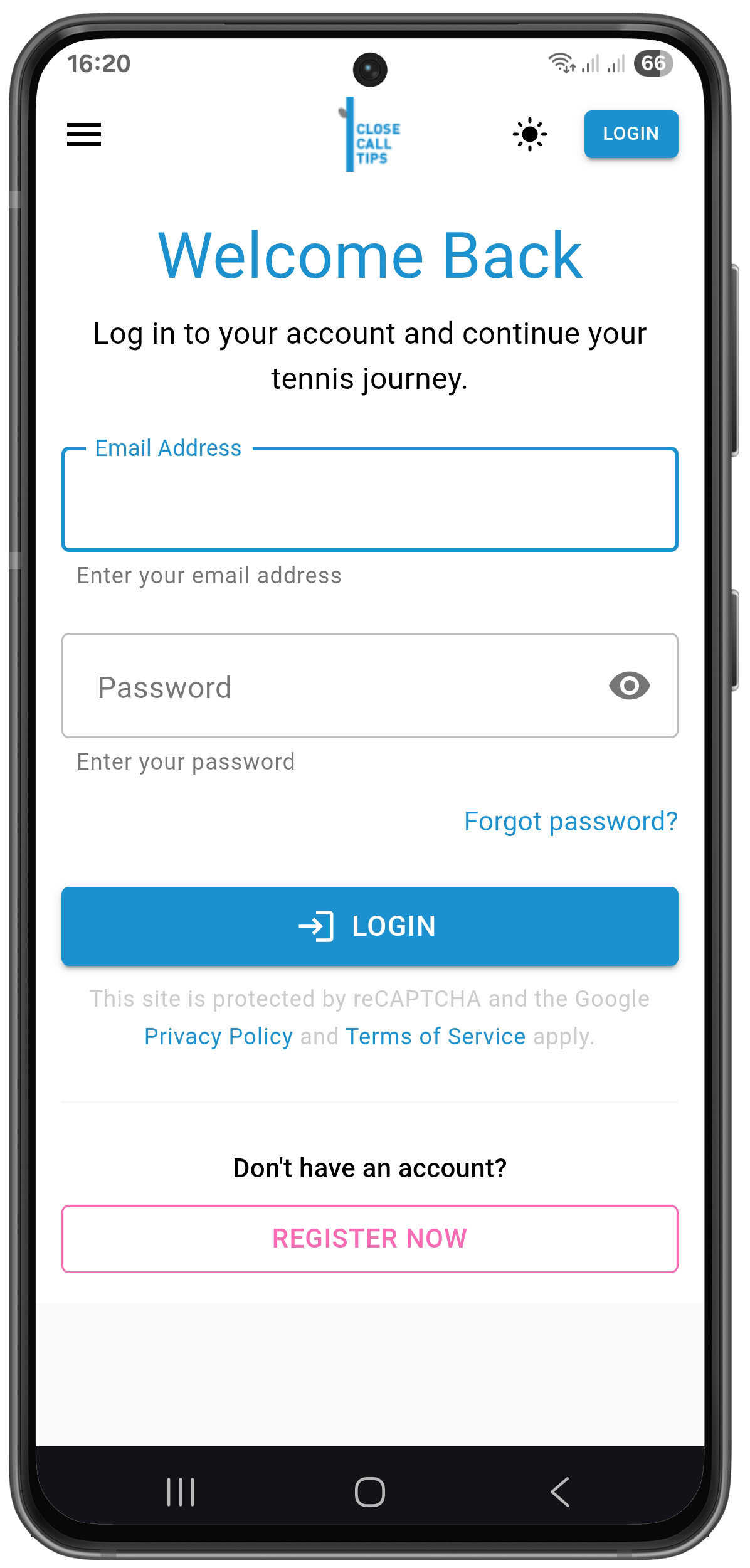
- Introduce tu Correo electrónico y contraseña y haz clic en Iniciar Sesión.
Cerrar sesión
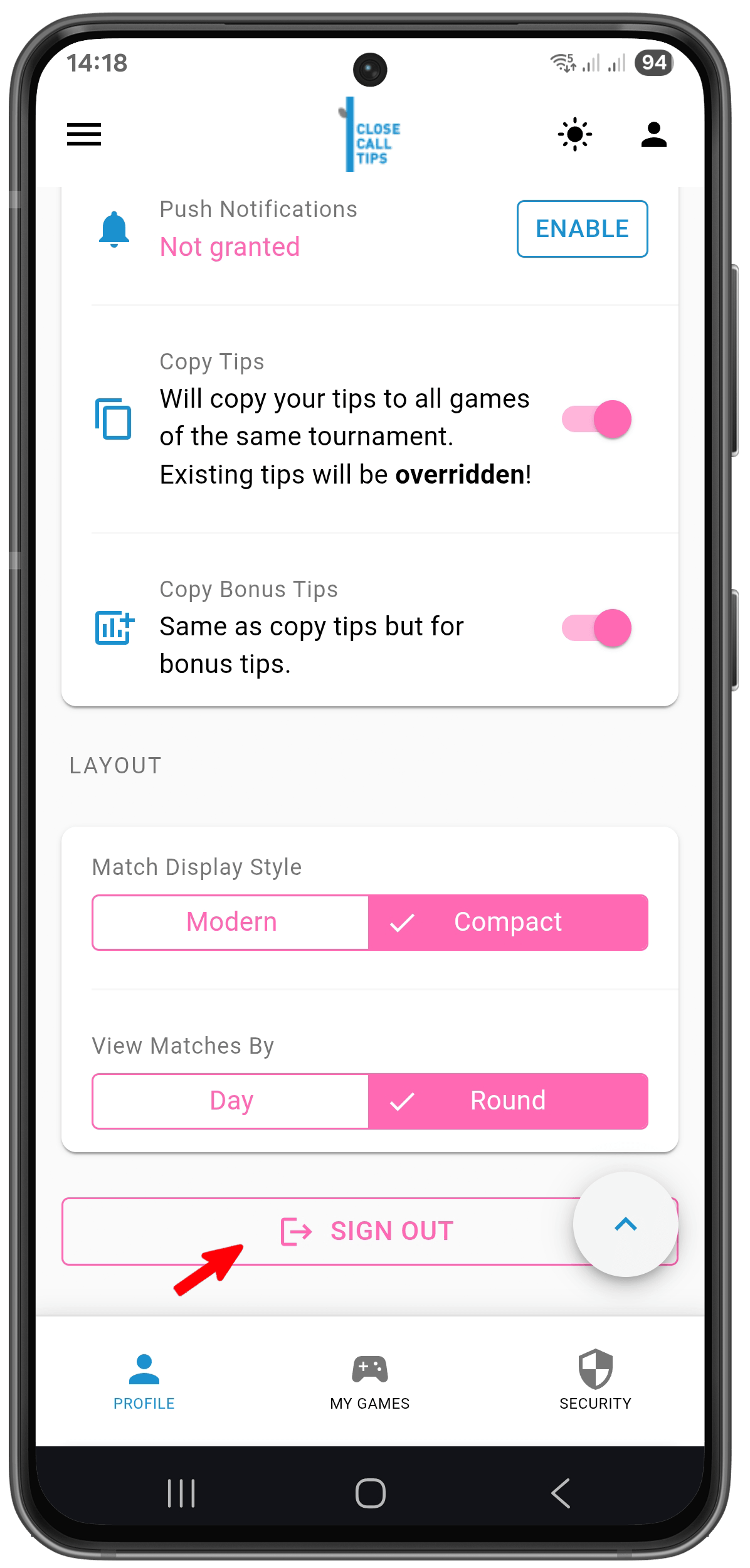
- Con la sesión iniciada, pulsa el icono de persona en la esquina superior derecha y luego pulsa cerrar sesión .
¿Olvidaste tu contraseña?
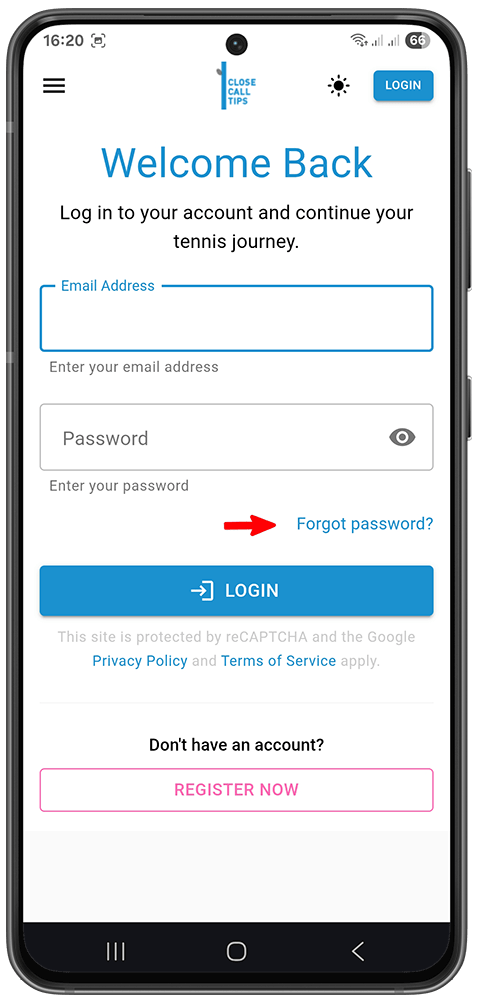
- En la página de inicio de sesión, haz clic en ¿Olvidaste tu contraseña? (el icono del candado o el enlace bajo el campo de contraseña).
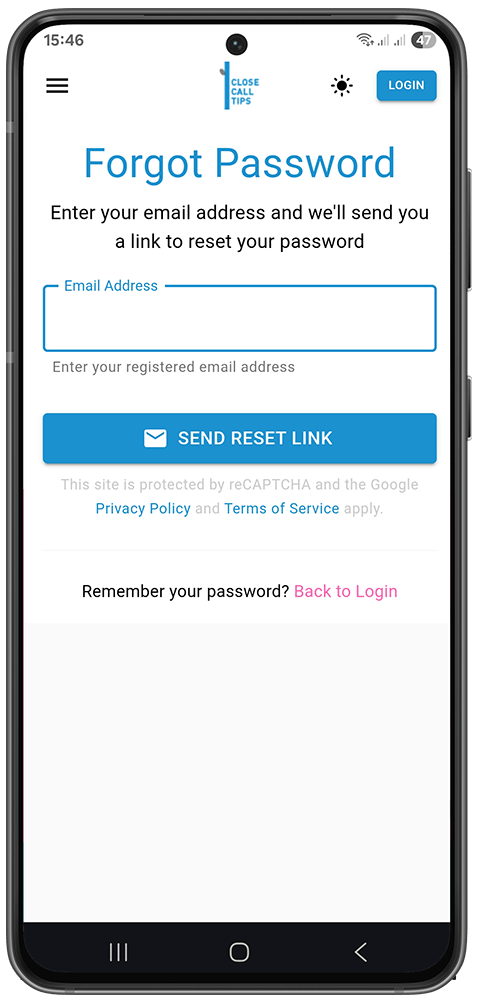
- Introduce el correo electrónico asociado a tu cuenta.
- Haz clic en Enviar enlace de restablecimiento.
- Revisa tu bandeja de entrada y sigue las instrucciones del correo de restablecimiento.
Crear tu Primer Juego
Puedes crear un juego aunque todavía no tengas cuenta — la app te registra durante el proceso. Si ya has iniciado sesión, abre el Menú en la esquina superior izquierda y elige Crear un nuevo juego .
- Inicia un nuevo juego (desde la página de inicio o a través del Menú si ya has iniciado sesión).
- Elige un torneo — selecciona el torneo de tenis en el que se basará el juego (ATP o WTA).
- Introduce un nombre del juego y una descripción opcional.
- Elige tu apodo para este juego (así te verán los demás en la tabla de líderes).
- Configura los ajustes del juego (ver más abajo).
- Haz clic en Crear juego.
Al crearlo, te conviertes en el administrador (admin) y se genera automáticamente un código de invitación para compartir tu juego con tus amigos.
Nota: Es completamente normal ver «No se encontraron partidos» en tu Panel al principio. Los partidos aparecen unos dos días antes del inicio del torneo, cuando ya se conoce el Cuadro.
Consejo: Si tienes las notificaciones activadas, te avisarán en cuanto los partidos estén disponibles. Los juegos creados por usuarios son siempre privados y solo accesibles por invitación.
Nota: Puedes crear un número limitado de juegos por torneo. Solo los administradores pueden crear juegos públicos — todos los juegos creados por usuarios son privados y solo por invitación.
Configuración del Juego Explicada
Como creador del juego, tú decides cómo se puntúa. Configuras esto al crear el juego y puedes editarlo después — pero solo antes de que empiece el torneo y antes de que alguien haga su primer pronóstico. (ver Ajustes (Admin) — Configurar y Editar el Juego).
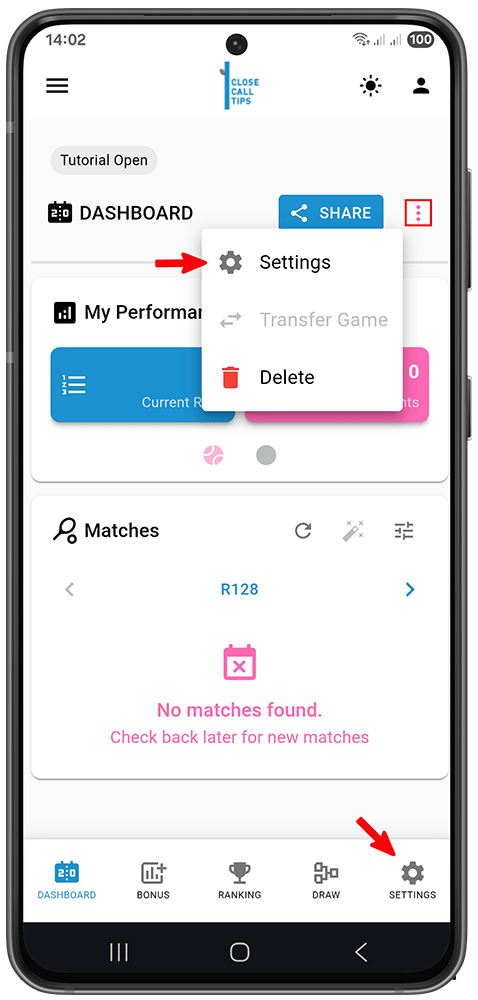
Puedes acceder a los ajustes desde el menú de tres puntos (⋮) en la esquina superior derecha o desde la barra de menú inferior.
General
Modo de juego — elige cómo se configura la puntuación. En el modo Basic se aplican los valores predeterminados de closecalltips (mostrados a continuación); en Avanzado y Profesional los defines tú mismo.
- Basic — valores de puntuación predefinidos. Ideal para juegos informales con amigos.
- Avanzado — define tus propios ajustes de juego y puntuación.
- Profesional — configuración completamente personalizada.
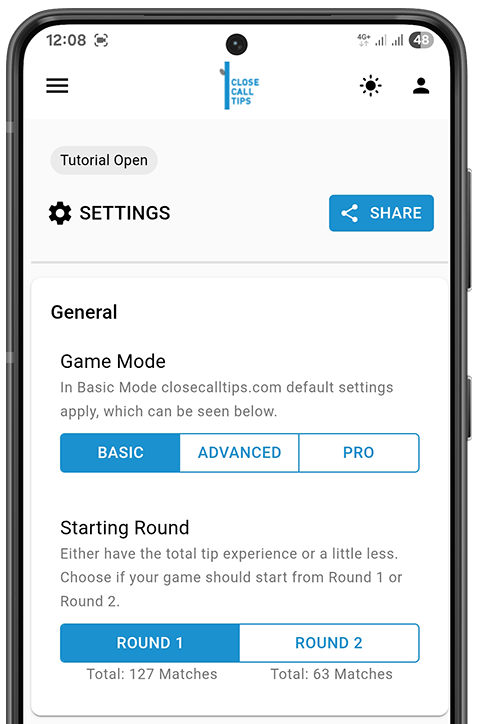
Ronda Inicial — elige si tu juego empieza desde la Ronda 1 (la experiencia completa de pronósticos) o la Ronda 2 (algo menos). La app muestra cuántos partidos incluye cada opción.
Importante: Aunque empieces desde la Ronda 2, los consejos de bonus deben enviarse antes de la fecha límite de la Ronda 1.
Sistema de Puntuación
Modo de puntuación — cómo se aplican los puntos a lo largo del torneo:
- Aparto — todas las rondas valen el mismo número de puntos.
- Progresivo — los puntos aumentan conforme avanza el torneo, así que las rondas finales valen más.
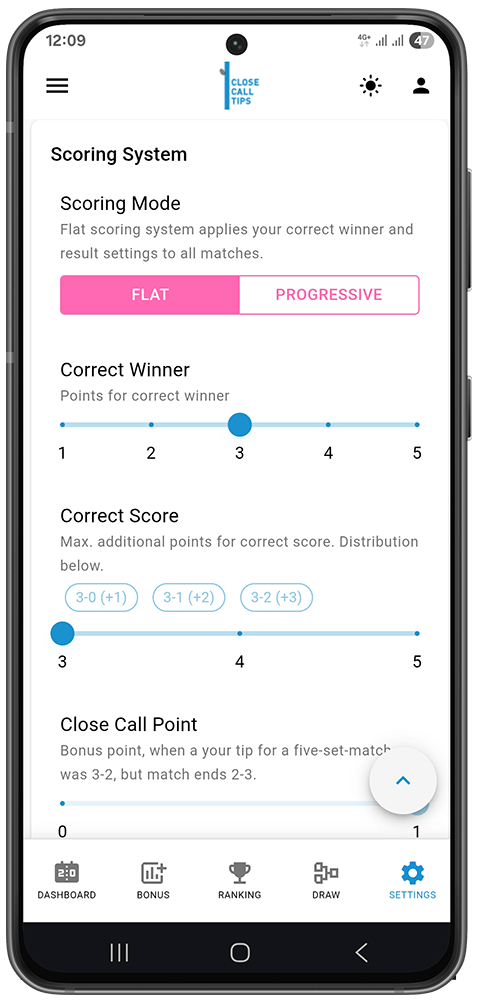
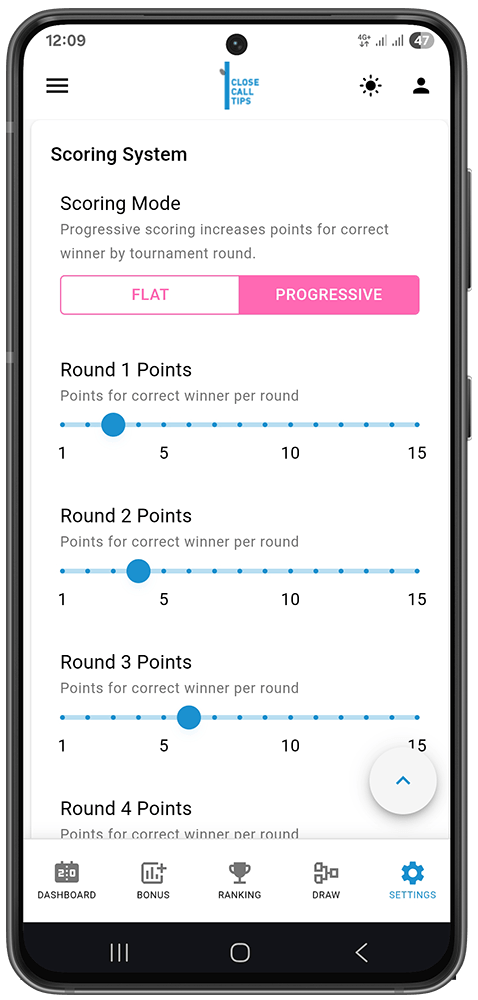
Ganador Correcto — puntos por acertar el ganador del partido (deslizador, p. ej. 1–5).
Marcador Correcto — puntos adicionales por predecir el marcador de sets exacto, sumados a los puntos del ganador. La distribución muestra cómo se reparte el máximo entre los distintos marcadores (p. ej. 3-0 → +3, 3-1 → +4, 3-2 → +5).
Punto de Close Call (solo Grand Slams) — un punto de bonus por un fallo muy ajustado: por ejemplo, pronosticaste 3-2 en un partido a cinco sets pero acabó 2-3. Se puede activar o desactivar.
Consejo: Elige Progresivo si quieres que las últimas rondas cuenten más y el juego se mantenga emocionante hasta el final.
Consejos de bonus
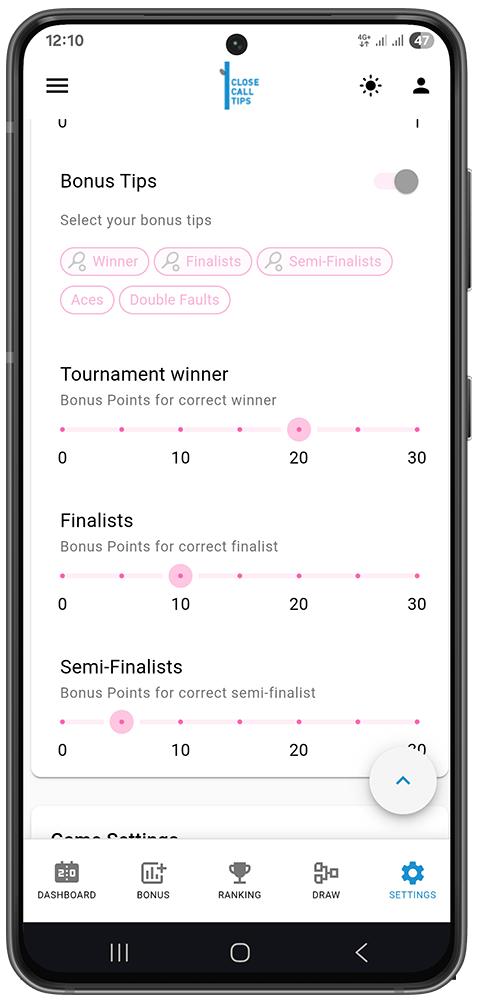
Consejos de bonus — activa o desactiva la sección de bonus y elige qué consejos cuentan usando las fichas (Ganador, Finalistas, Semifinalistas, Ases, Dobles faltas). Solo las fichas marcadas con el símbolo de raqueta están activas. Cada bonus activo tiene su propio valor en puntos:
Nota: Los pronósticos de bonus se hacen antes de que empiece el torneo y pueden dar muchos puntos extra.
Consejo: Si tienes las notificaciones activadas, te avisarán en cuanto los consejos de bonus estén disponibles.
- Ganador del Torneo — puntos por acertar al campeón (por defecto: 20 pts).
- Finalistas — puntos por cada finalista acertado (por defecto: 10 pts cada uno).
- Semifinalistas — puntos por cada semifinalista acertado (por defecto: 5 pts cada uno).
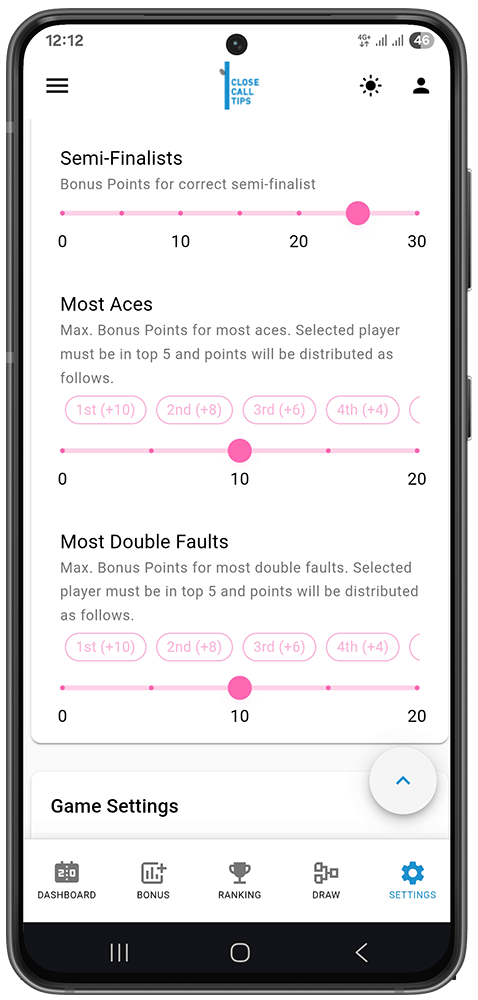
- Mas ases? (Grand Slams) — puntos de bonus si el jugador que elegiste lidera el ranking de ases. El jugador debe acabar en el top 5 y los puntos se distribuyen por posición (1.º +10, 2.º +8, 3.º +6, 4.º +4, 5.º +2).
- Mas doble faltas? (Grand Slams) — igual que Mas ases?, pero para el ranking de dobles faltas.
Configuración del Juego
Nombre del Juego — el nombre de tu juego de pronósticos (hasta 45 caracteres).
Máx. Participantes — límite opcional de personas que pueden unirse. Déjalo en blanco para no poner límite.
Permitir Incorporación Tardía — si está activado, los jugadores pueden unirse después de que el torneo haya comenzado (no acumularán puntos de los partidos ya jugados).
Unirse a Juegos
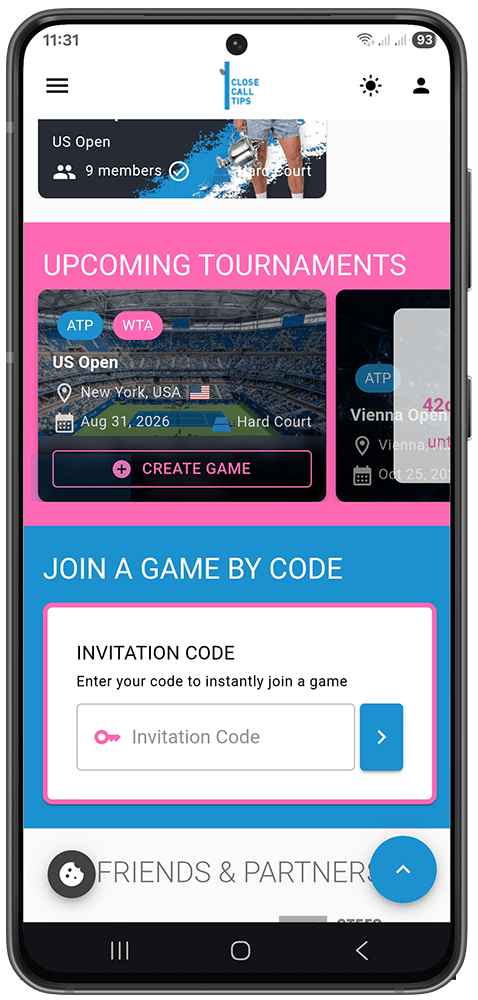
Con código de invitación
- Consigue el código de invitación del creador del juego (tiene un aspecto similar a ABC12345).
- En la página de inicio o en la página /join-game, busca la sección Unirse al Juego.
- Escribe el código en el campo y haz clic en Unirse al Juego.
- Si ya has iniciado sesión, elige un apodo y confirma. Si no, puedes registrarte ahí mismo durante el proceso de unirte, y luego verificar tu correo electrónico para completarlo.
Con enlace de invitación
El creador puede compartir un enlace directo (p. ej. closecalltips.com/join/ABC12345). Al abrirlo vas directamente a la pantalla de unirse al juego.
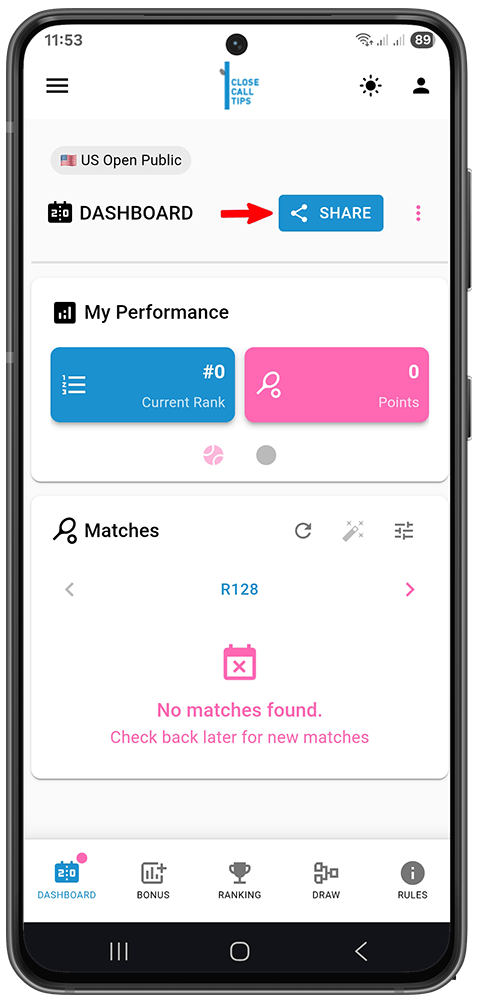
Una vez dentro, cualquier usuario puede invitar a sus amigos. Solo tienes que pulsar el botón de compartir en el panel, elegir la app por la que quieres compartir, seleccionar los contactos que quieres invitar y enviar el enlace. Tus amigos llegarán directamente al juego.
Invitaciones a juegos públicos
Los juegos públicos los crea principalmente closecalltips.com, sobre todo durante los Grand Slams. Puedes encontrarlos directamente en closecalltips.com y unirte desde allí, o buscar los códigos de acceso en las publicaciones de Instagram relacionadas con cada torneo. Sigue a @closecalltips para estar al día.
¿Y si en lugar de ver el torneo lo vivieras de verdad?
Crea una quiniela gratis, mete a tus amigos y haz tus pronósticos de tenis partido a partido, set a set, ronda a ronda. Escala la clasificación, pica a los demás y demuestra quién sabe más de tenis.
Tu torneo empieza ahora.
Y no pierdas de vista nuestros juegos públicos — únete y gana premios de verdad.
Demuestra que eres el experto.
Panel
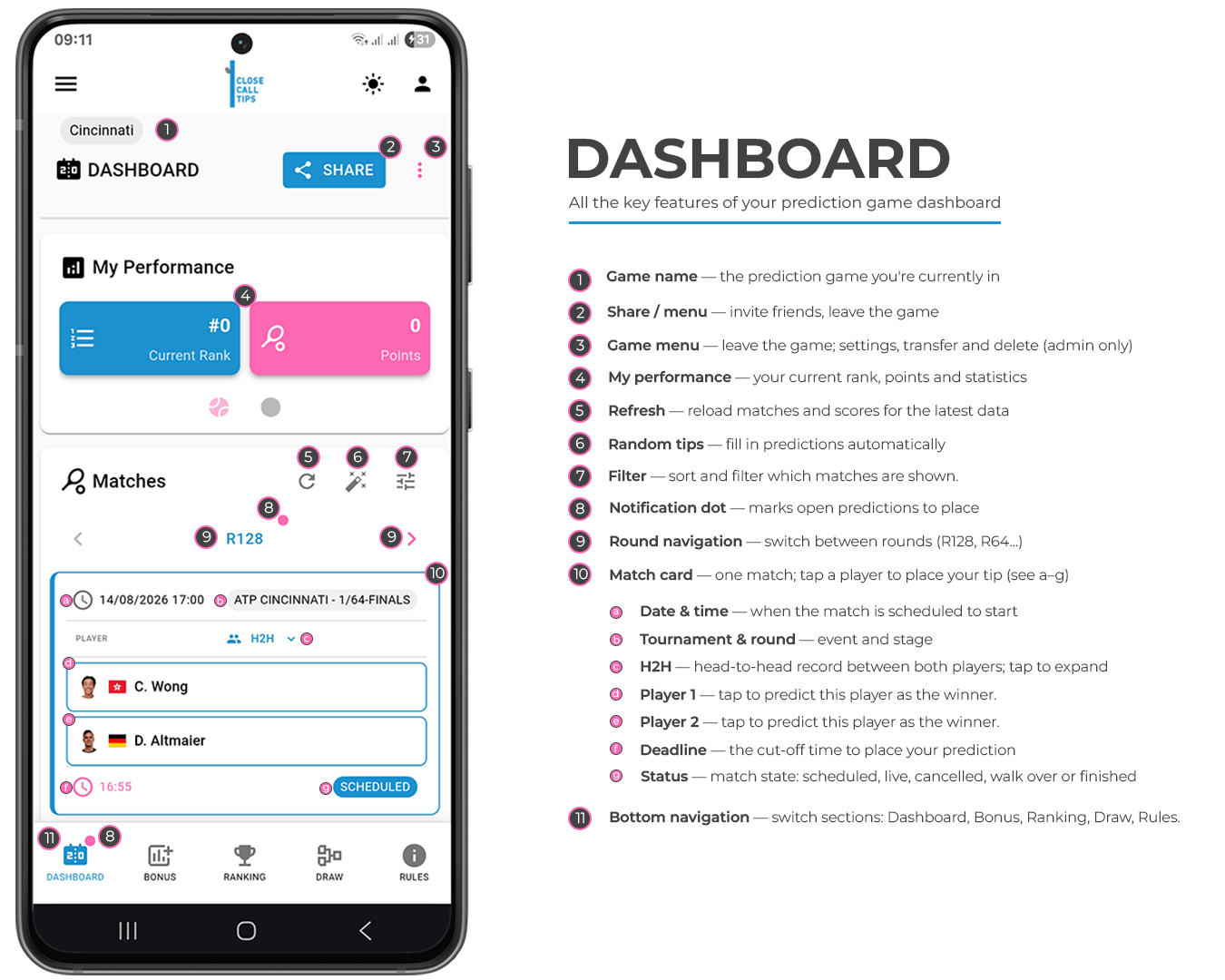
El Panel es tu base de operaciones dentro de un juego. Bajando por la pantalla encontrarás la cabecera del juego, tu rendimiento, la lista de partidos donde haces tus pronósticos de tenis y todas las herramientas a tu alrededor.
Cabecera del Juego
En la parte superior encontrarás el nombre del juego (para que sepas en cuál estás) y, a la derecha, el botón de compartir y el menú del juego (⋮). Pulsa Compartir para invitar a amigos (ver Compartir tu Juego). El menú del juego sirve principalmente para abandonarlo o, si eres admin, para transferirlo o eliminarlo (ver Ajustes (Admin)).
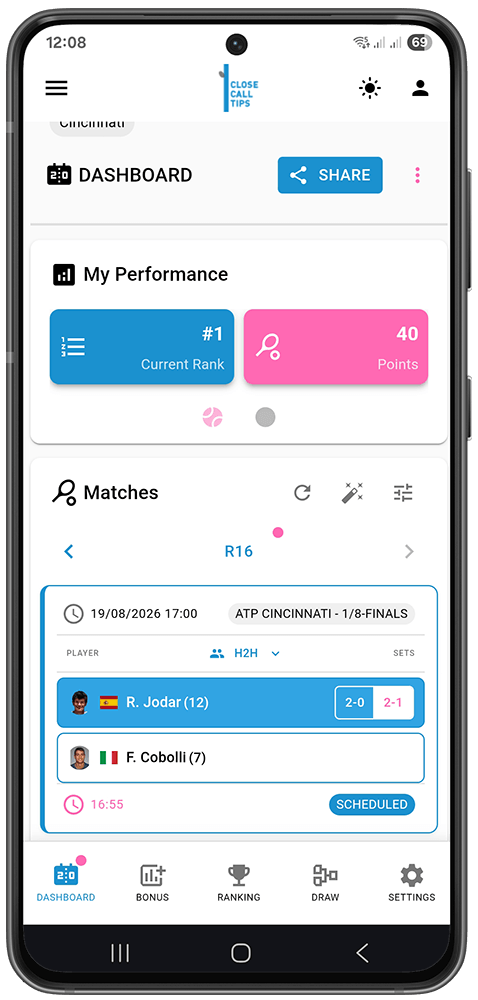
Mi Rendimiento
Dentro de cada juego de pronósticos, la tarjeta Mi Rendimiento te da un resumen rápido de cómo vas. En el móvil las fichas se dividen en páginas deslizables; en el escritorio se ven todas a la vez.
- Tu Rango — tu posición actual en la tabla de líderes (p. ej. #3). Al terminar el torneo pasa a ser Rango Final. Pulsa para ir directamente a la clasificación completa.
- Tus Puntos — total de puntos acumulados hasta el momento.
- Precisión % — cambia pulsando o deslizando entre Ganador Tarifa (con qué frecuencia acertaste al ganador) y Resultado Tarifa (con qué frecuencia acertaste el marcador de sets exacto).
- Desglose de predicciones — alterna entre Marcador Correcto (marcador de sets exacto acertado), Ganador Correcto (ganador acertado, marcador fallado), Close Call (Grand Slams; bonus de Close Call conseguido) e Incorrecto (simplemente fallado).
Consejo: Puedes cambiar tu pronóstico en cualquier momento antes del cierre (normalmente unos minutos antes de la hora prevista del partido).
Hacer Pronósticos de Partido
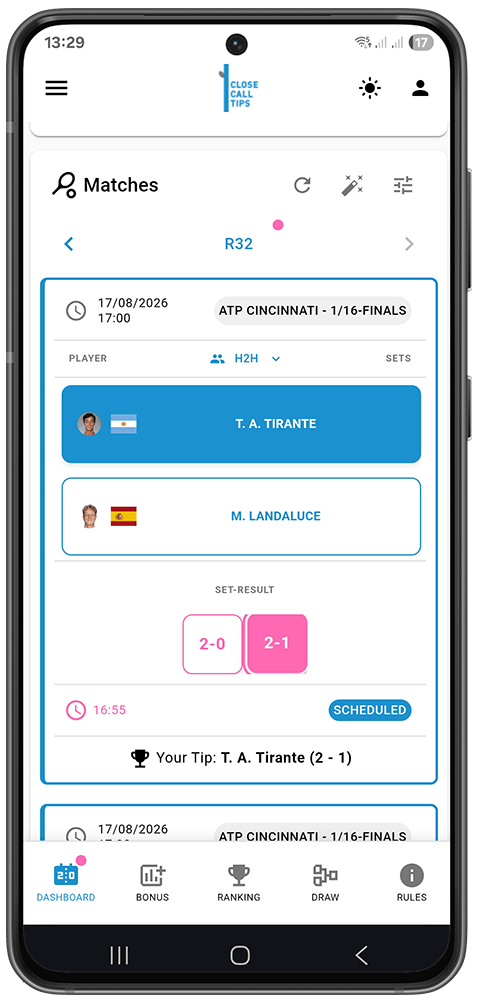
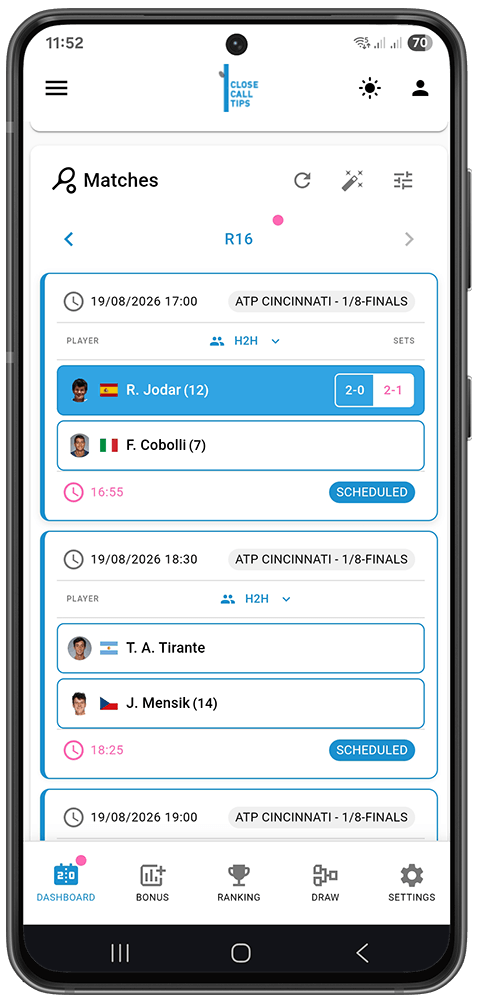
Aquí está la chicha — hacer pronósticos de tenis antes de que ocurran. En el Panel, la sección Partidos muestra los próximos encuentros. Cada partido aparece como una Ficha del partido.
Nota: Es completamente normal no ver partidos en tu Panel al principio. Aparecen unos dos días antes del inicio del torneo, cuando ya se conoce el Cuadro — solo entonces puedes hacer tus pronósticos. Si tienes las notificaciones activadas, te avisarán en cuanto los partidos estén disponibles.
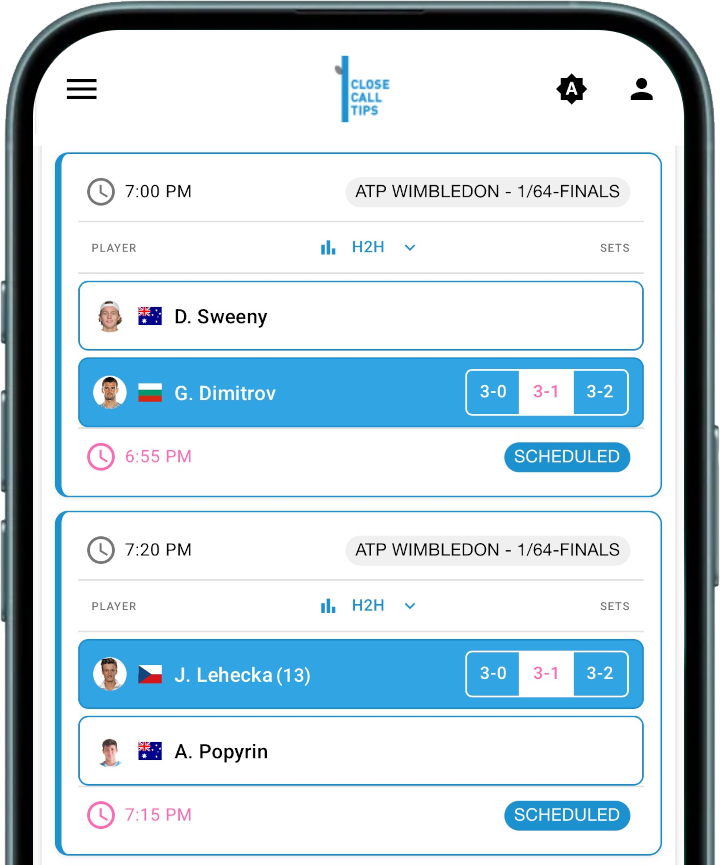
Cada Ficha del partido muestra:
- Fecha y hora — cuándo está previsto que empiece el partido.
- Torneo y ronda — el evento y la fase (p. ej. ATP Cincinnati – 1/64 de final).
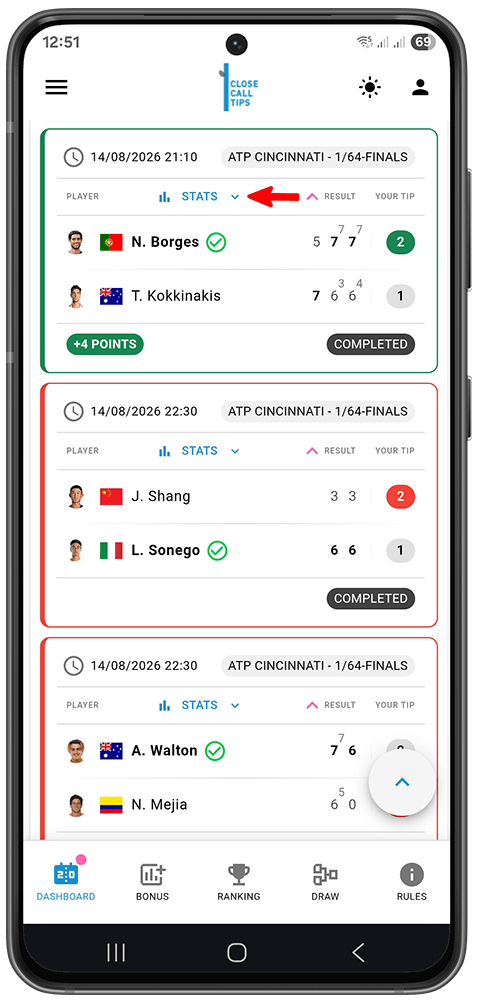
- H2H / Stats — el historial de enfrentamientos directos entre ambos jugadores; pulsa para expandir (ver H2H más abajo). Una vez que el partido está En directo, este botón se convierte en Stats y muestra las estadísticas de puntos en tiempo real.
- Jugador 1 — pulsa para pronosticar a este jugador como ganador.
- Jugador 2 — pulsa para pronosticar a este jugador como ganador.
- Fecha límite — el cierre para hacer tu pronóstico, normalmente unos minutos antes del partido. Verde/desbloqueado significa que todavía puedes pronosticar o cambiarlo; bloqueado significa que el plazo ha pasado y tu pronóstico es definitivo.
- Estado — el estado del partido (p. ej. programado, en directo, cancelado, walkover o finalizado).
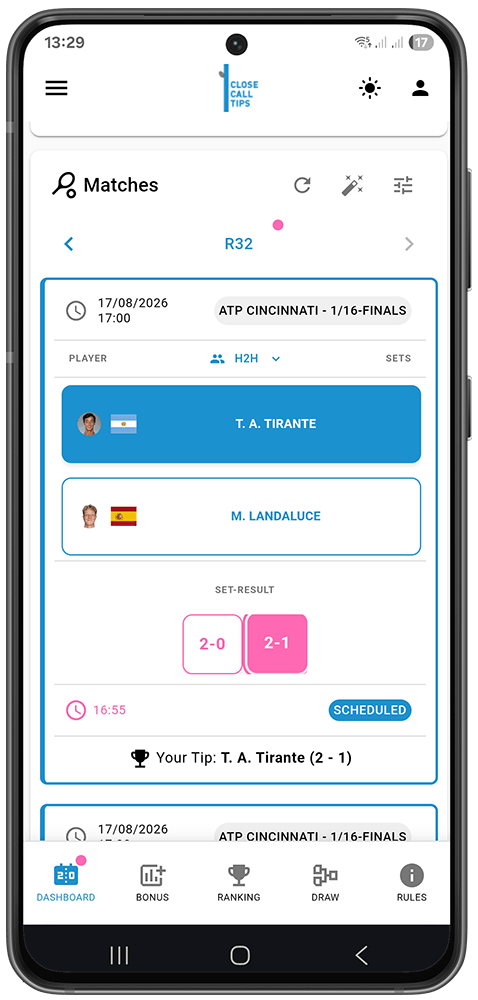
Cómo hacer un pronóstico:
- Pulsa el jugador que crees que ganará — su fila se resalta para mostrar tu elección.
- Selecciona el Marcador del set — p. ej. 2–0 o 2–1 en partidos al mejor de 3, o 3–0 / 3–1 / 3–2 en un Grand Slam al mejor de 5.
- Tu pronóstico se guarda automáticamente — no hay ningún botón de guardar separado.
H2H
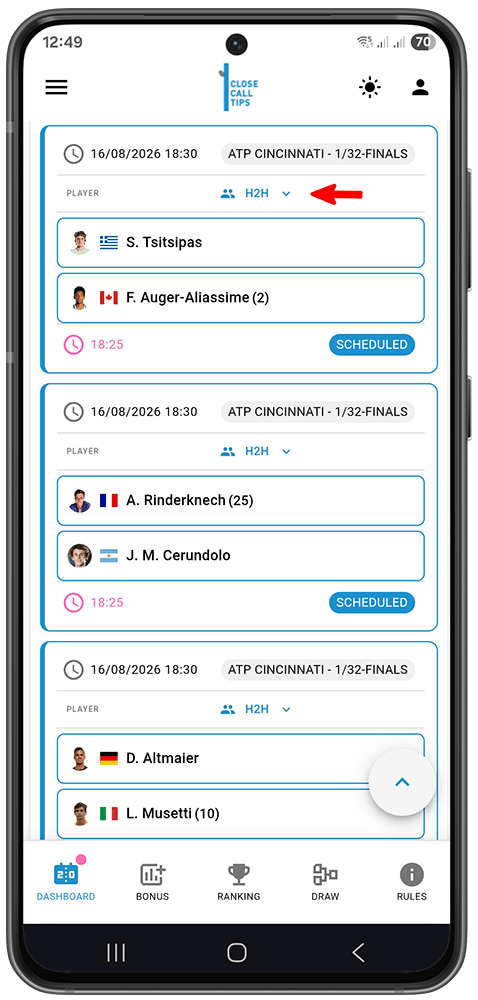
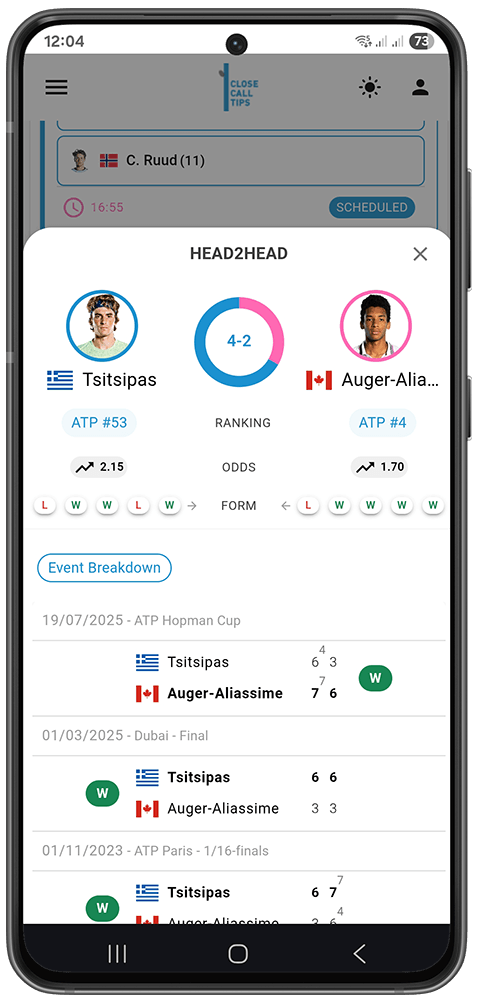
Pulsa H2H en un partido para abrir el panel de H2H — un panel con datos históricos reales sobre los dos jugadores. Verás:
- Cabecera jugador vs. jugador — ambos jugadores con foto/avatar y bandera del país. Un gráfico de donut central muestra el historial H2H de todos los tiempos (p. ej. 3–2).
- Rankings — posición actual en el ranking ATP/WTA de cada jugador.
- Cuotas — cuotas de apuestas actuales cuando estén disponibles.
- Forma reciente — una fila de fichas W y L, con los resultados más recientes más cerca del centro (verde = victoria, rojo = derrota).
- Enfrentamientos directos recientes — una tabla de los encuentros anteriores con el marcador set a set incluyendo tiebreaks; los ganadores en negrita.
Úsalo para revisar la forma reciente, el historial y las cuotas, luego cierra el panel y haz tu pronóstico con más criterio.
Estadísticas de puntos en directo (Stats)
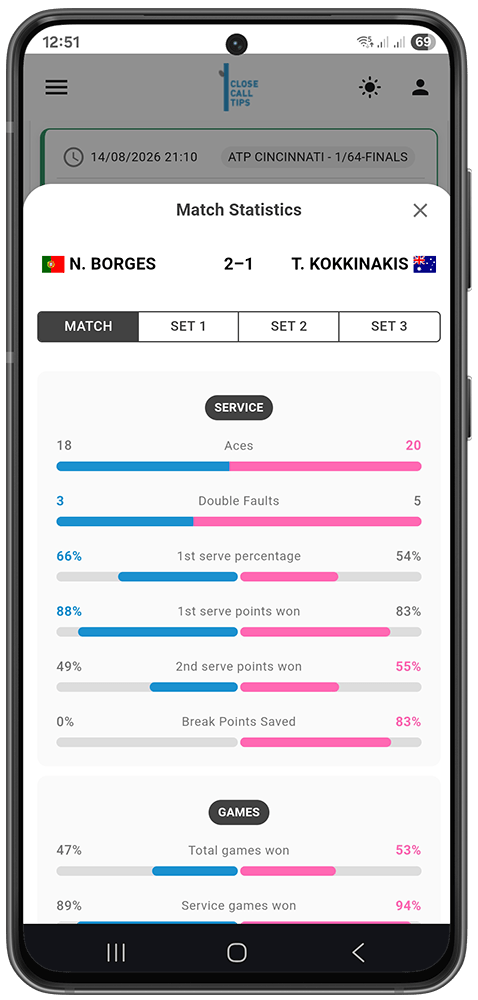
En cuanto un partido comienza, el botón H2H se convierte en Stats . El mismo panel muestra ahora las Estadísticas de puntos en vivo en lugar del historial previo al partido, para que puedas seguir el encuentro mientras se desarrolla. Verás:
- Marcador en directo — el marcador de sets actual entre los dos jugadores.
- Pestañas PARTIDO / SET — cambia entre las estadísticas del partido completo o de un set concreto.
- Saque — aces, dobles faltas, % de primer saque, puntos ganados con el primero y segundo saque, puntos de break salvados.
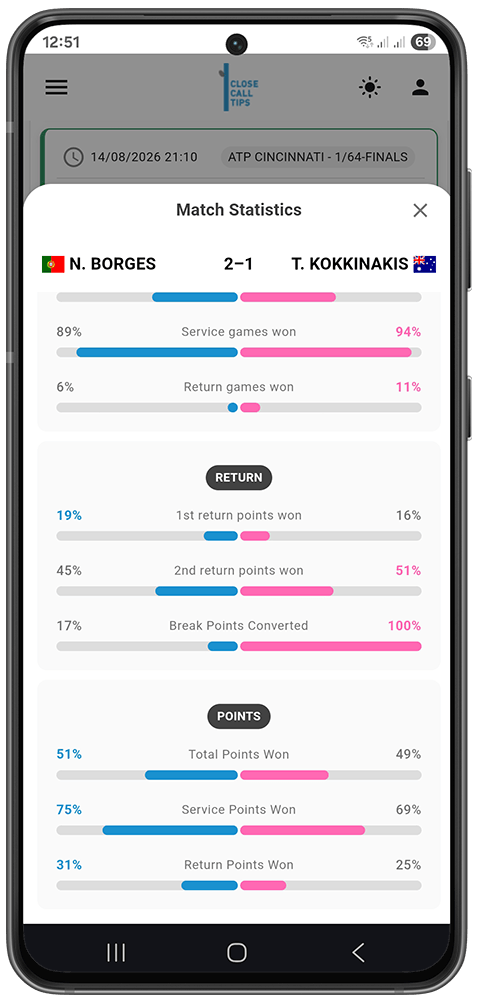
- Juegos — juegos totales, de saque y de resto ganados.
- Resto — puntos ganados con el primer y segundo resto, puntos de break convertidos.
- Puntos — puntos totales, de saque, de resto y de red ganados, además de errores no forzados y golpes ganadores.
Cada estadística compara a los dos jugadores uno al lado del otro, actualizándose en directo a medida que avanza el partido.
Barra de Herramientas de Partidos
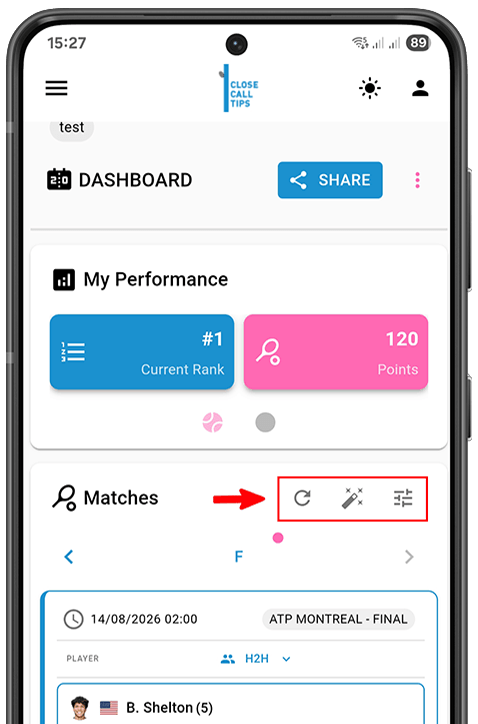
La sección Partidos tiene una pequeña barra de herramientas: Actualizar recarga los partidos y resultados con los últimos datos, un punto de notificación marca las rondas con pronósticos abiertos pendientes, y las flechas de navegación por rondas cambian entre rondas (R128, R64, R32…). Dos herramientas de esta barra merecen su propia sección.
Consejos aleatorios
¿No tienes tiempo de analizar cada partido? Consejos aleatorios rellena los pronósticos que te faltan — de forma automática.
- En la tarjeta de Partidos, pulsa el botón Consejos aleatorios .
- Genera automáticamente pronósticos para los partidos que todavía no has pronosticado (ganador y marcador de sets al azar), y rellena el marcador para los partidos en los que elegiste ganador pero no pusiste marcador.
- Los partidos bloqueados (con el plazo vencido) se saltan automáticamente.
- La app confirma cuántos consejos se han generado.
Consejo: Aunque uses los consejos aleatorios, puedes seguir editando y cambiando cada pronóstico manualmente hasta que se cierre el plazo del partido.
Vista del partido y Filtro
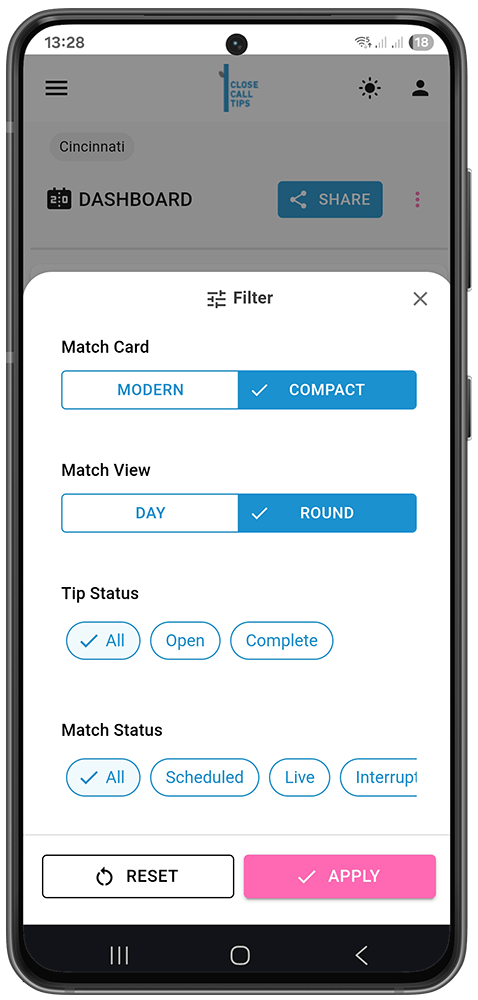
Pulsa el icono de ajustes en la parte superior derecha de la sección Partidos para abrir el Filtro. Configura tus opciones y pulsa Aplicar — o Reiniciar para borrarlas.
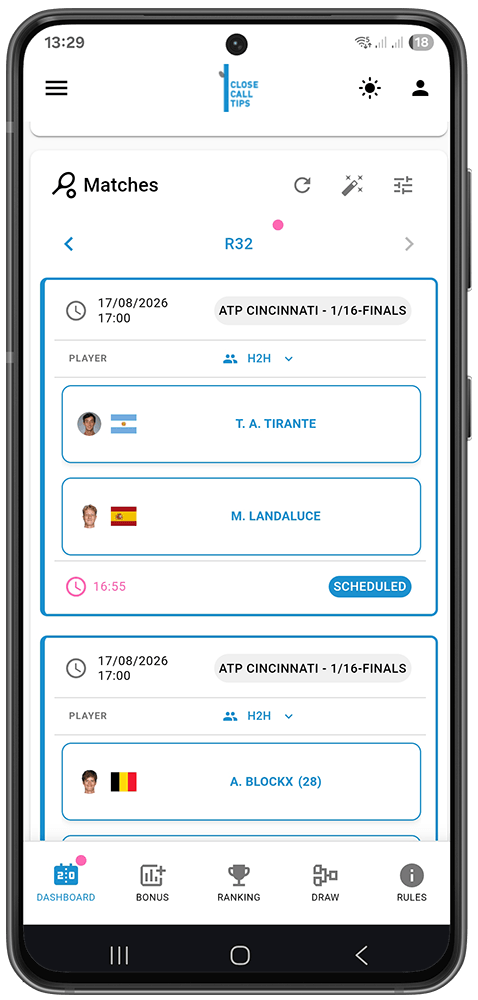
- Ficha del partido — cambia entre Moderno (tarjetas más grandes) y Compacto (filas condensadas).
- Vista del partido — agrupa los partidos por Dia o por Ronda.
- Estade del consejo — muestra Todos, solo Abierto (sin pronosticar) o solo Completado (ya pronosticado).
- Estado del partido — muestra Todos, Programado, En directo, Interrumpido, Completado o Walkover.
Compartir tu Juego
Una vez que hayas creado o te hayas unido a un juego, puedes compartirlo. El botón de compartir está dentro del juego — como botón completo en el escritorio, como icono en el móvil.
- Abre el juego que quieres compartir.
- Pulsa el botón de compartir .
- Se abre el menú de compartir nativo de tu dispositivo.
- Comparte por WhatsApp, iMessage, SMS, correo electrónico, copiar enlace o cualquier otra app que soporte tu dispositivo.

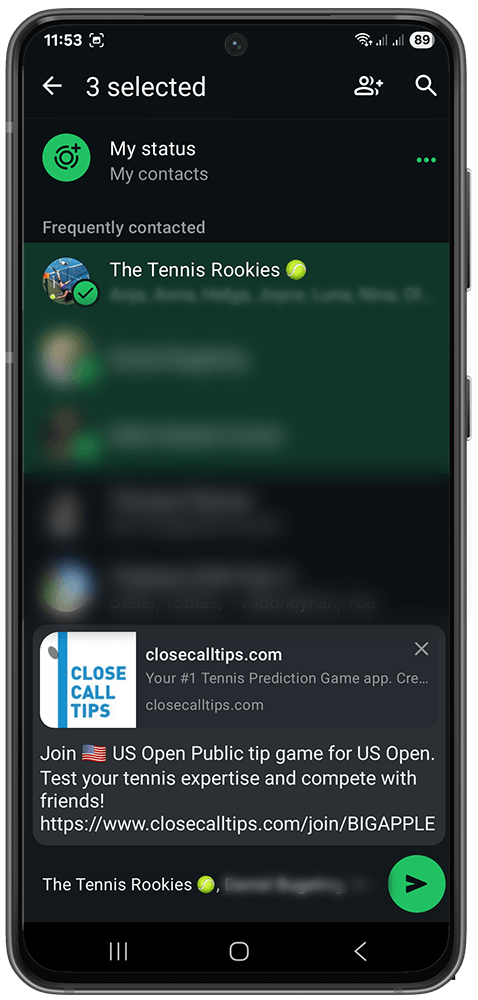
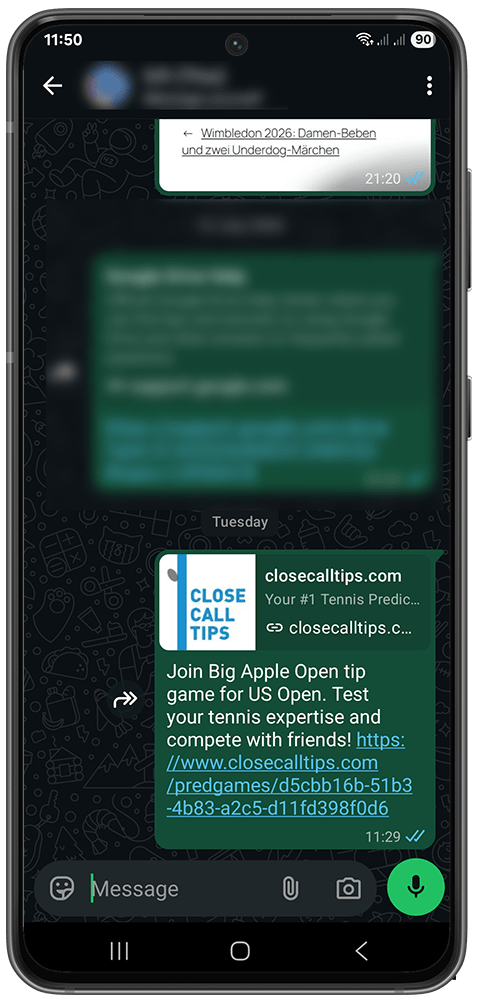
Consejo: El enlace de compartir lleva el código de invitación integrado — los amigos que lo abran llegarán directamente a la pantalla de unirse.
Nota: En navegadores de escritorio sin compartir nativo, el enlace se copia al portapapeles.
Abandonar un Juego
Si ya no quieres participar, puedes abandonar el juego en cualquier momento.
- Abre el juego.
- Abre el menú del juego (menú de tres puntos ⋮ o el icono de ajustes).
- Selecciona Abandonar juego y confirma.
Qué pasa cuando abandonas:
- Tu participación queda desactivada — dejas de aparecer en la tabla de líderes.
- Los pronósticos que hiciste se quedan en el sistema pero ya no cuentan.
- Abandonar es permanente — no hay botón para volver a unirse; necesitarías una nueva invitación.
Importante: Los creadores del juego no pueden abandonarlo directamente. Primero transfiere la propiedad a otro miembro activo (ver Ajustes (Admin) → Transferir la Propiedad) y luego abandona.
Bonus
La sección Bonus trata de predecir hasta dónde llegan los jugadores en el torneo en general — aparte de tus pronósticos de partido, y con un montón de puntos extra en juego. Los puntos de cada bonus los fija el admin del juego (ver Crear un juego → Consejos de bonus).
Categorías de Bonus
- Ganador del Torneo — el jugador que crees que ganará el torneo entero.
- ¿Quién llega a la final? (Finalistas) — los dos jugadores que predices que llegarán a la final.
- ¿Quién llega a las semifinales? (Semifinalistas) — los cuatro jugadores que predices que llegarán a las semifinales. El Cuadro se divide en cuatro cuartos (Q1–Q4) y eliges un jugador por cuarto.
- Mas ases? (Grand Slams) — el jugador que esperas que saque más aces.
- Mas doble faltas? (Grand Slams) — el jugador que esperas que cometa más dobles faltas.
Nota: Al igual que los pronósticos de partido, es posible que los consejos de bonus no estén disponibles cuando abras esta sección por primera vez. Se activan una vez que se publica el Cuadro oficial del torneo y se confirman todos los cabezas de serie — así que vuelve a comprobarlo más cerca del inicio. Si tienes las notificaciones activadas, te avisarán en cuanto los consejos de bonus estén listos (ver Notificaciones).
Cómo hacer tus consejos de bonus:
- Abre la pestaña Bonus .
- Recorre las categorías de arriba a abajo y haz tus elecciones.
- Tus selecciones se guardan automáticamente.
Nota: Como la app sigue el Cuadro real, solo puedes elegir combinaciones que puedan ocurrir de verdad — no tienes que preocuparte por apostar por dos jugadores que nunca podrían verse en esa ronda. La app solo ofrece combinaciones válidas.
Consejo: Empieza por arriba. Cuando eliges tu Ganador del Torneo, ese jugador se rellena automáticamente en las rondas anteriores (tiene que pasar por ellas para ganar el título). Puedes ajustar las rondas inferiores después.
Cómo Funcionan los Puntos de Bonus
El admin del juego define los puntos, pero la lógica siempre es la misma:
- Ganador, Finalistas y Semifinalistas — ganas puntos por cada jugador que hayas acertado.
- Mas ases? y Mas doble faltas? — el admin fija un valor máximo (0–20, en pasos de 5). Al final del torneo, si el jugador que elegiste acaba en el top 5 de ese ranking, ganas puntos según su posición — cuanto más arriba, más puntos. Los puntos exactos por posición se muestran en la app y escalan con el máximo que fijó el admin (por ejemplo, con un máximo de 10: 1.º +10, 2.º +8, 3.º +6, 4.º +4, 5.º +2). Si tu jugador no está en el top 5, esa elección no puntúa.
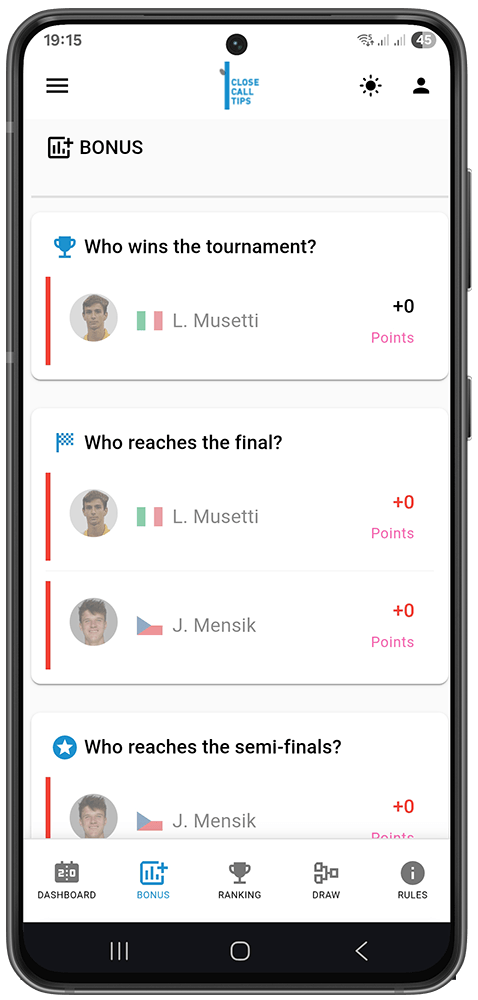
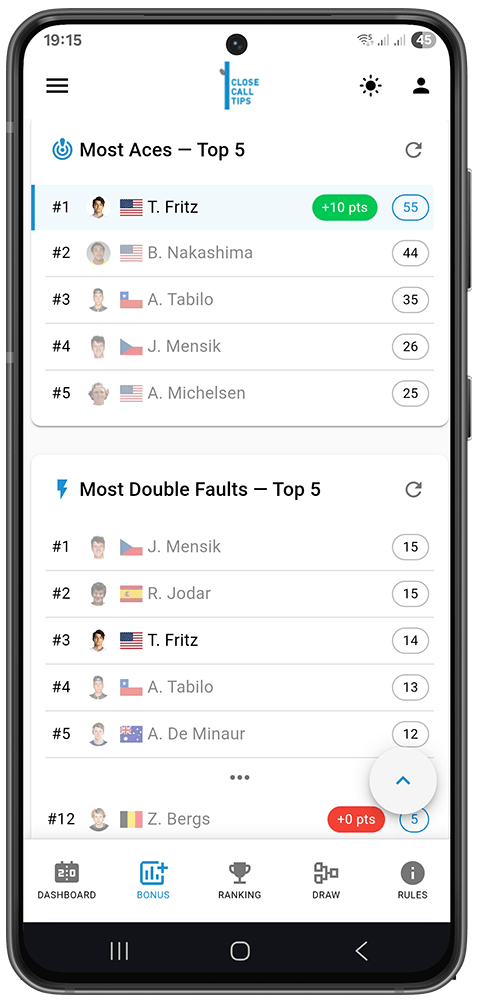
Nota: Los jugadores que ya han sido eliminados aparecen en gris en las listas de selección, así puedes ver de un vistazo cuáles de tus elecciones siguen vivos.
Fecha límite
Una cuenta atrás en la parte superior de la sección Bonus muestra cuánto tiempo te queda para hacer o cambiar tus consejos de bonus.
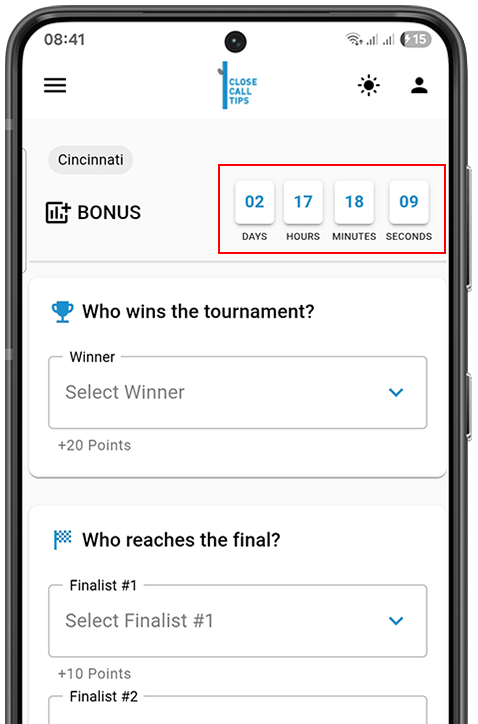
Consejo: Activa las notificaciones para no perderte la Fecha límite del bonus.
Clasificación
El menú de Clasificación muestra cómo está todo el mundo en la competición.
Tabla de líderes
- Rango — posición (1.º, 2.º, 3.º…), con trofeos de oro, plata y bronce para los 3 primeros.
- Apodo — cómo aparece cada jugador.
- Puntos — total acumulado hasta el momento.
- Indicadores de tendencia — pequeñas flechas que muestran si has subido o bajado desde la última actualización.
Tu propia fila aparece resaltada para que te encuentres rápidamente. La clasificación se actualiza en tiempo real a medida que llegan los resultados.

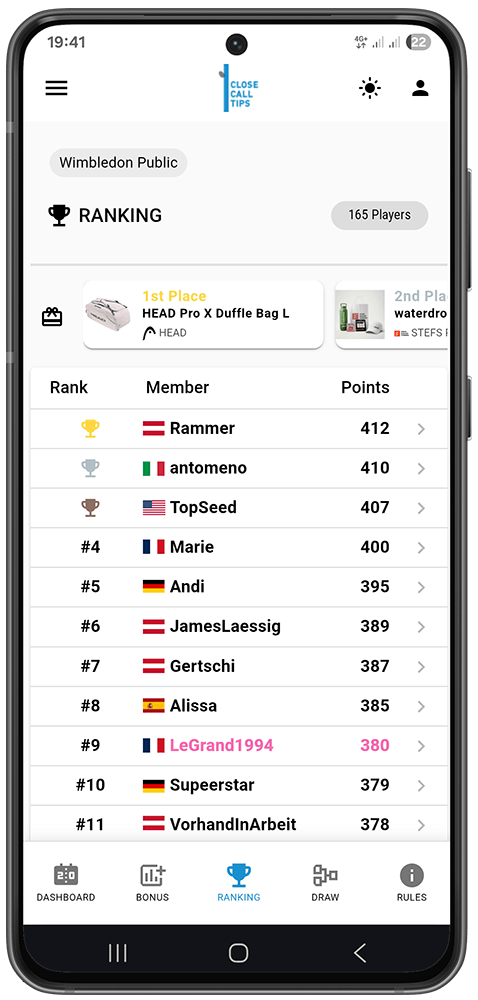
Consejo: Selecciona tu país en tu perfil para mostrar tu bandera junto a tu nombre en la clasificación (ver Perfil y Cuenta → Cuenta).
Premios (Juegos Públicos)
En los juegos públicos, los Premios aparecen justo en la parte superior de la Clasificación — para que todos los participantes sepan por qué compiten antes de ver la tabla. Pulsa el premio para ver los detalles.
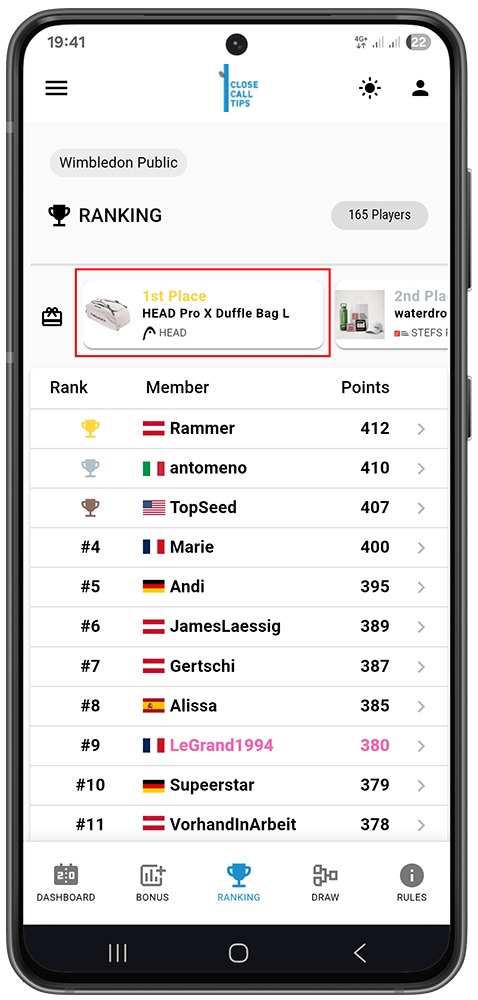
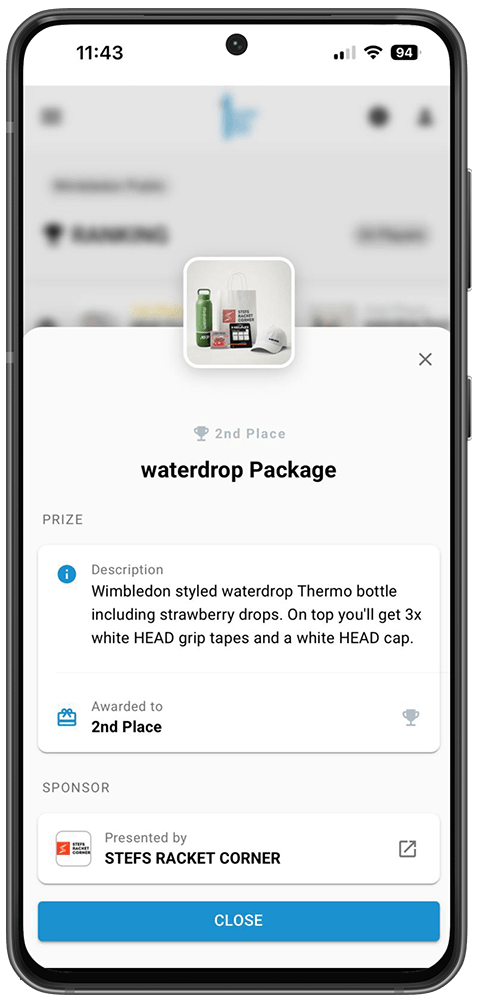
Un pequeño adelanto de lo que hemos regalado en juegos públicos anteriores:

HEAD Austria GmbH


Stefs Racket Corner

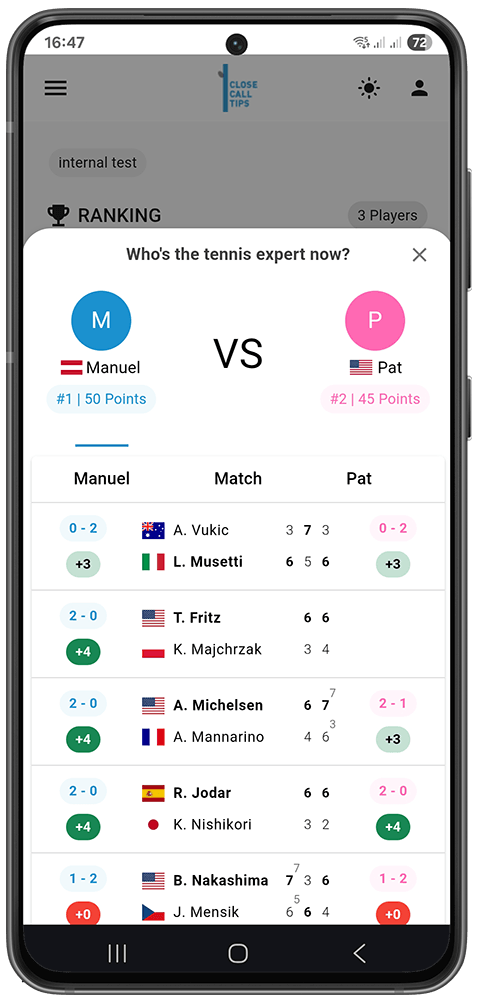
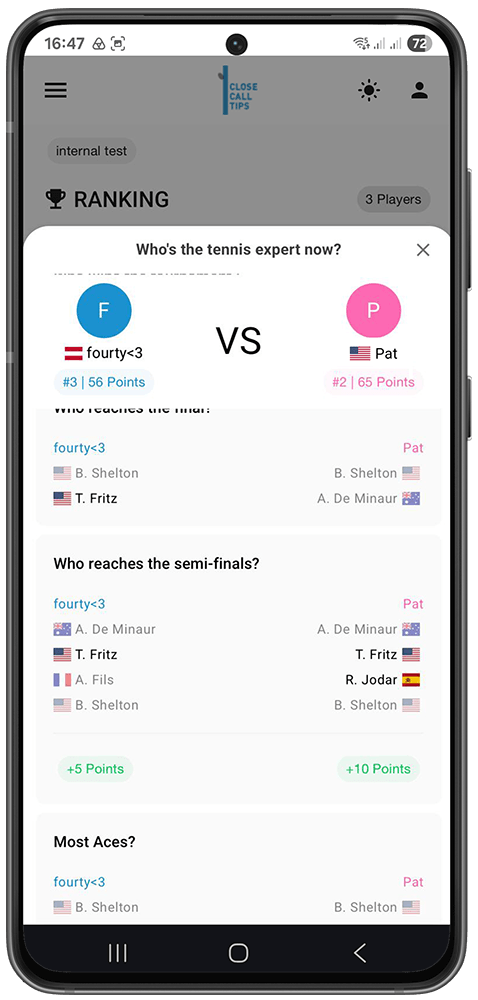
Comparación directa (M2M)
¿Quieres ver cómo se comparan tus pronósticos con los de otro jugador?
- En la tabla de líderes, pulsa la fila de otro jugador (no la tuya).
- Un panel se desliza hacia arriba (móvil) o se abre un diálogo (escritorio) con la comparación directa.
- Ve lado a lado qué pronosticó cada uno en cada partido — y quién acertó. Un resumen de precisión, puntos y marcadores correctos aparece en la parte superior.
Cuadro
Cuadro del Torneo
El menú Cuadro muestra el cuadro completo del torneo. Ves el Cuadro entero desde la primera ronda, y a medida que se van jugando los partidos los ganadores avanzan hacia la siguiente ronda (p. ej. hacia los octavos de final). Úsalo para seguir el camino de un jugador a lo largo del torneo de un vistazo.
Puedes deslizar, usar las flechas o elegir la ronda en el desplegable R para cambiar de ronda.
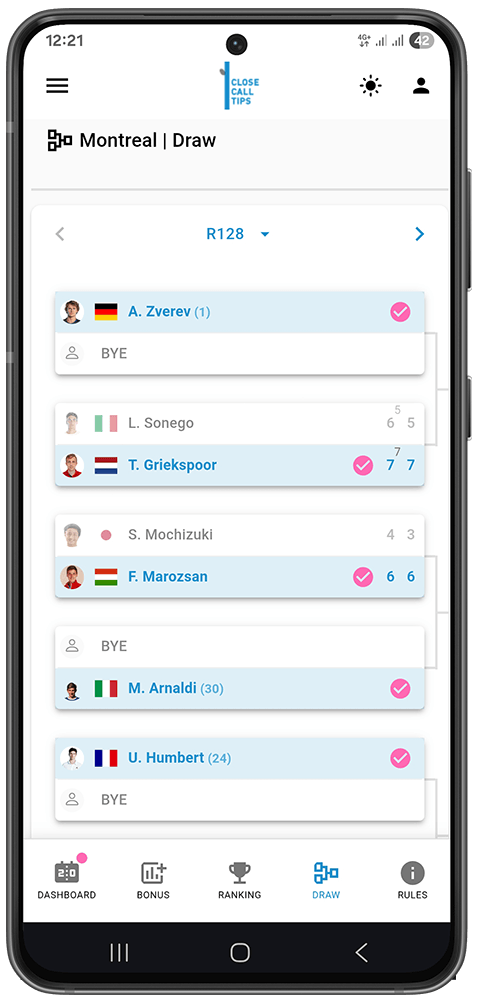
Nota: El Cuadro es solo para consultar — los pronósticos se hacen en el Panel, no en el cuadro.
Ajustes (Admin)
El menú Ajustes solo está disponible para los admins del juego. Es donde gestionas el juego una vez creado.
Configurar y Editar el Juego
Configuras la puntuación al crear el juego (ver Comenzar — Configuración del Juego Explicada). Puedes editar esos ajustes después — pero solo antes de que empiece el torneo y antes de que alguien haga su primer pronóstico.
Una vez que el torneo ha comenzado o se han hecho pronósticos, los ajustes de puntuación quedan bloqueados. Aun así puedes actualizar:
- Máx. Participantes.
- Permitir Incorporación Tardía.
Transferir la Propiedad
Si ya no quieres ser el propietario del juego, puedes ceder la propiedad a otro miembro activo. Es también la única forma de que un creador pueda abandonar el juego.
- Ve a los ajustes del juego.
- Encuentra Transferir juego .
- Selecciona el nuevo propietario y confirma.
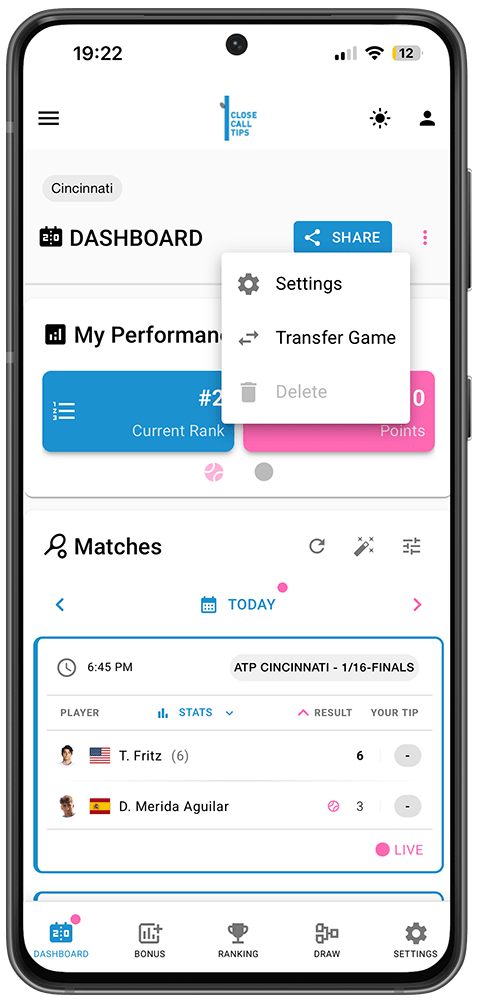

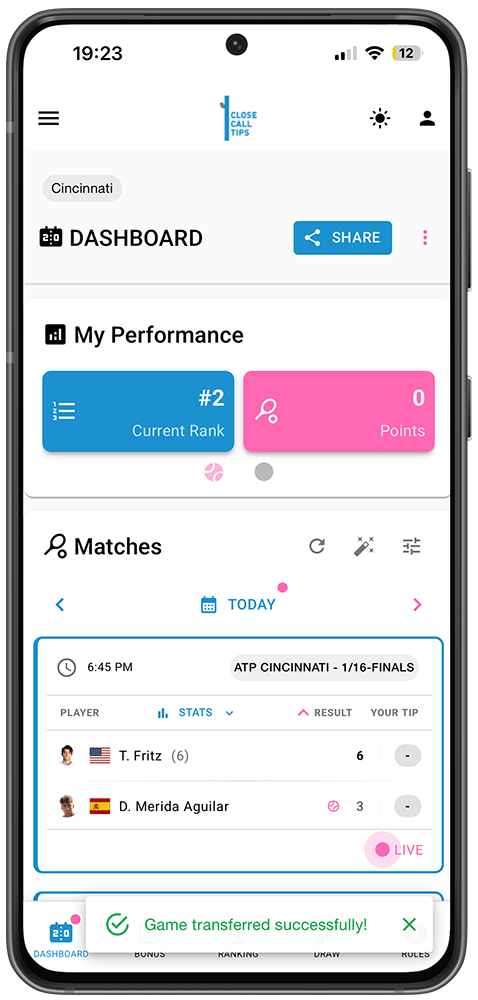
Nota: Este es también el primer paso si quieres abandonar el juego tú mismo — antes debes transferir la propiedad a otro miembro activo.
Renovar el Código de Invitación
Invitas a miembros compartiendo tu enlace de invitación (disponible en Ajustes → Invitar miembros). El enlace es válido durante 30 días y se renueva automáticamente — puedes ver la fecha de caducidad justo debajo. Termina con el código de acceso y tiene un aspecto similar a https://www.closecalltips.com/join/BDB4B931.
Como admin, también puedes generar un enlace nuevo en cualquier momento pulsando Nuevo enlace.
Importante: Renovar el código impide que nuevas personas se unan a través del enlace antiguo — pero no elimina a quienes ya se habían unido.
Eliminar un Juego
Como creador, puedes eliminar un juego — pero solo antes de que empiece. Una vez que el torneo está en marcha, ya no es posible eliminarlo (usa Archivar en su lugar).
Advertencia: Eliminar un juego es permanente. Todos sus datos se borran y no se pueden recuperar.
Reglas
Ver las Reglas Configuradas
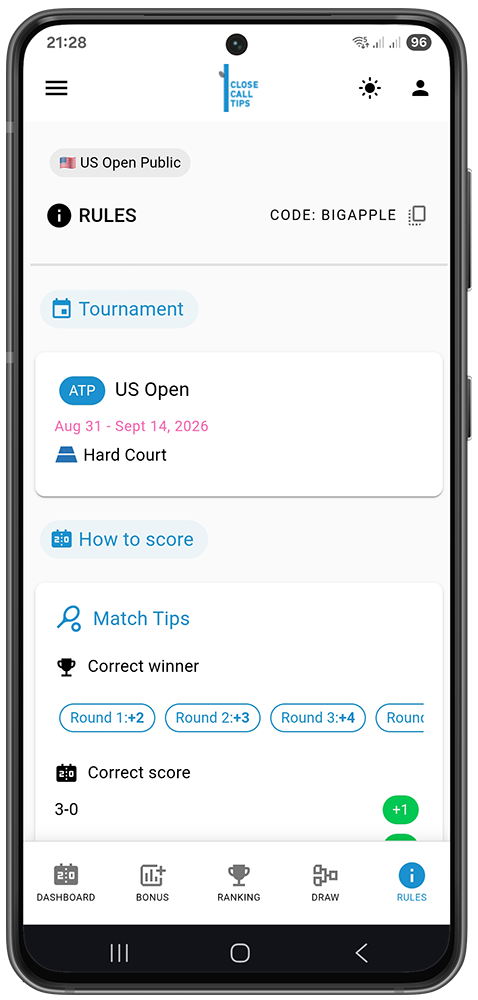
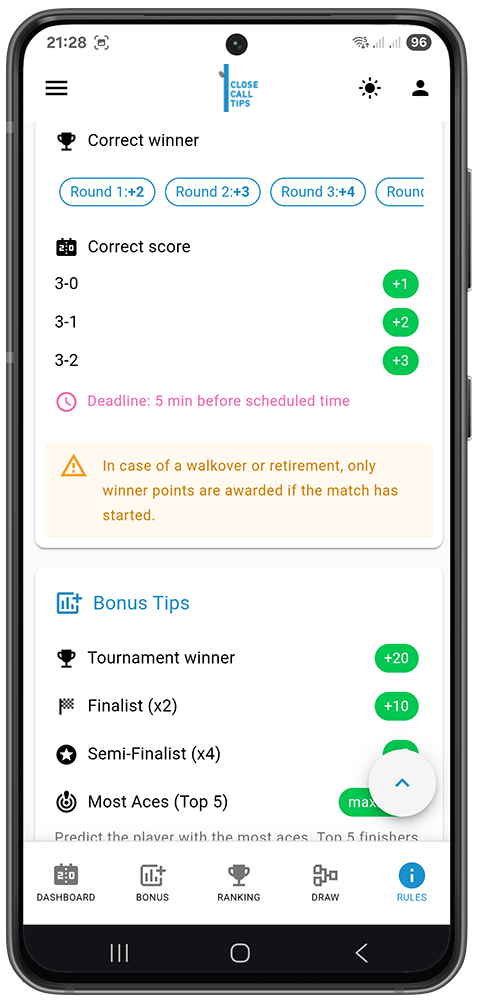
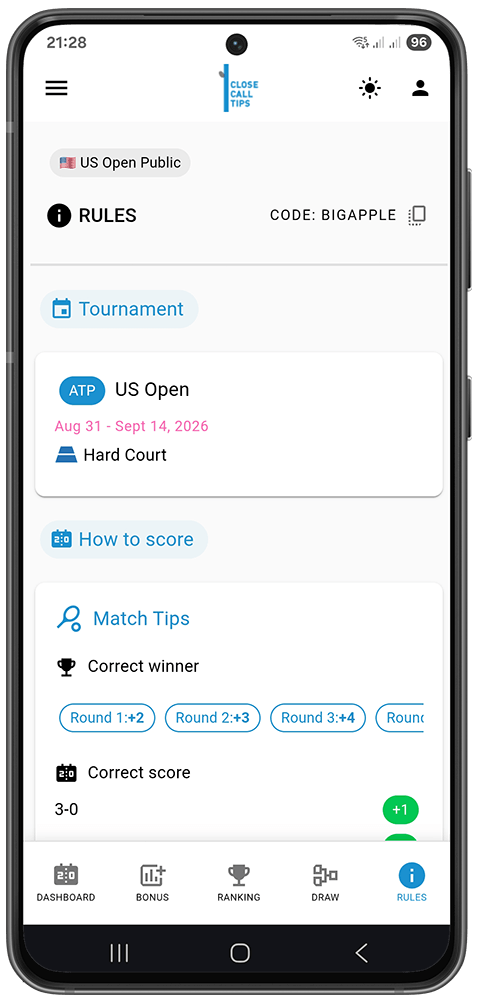
El menú Reglas (abajo a la derecha de la barra de menú) muestra exactamente la puntuación y los ajustes que el admin eligió para este juego, para que todos los participantes sepan cómo se otorgan los puntos.
Perfil y Cuenta
Pulsa el icono de persona en la esquina superior derecha (con sesión iniciada) para abrir tu área de cuenta. Tiene tres pestañas en la parte inferior: Perfil , Mis Juegos y Seguridad .
Pestaña de Perfil
La pestaña de Perfil está organizada en tres tarjetas: Cuenta, PREFERENCIAS y DISEÑO.
Cuenta
- Apodo — tu nombre visible global. Pulsa el icono de editar para cambiarlo.
- Correo electrónico — tu dirección de correo electrónico registrada, con una insignia Verificado una vez confirmada.
- País (opcional) — elige tu país para mostrar tu bandera junto a tu nombre; aparece en la Clasificación y en la comparación M2M. Pulsa la × para borrarlo.
- Miembro desde — la fecha en que te registraste.
PREFERENCIAS
- Idioma predeterminado — elige el idioma en que se muestra la app. Se actualiza de inmediato.
- Notificaciones push — activa o desactiva los recordatorios de pronósticos (la configuración a nivel del sistema se describe más abajo).
- Copiar consejo — copia tus pronósticos a todos tus juegos del mismo torneo.
- Copiar consejo de bonus — igual que Copiar consejo, pero para tus pronósticos de bonus.
Advertencia: Cuando Copiar consejo está activado, los pronósticos existentes en tus otros juegos se sobreescriben. Asegúrate de que estás de acuerdo con reemplazarlos antes de activarlo.
DISEÑO
Configura cómo se muestran los partidos por defecto en todos tus juegos:
- Visualización de partidos — elige Moderno (tarjetas más grandes) o Compacto (filas condensadas).
- Ver partidos por — agrupa los partidos por Dia o por Ronda.
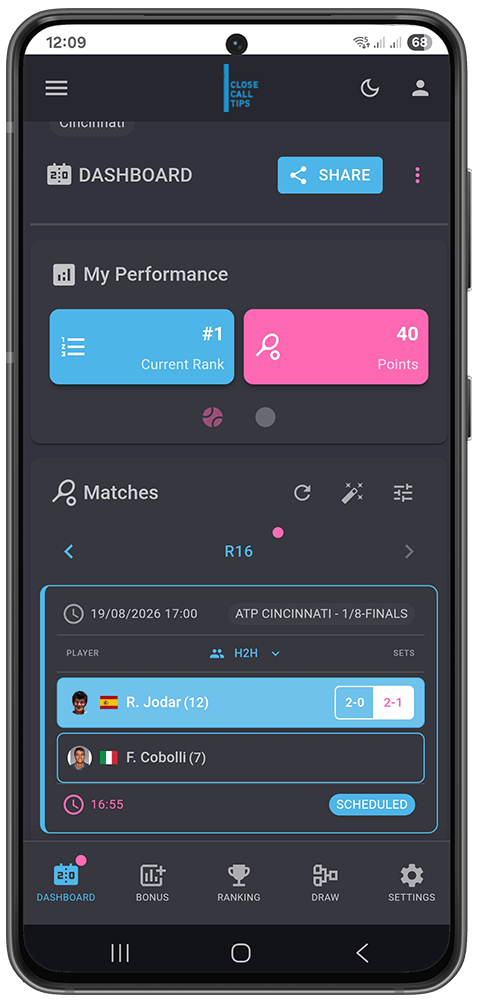
Apariencia (Claro / Oscuro)
Para cambiar la apariencia de la app, pulsa el icono de sol/luna en la barra de navegación superior. Alterna entre Claro , Oscuro y Auto (Auto sigue la configuración de tu dispositivo). Está disponible en todas las pantallas, no solo aquí.
En la parte inferior de la pestaña de Perfil, cerrar sesión cierra tu sesión en la app.
Notificaciones
Las notificaciones funcionan en dos pasos:
- primero activa las Notificaciones push en tu Perfil → PREFERENCIAS
- luego permite las Notificaciones a nivel del sistema (iOS/Android) como se describe a continuación.
Activar notificaciones a nivel del sistema
Aunque hayas activado las Notificaciones push arriba, tu teléfono o navegador puede seguir bloqueándolas a un nivel superior.
Elige tu dispositivo:
iPhone & iPad (iOS)
En iPhone y iPad (iOS 16.4 o posterior)
Importante: Para recibir notificaciones push en iOS, closecalltips debe estar instalado primero en tu pantalla de inicio (ver Instalar la App).
Después de instalar:
- Abre Ajustes → Notificaciones.
- Busca closecalltips y activa Permitir notificaciones.
Consejo: Si closecalltips no aparece en la lista de Notificaciones, es que todavía no se ha instalado como PWA — instálalo en tu pantalla de inicio primero.
¿Sigue sin funcionar? Comprueba los permisos del navegador
Si denegaste el permiso anteriormente, el navegador las bloquea en silencio y el interruptor de la app por sí solo no lo soluciona.
- iPhone / iPad (Safari): Ajustes → Notificaciones → closecalltips → Permitir notificaciones. Si no aparece en la lista, elimina la app de tu pantalla de inicio, reinstálala desde Safari, ábrela y acepta el aviso.
- Escritorio (Chrome, Edge, Firefox, Safari): visita closecalltips.com → haz clic en el icono del candado/información → pon Notificaciones en Permitir (o elimina el Bloqueo) → recarga.
Android
En Android (Chrome)
- Abre Ajustes → Notificaciones → Notificaciones de aplicaciones.
- Busca closecalltips (o Chrome, si no has instalado closecalltips como app independiente).
- Pulsa Notificaciones y activa las notificaciones de closecalltips.
¿Sigue sin funcionar? Comprueba los permisos del navegador
Si denegaste el permiso anteriormente, el navegador las bloquea en silencio y el interruptor de la app por sí solo no lo soluciona.
- Android (Chrome): abre Chrome → ve a closecalltips.com → pulsa el icono a la izquierda de la barra de direcciones → Permisos → Notificaciones → pon en Permitir → recarga.
- Escritorio (Chrome, Edge, Firefox, Safari): visita closecalltips.com → haz clic en el icono del candado/información → pon Notificaciones en Permitir (o elimina el Bloqueo) → recarga.
Pestaña Mis Juegos
La pestaña Mis Juegos lista todos los juegos en los que participas. Usa el buscador para filtrar por nombre. Cada entrada muestra:
- Nombre del Juego — con un candado para los juegos privados o un globo para los públicos. Un check verde indica que el juego está activo; una cruz roja que ha terminado.
- Torneo — en qué torneo se basa el juego.
- Mi Clasificación — tu posición actual y el número de participantes (p. ej. #2 de 3).
- Acciones — pulsa Ver para abrir el juego.
Pestaña Seguridad
La pestaña Seguridad es donde gestionas tu acceso y puedes eliminar tu cuenta.
Cambiar tu Contraseña
- Abre la pestaña Seguridad.
- Introduce tu contraseña actual, luego elige y confirma una nueva.
- Guarda para aplicar el cambio.
Eliminar tu Cuenta
Si quieres eliminar tu cuenta de forma permanente, puedes hacerlo desde la pestaña Seguridad.
Advertencia: Esto no se puede deshacer. Todos tus datos — juegos, pronósticos, estadísticas — se eliminan de forma permanente.
- Abre la pestaña Seguridad.
- Baja y pulsa Eliminar mi cuenta.
- Lee detenidamente la advertencia en el panel de confirmación.
- Escribe tu dirección de correo electrónico exactamente como aparece en tu cuenta en el campo de confirmación.
- Cuando coincida, el botón Eliminar mi cuenta se activa — pulsa en él.
Qué pasa después de eliminar la cuenta
- Se cierra tu sesión inmediatamente y te redirige a la página de inicio.
- Tu cuenta y todos los datos asociados se eliminan de forma permanente. No hay recuperación posible.
Consejo: Si solo necesitas un descanso, no hace falta que elimines la cuenta — estará esperándote cuando quieras volver.