

By James · 03/08/2026 · 18 min di lettura
Benvenuto su closecalltips! Questa guida closecalltips ti accompagna attraverso tutto quello che puoi fare su closecalltips.com — dall’installazione dell’app sul tuo dispositivo fino alle sfide di pronostici con gli amici. Zero esperienza richiesta, si parte da zero.
La guida segue il menu dell’app, così quello che vedi sullo schermo lo trovi qui con lo stesso nome: Dashboard, Bonus, Classifica, Tabellone, Impostazioni e Regole, più tutto il necessario per iniziare e gestire il tuo Account.
Per iniziare
Tutto quello che ti serve prima del tuo primo pronostico — installare l’app, creare il tuo Account e impostare o unirti a un gioco.
Installare l’app
closecalltips è una Progressive Web App (PWA): puoi aggiungerla al tuo dispositivo come una vera app, senza passare dall’app store. Funziona su qualsiasi smartphone, tablet o computer moderno.
Scegli il tuo dispositivo:
iPhone & iPad (iOS)
Su iPhone (iOS — Safari)
- Apri Safari e vai su https://www.closecalltips.com.
- Tocca il menu Altro in basso, poi il pulsante Condividi .
- Tocca Aggiungi alla schermata Home .
- Dai un nome all’app (o lascia “closecalltips”) e tocca Aggiungi.
- L’icona dell’app compare sulla schermata Home. Toccala per aprirla in modalità a schermo intero.
Consiglio: Assicurati di usare Safari e non Chrome o Firefox — su iOS l’installazione PWA funziona solo tramite Safari.
Android
Su Android (Chrome)
Nella maggior parte dei casi Chrome ti propone direttamente di installare l’app:
- Apri Chrome e vai su https://www.closecalltips.com.
- Comparirà probabilmente un banner con scritto Installa closecalltips — tocca Installa e conferma.
- L’app appare nella schermata Home e nel cassetto delle app.
Nota: Se il banner non compare, tocca il menu a tre puntini (⋮) in alto a destra, poi Installa app (o Installa e crea collegamento), quindi conferma con Installa.
Creare un Account
La registrazione è velocissima: bastano 3 passaggi e sei dentro.
- Clicca su Registrati nella barra di navigazione in alto (o sul grande pulsante Inizia nella home page).
- Dati Account: inserisci la tua Email, scegli e conferma una password, spunta la casella per accettare i Termini di servizio e la Privacy Policy, poi clicca Avanti.
- Notifiche push (facoltativo): attiva le notifiche per ricevere promemoria prima che le partite si blocchino. Puoi saltare questo passaggio con Salta oppure cliccare Avanti.
Importante: Ti consigliamo davvero di attivare le Notifiche push. Le partite si sbloccano gradualmente durante il torneo e senza promemoria è facile perdere una finestra per i pronostici. Riceverai una notifica solo quando c’è qualcosa da fare — se hai già inserito tutti i tuoi pronostici, nessuna notifica viene inviata.
4. Verifica la tua Email: inserisci il codice a 6 cifre ricevuto nella tua casella di posta e clicca Verifica.
5. Una volta verificato, clicca su Accedi per entrare subito.
Consiglio: Il codice di verifica scade dopo 15 minuti. Se scade, richiedine uno nuovo.
Accesso e disconnessione
Accedere
- Su schermo grande (desktop / tablet in orizzontale): la barra in alto ha già i campi Email e password integrati — inserisci le credenziali e clicca Accedi.
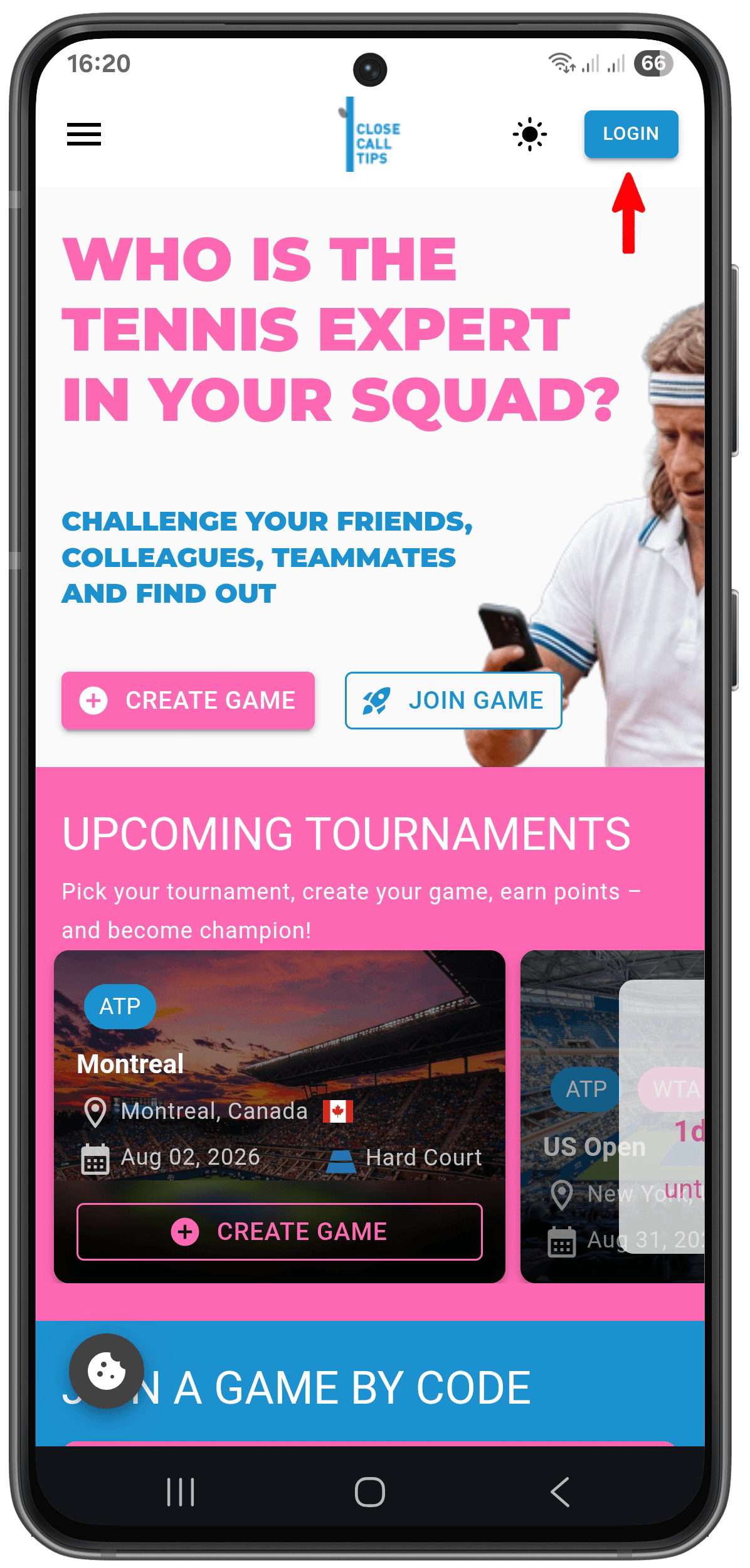
- Da smartphone: tocca il pulsante Accedi in alto a destra per aprire la pagina di login.
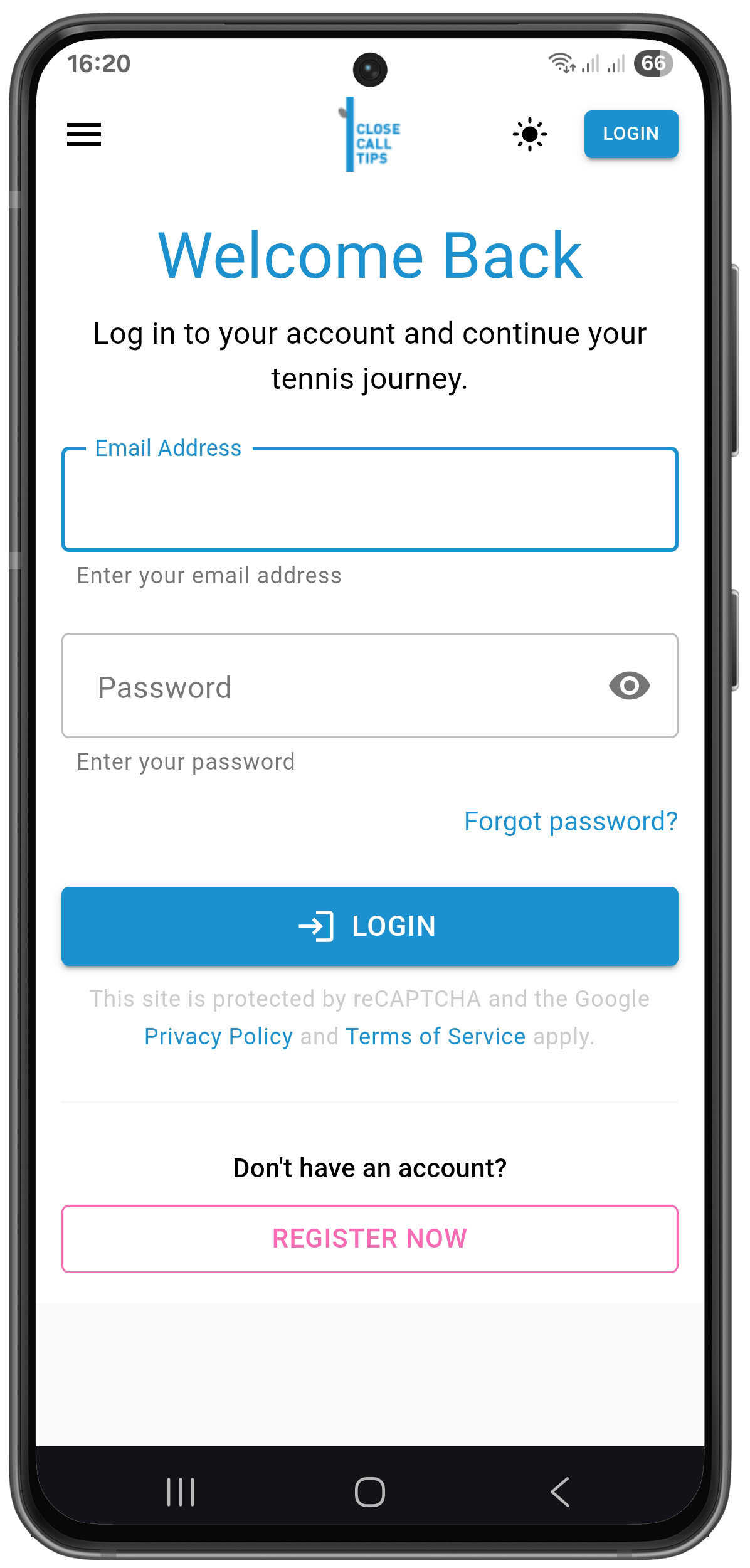
- Inserisci il tuo indirizzo Email e la password, poi clicca Accedi.
Disconnettersi
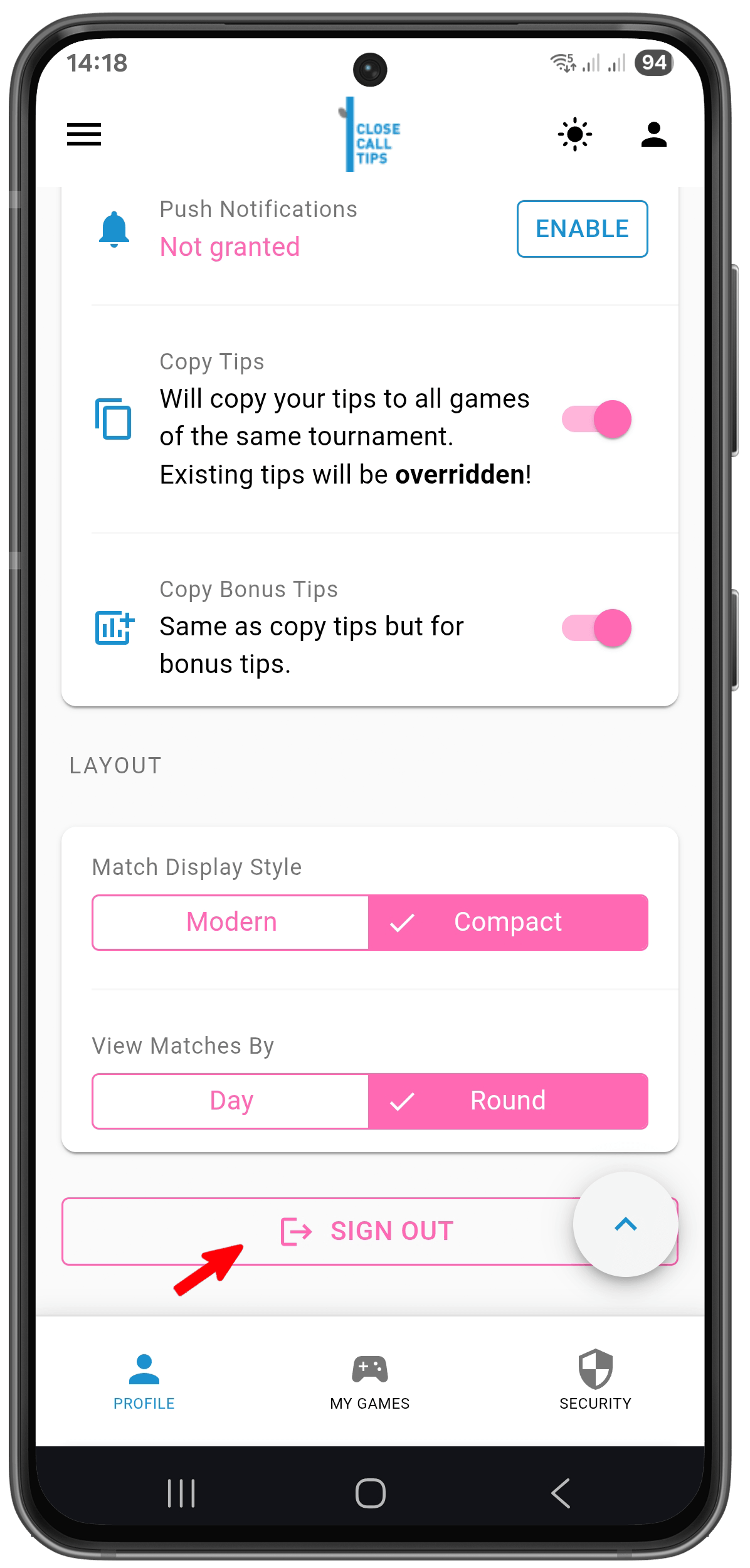
- Quando sei loggato, tocca l’icona persona in alto a destra, poi tocca Disconnetti .
Password dimenticata?
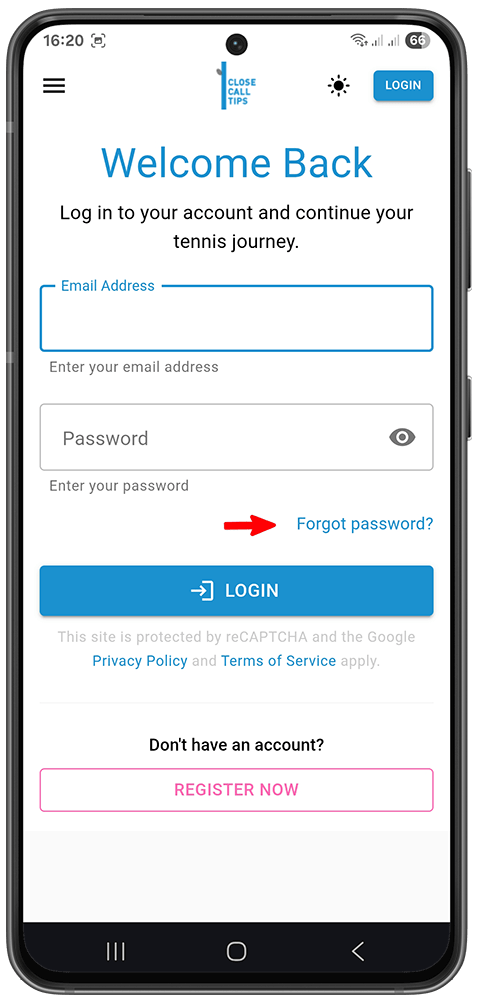
- Nella pagina di login, clicca su Password dimenticata? (l’icona del lucchetto o il link sotto il campo password).
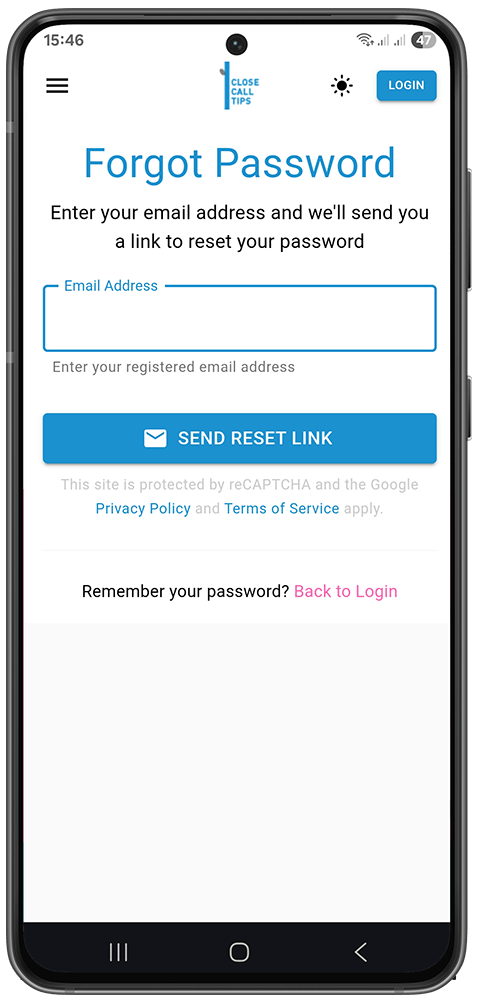
- Inserisci l’indirizzo Email associato al tuo Account.
- Clicca su Invia link di reset.
- Controlla la tua casella di posta e segui le istruzioni nell’Email di reset.
Creare il tuo primo gioco
Puoi creare un gioco anche senza Account — l’app ti registra durante il processo. Se sei già loggato, apri il Menu in alto a sinistra e scegli Crea un nuovo gioco .
- Avvia un nuovo gioco (dalla home page o tramite il Menu quando sei loggato).
- Scegli un torneo — seleziona su quale torneo di tennis basare il gioco (ATP o WTA).
- Inserisci un nome del gioco e una descrizione facoltativa.
- Scegli il tuo Nickname per questo gioco (come appari in Classifica agli altri).
- Configura le Impostazioni di Gioco (vedi sotto).
- Clicca su Crea Gioco.
Una volta creato, diventi il creatore del gioco (admin) e viene generato automaticamente un codice di invito per condividere il gioco con gli amici.
Nota: È del tutto normale vedere “Nessuna partita trovata” sul Dashboard all’inizio. Le partite compaiono circa due giorni prima dell’inizio del torneo, una volta definito il Tabellone.
Consiglio: Se hai attivato le notifiche, riceverai un avviso non appena le partite saranno disponibili. I giochi creati dagli utenti sono privati e accessibili solo su invito.
Nota: Puoi creare un numero limitato di giochi per torneo. Solo gli amministratori possono creare giochi pubblici — tutti i giochi creati dagli utenti sono privati e accessibili solo su invito.
Impostazioni di Gioco spiegate
Come creatore del gioco, decidi tu come vengono assegnati i Punti. Le imposti al momento della creazione e puoi modificarle in seguito — ma solo prima dell’inizio del torneo e prima che qualcuno inserisca un pronostico. (vedi Impostazioni (Admin) — Configurare e modificare il gioco).
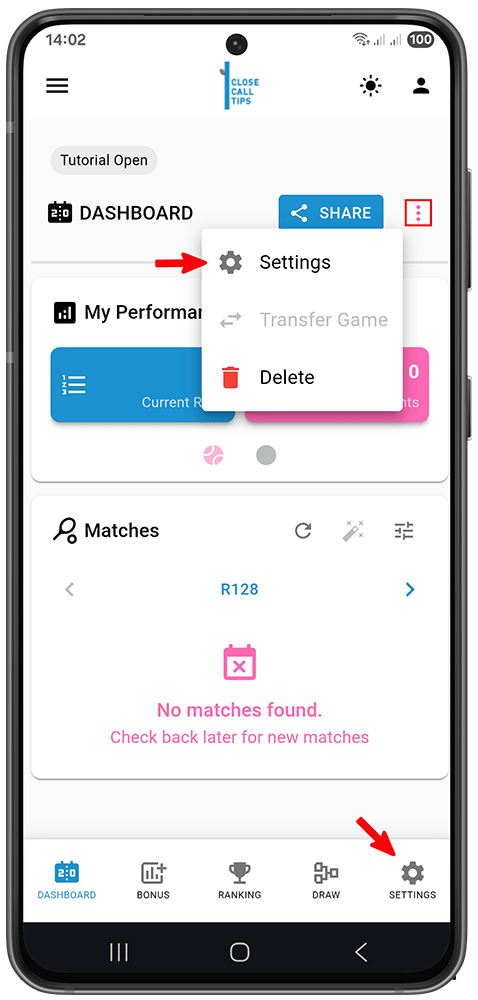
Puoi aprire le impostazioni tramite il menu a tre puntini (⋮) in alto a destra o dalla barra del menu in basso.
Generale
Modalità di Gioco — scegli come configurare il punteggio. In modalità Base si applicano i valori predefiniti di closecalltips (mostrati sotto); in Avanzato e Pro puoi impostarli tu stesso.
- Base — valori di punteggio preimpostati. Perfetto per giochi casual tra amici.
- Avanzato — definisci le tue impostazioni di gioco e di punteggio.
- Pro — configurazione completamente personalizzata.
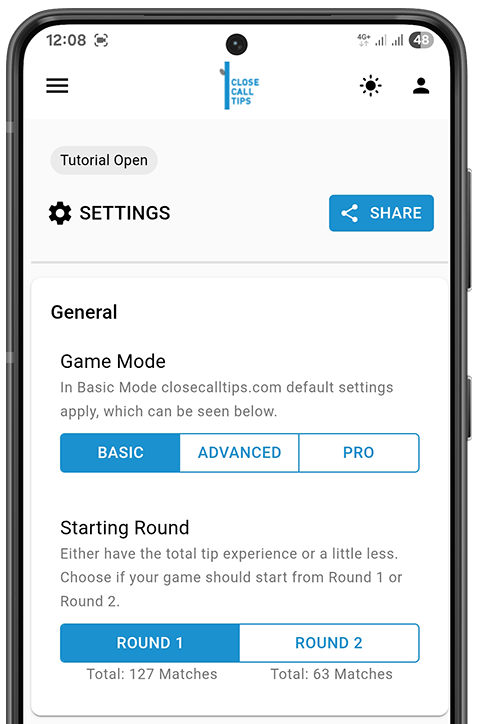
Turno di inizio — scegli se il tuo gioco parte dal Turno 1 (l’esperienza di pronostico completa) o dal Turno 2 (qualcosa in meno). L’app mostra quante partite include ciascuna opzione.
Importante: Anche se inizi dal Turno 2, i Pronostici bonus devono essere inviati entro la scadenza del Turno 1.
Sistema di Punteggio
Modalità Punteggio — come vengono assegnati i Punti durante il torneo:
- Fisso — ogni turno vale lo stesso numero di Punti.
- Progressivo — i Punti aumentano man mano che il torneo avanza, quindi i turni finali valgono di più.
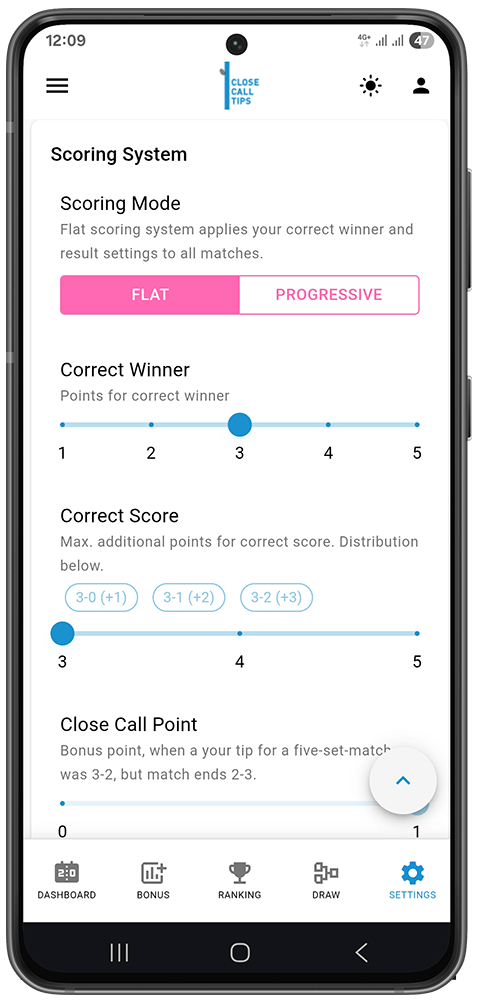
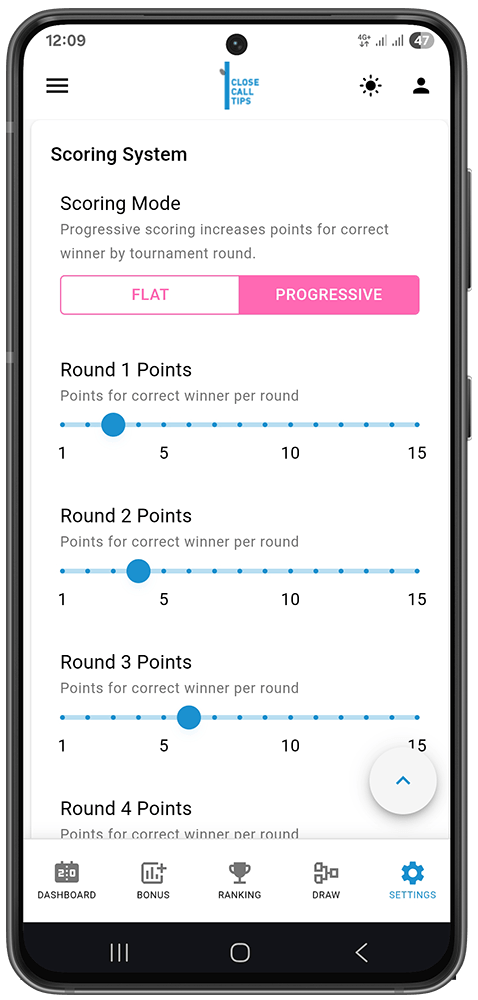
Vincitore Corretto — Punti per aver indovinato il vincitore della partita (slider, es. 1–5).
Risultato Corretto — Punti aggiuntivi per aver previsto il Punteggio set esatto, in aggiunta ai Punti per il vincitore. La distribuzione mostra come viene suddiviso il massimo tra i vari punteggi (es. 3-0 → +3, 3-1 → +4, 3-2 → +5).
Punto Close Call (solo Grand Slam) — un punto Bonus per un’approssimazione molto vicina: per esempio, hai pronosticato 3-2 in una partita al meglio dei cinque set ma è finita 2-3. Si attiva o disattiva con un toggle.
Consiglio: Scegli Progressivo se vuoi che i turni finali pesino di più e che il gioco resti aperto fino all’ultimo.
Pronostici bonus
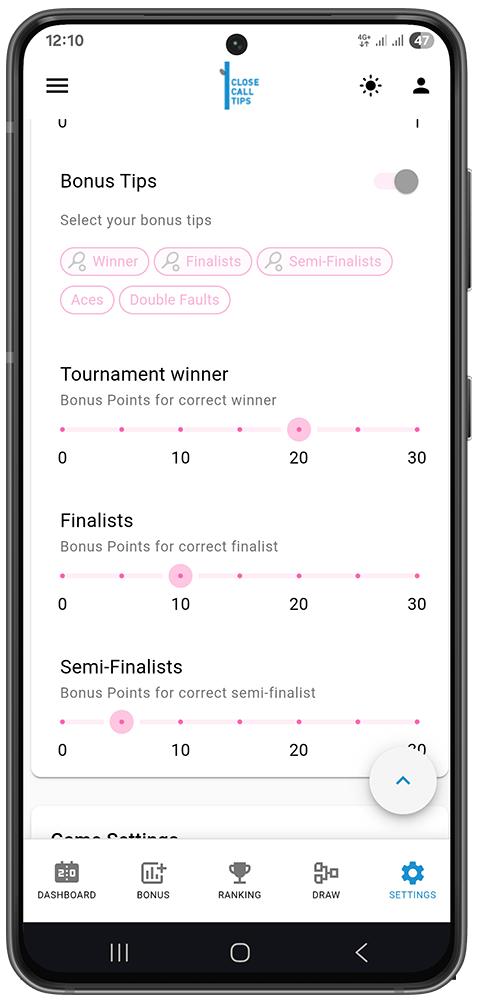
Pronostici bonus — attiva o disattiva la sezione Bonus, poi scegli quali pronostici contano usando i chip (Vincitore, Finalisti, Semifinalisti, Ace, Doppi Falli). Solo i chip con il simbolo della racchetta sono attivi. Ogni Bonus attivo ha il proprio valore in Punti:
Nota: I Pronostici bonus si fanno prima dell’inizio del torneo e possono far guadagnare molti Punti extra.
Consiglio: Se hai attivato le notifiche, riceverai un avviso non appena i Pronostici bonus saranno disponibili.
- Vincitore del torneo — Punti per aver previsto correttamente il campione (default: 20 pt).
- Finalisti — Punti per ogni Finalista previsto correttamente (default: 10 pt ciascuno).
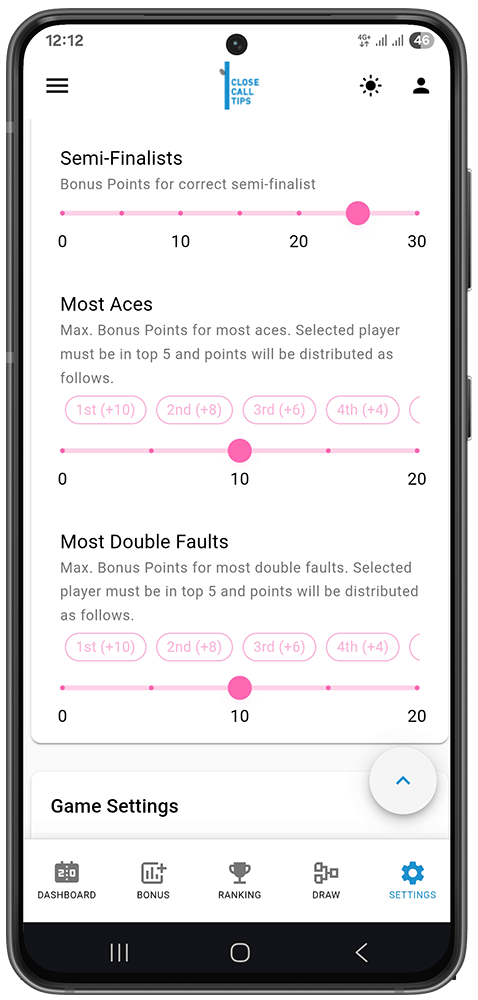
- Semifinalisti — Punti per ogni Semifinalista previsto correttamente (default: 5 pt ciascuno).
- Più Ace? (Grand Slam) — Punti Bonus se il giocatore scelto è in testa alla classifica degli ace. Il giocatore deve finire nella top 5 e i Punti vengono distribuiti per posizione (1° +10, 2° +8, 3° +6, 4° +4, 5° +2).
- Più Doppi Falli? (Grand Slam) — stesso meccanismo di Più Ace?, ma per la classifica dei doppi falli.
Impostazioni di Gioco
Nome del Gioco — il nome del tuo gioco di pronostici (fino a 45 caratteri).
Partecipanti Massimi — limite facoltativo al numero di persone che possono unirsi. Lascia vuoto per nessun limite.
Consenti ingresso tardivo — se attivo, i giocatori possono unirsi dopo l’inizio del torneo (non guadagneranno Punti per le partite già giocate).
Unirsi a un gioco
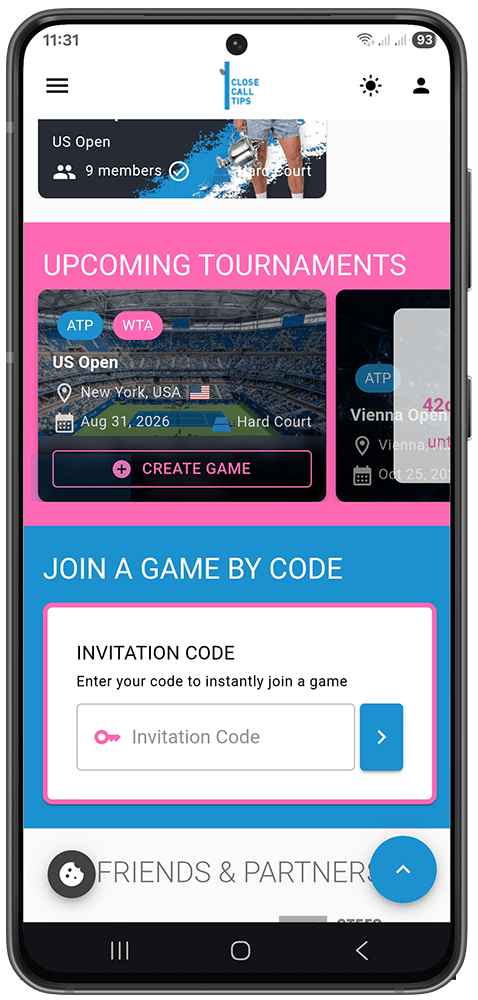
Tramite codice di invito
- Fatti dare il codice di invito dal creatore del gioco (ha un formato tipo ABC12345).
- Nella home page o nella pagina /join-game, trova la sezione Unisciti al Gioco.
- Inserisci il codice nel campo e clicca su Unisciti al Gioco.
- Se sei loggato, scegli un Nickname e conferma. Se non lo sei, puoi registrarti direttamente durante l’accesso al gioco, poi verifica la tua Email per completare il processo.
Tramite Link di Invito
Il creatore può condividere un link diretto (es. closecalltips.com/join/ABC12345). Aprirlo ti porta direttamente alla schermata di accesso al gioco.
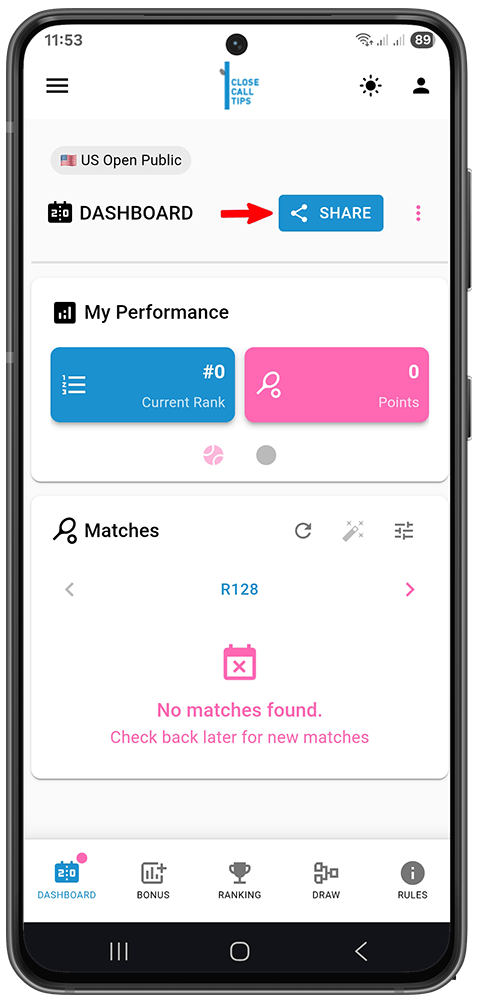
Una volta nel gioco, qualsiasi utente può invitare amici. Basta toccare il pulsante condividi nel Dashboard, scegliere l’app tramite cui condividere, selezionare i contatti da invitare e inviare il link. I tuoi amici arriveranno direttamente al gioco.
Inviti a giochi pubblici
I giochi pubblici vengono creati principalmente da closecalltips.com, di solito durante i Grand Slam. Li trovi direttamente su closecalltips.com oppure puoi trovare i codici di accesso nei post dedicati ai tornei su Instagram. Segui @closecalltips per restare sempre aggiornato.
Tifare per i tuoi giocatori invece di guardare e basta?
Crea un gioco di pronostici gratuito, porta i tuoi amici e indovina il risultato di ogni partita — set dopo set, turno dopo turno. Scala la Classifica, fai un po’ di sana rivalità e scopri chi davvero se ne intende di tennis.
Il tuo torneo inizia adesso.
Tieni d’occhio anche i nostri giochi pubblici — partecipa e vinci premi fantastici.
Dimostra che sei il vero esperto.
Dashboard
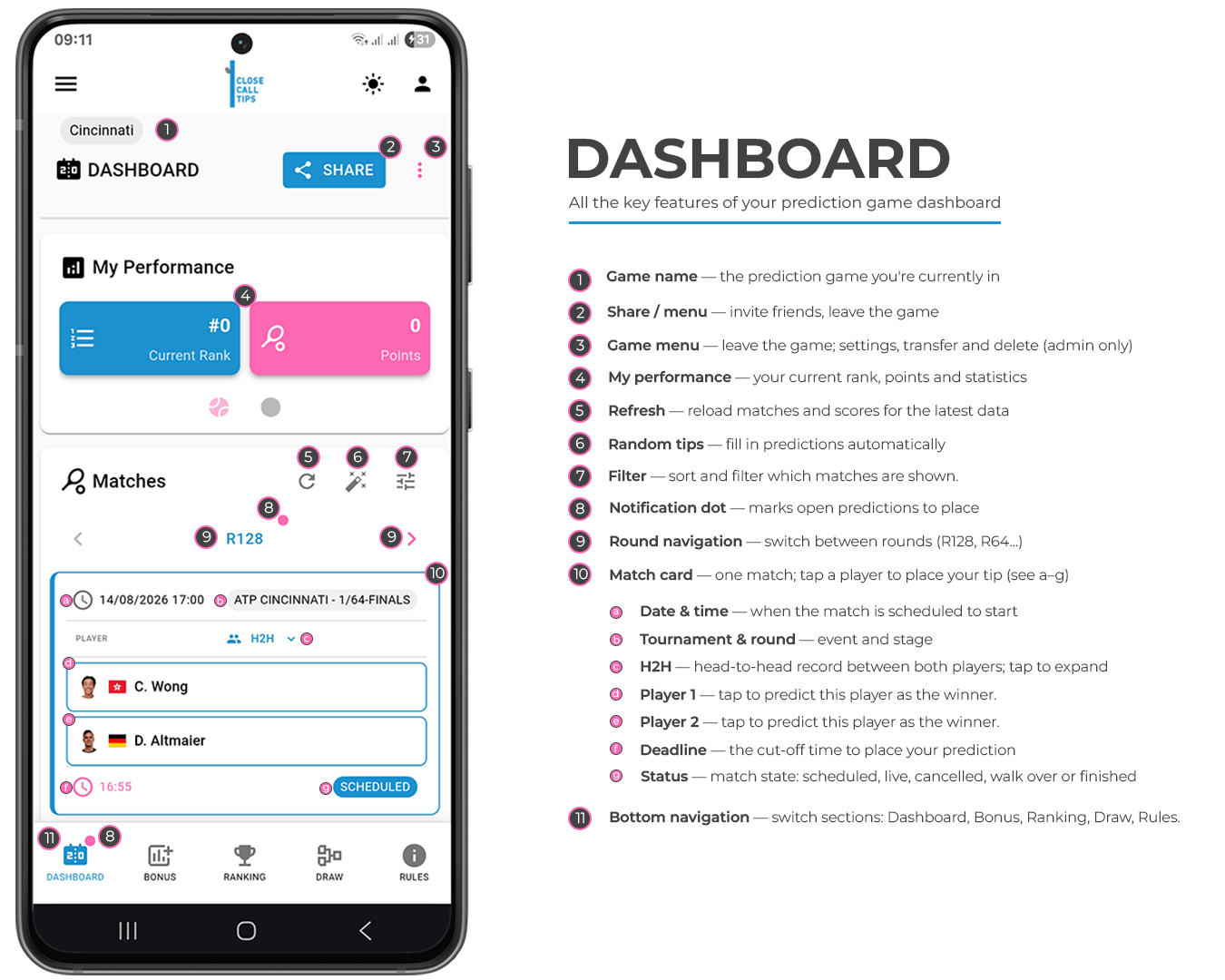
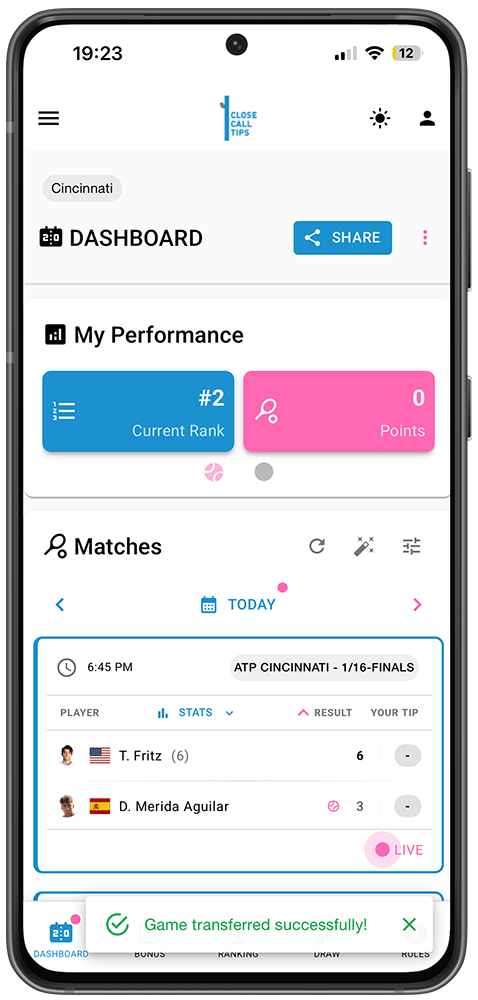
Il Dashboard è la tua base operativa all’interno di un gioco. Scorrendo verso il basso trovi l’intestazione del gioco, le tue prestazioni, la lista delle partite dove inserisci i pronostici e gli strumenti correlati.
Intestazione del gioco
In cima trovi il nome del gioco (per sapere in quale gioco sei) e, a destra, il pulsante Condividi e il menu del gioco (⋮). Tocca Condividi per invitare amici (vedi Condividere il gioco). Il menu del gioco serve principalmente per abbandonarlo o, per gli admin, per trasferirlo o eliminarlo (vedi Impostazioni (Admin)).
Le Mie Prestazioni
All’interno di ogni gioco di pronostici, la scheda Le Mie Prestazioni ti offre una panoramica rapida. Su mobile i riquadri sono distribuiti su pagine scorrevoli; su desktop sono tutti visibili insieme.
- La tua Posizione — la tua posizione attuale in Classifica (es. #3). Al termine del torneo diventa Posizione finale. Tocca per andare alla Classifica completa.
- I tuoi Punti — Punti totali accumulati finora.
- Precisione % — tocca o scorri per passare tra Vincitore Tasso (quante volte hai indovinato il vincitore) e Risultato Tasso (quante volte hai indovinato il Punteggio set esatto).
- Riepilogo pronostici — scorre tra Risultato corretto (Punteggio set esatto), Vincitore corretto (vincitore giusto, punteggio sbagliato), Close Call (solo Grand Slam; Bonus Close Call ottenuto) ed Errato (semplicemente sbagliato).
Consiglio: Puoi cambiare il tuo pronostico in qualsiasi momento prima della scadenza (di solito qualche minuto prima dell’inizio della partita).
Come inserire pronostici
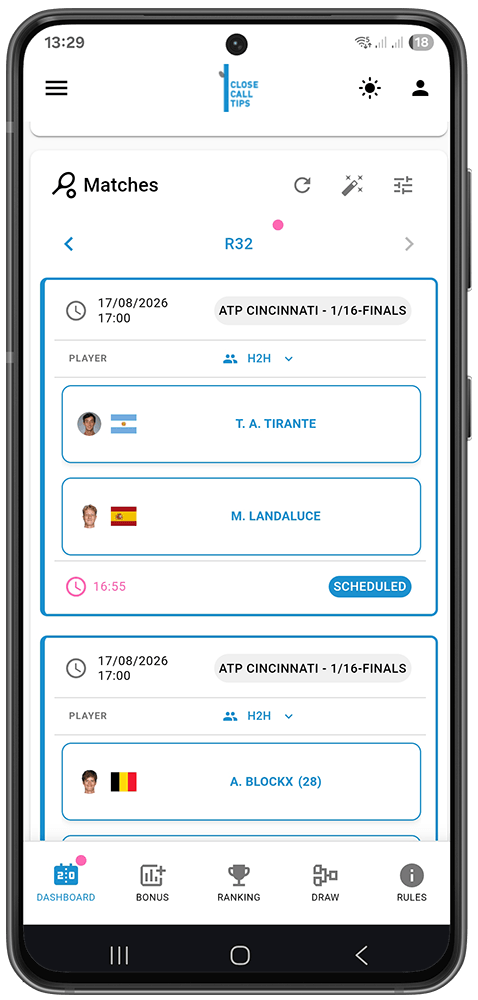
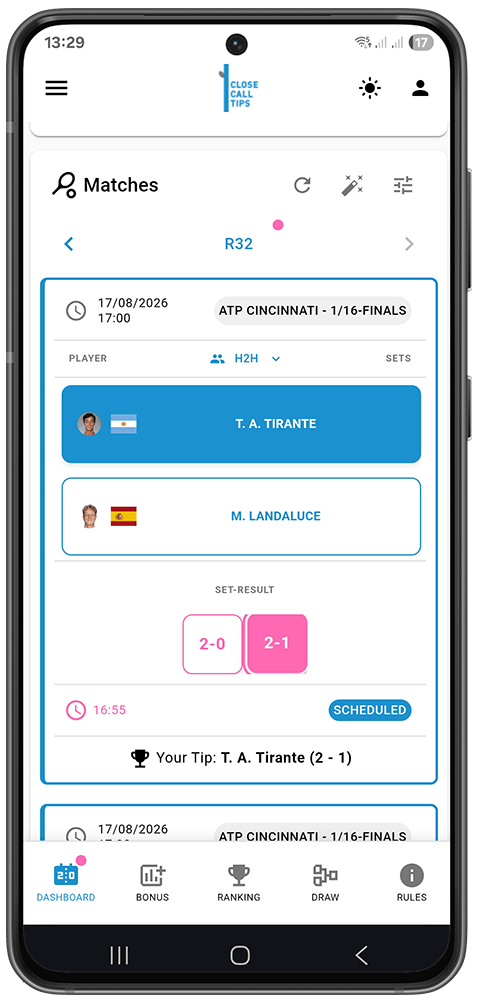
Questa è l’attività principale — prevedere i risultati delle partite prima che si giochino. Nel Dashboard, la sezione Partite mostra le prossime partite. Ognuna è presentata come una Scheda Partita.
Nota: È del tutto normale non vedere partite nel Dashboard all’inizio. Le partite compaiono circa due giorni prima dell’inizio del torneo, una volta definito il Tabellone — solo allora puoi inserire i tuoi pronostici. Se hai attivato le notifiche, riceverai un avviso non appena le partite saranno disponibili.
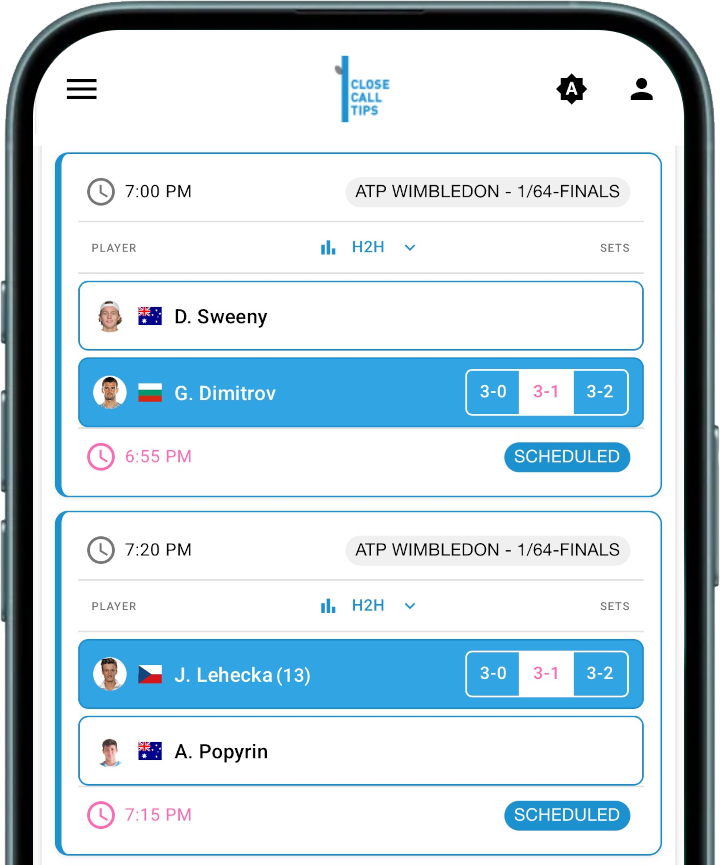
Ogni Scheda Partita mostra:
- Data e ora — quando è programmata la partita.
- Torneo e turno — l’evento e la fase (es. ATP Cincinnati – 1/64 di finale).
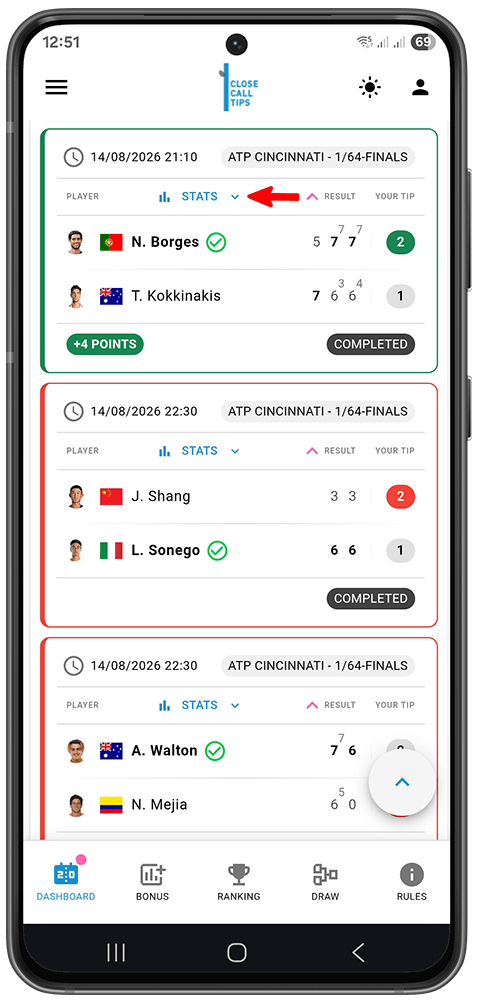
- H2H / Stats — il record H2H tra i due giocatori; tocca per espandere (vedi H2H sotto). Una volta che la partita è Live, questo pulsante diventa Stats e mostra le statistiche Live.
- Giocatore 1 — tocca per pronosticarlo come vincitore.
- Giocatore 2 — tocca per pronosticarlo come vincitore.
- Scadenza — il termine entro cui inserire il pronostico, di solito qualche minuto prima dell’inizio. Verde/sbloccato significa che puoi ancora inserire o modificare; bloccato significa che la scadenza è passata e il pronostico è definitivo.
- Stato — lo stato della partita (es. Programmata, Live, annullata, Walkover o terminata).
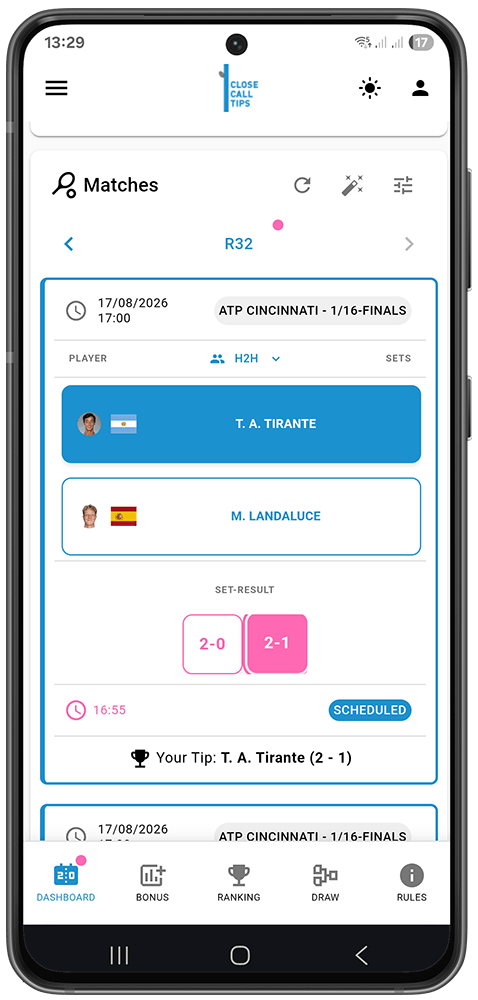
Come inserire un pronostico:
- Tocca il giocatore che pensi vincerà — la sua riga viene evidenziata per mostrare la tua scelta.
- Seleziona il Punteggio set — es. 2–0 o 2–1 al meglio dei tre, oppure 3–0 / 3–1 / 3–2 in un Grand Slam al meglio dei cinque.
- Il pronostico si salva automaticamente — non c’è un pulsante di salvataggio separato.
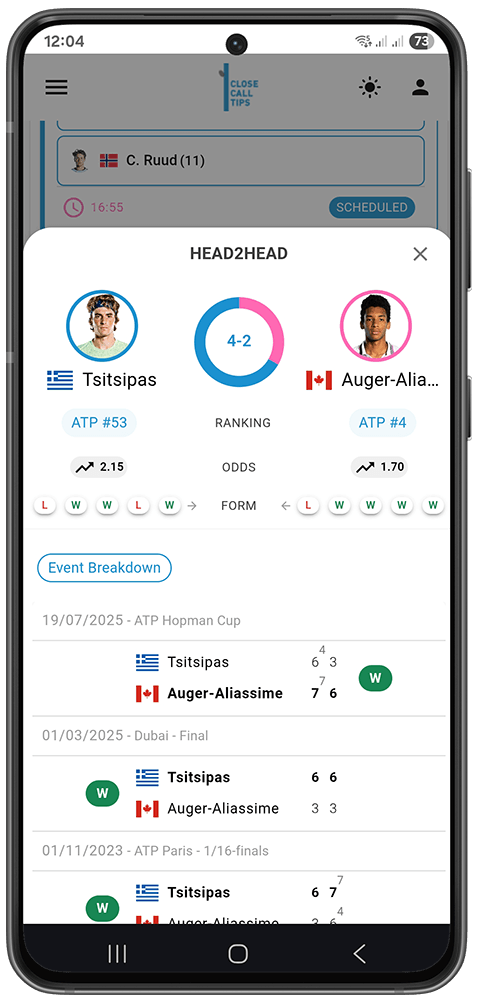
H2H
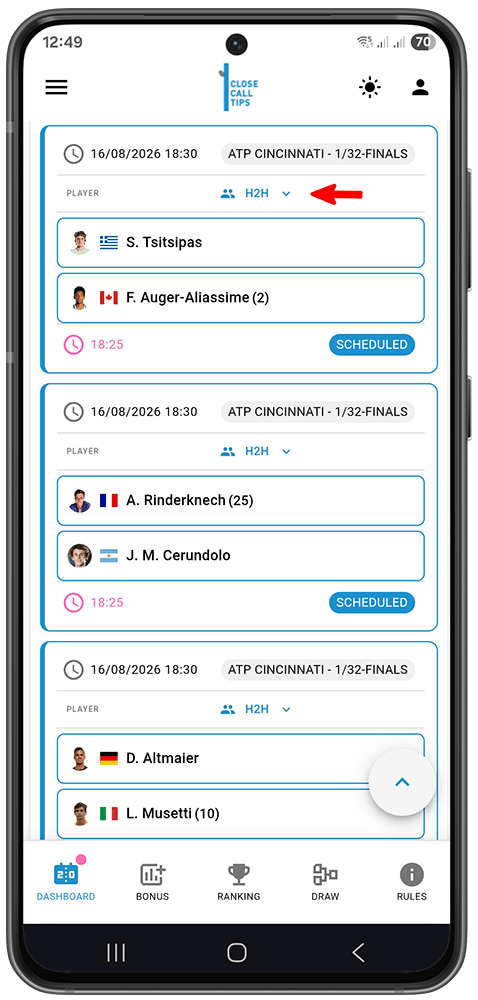
Tocca H2H su una partita per aprire il pannello H2H — un drawer con dati storici reali sui due giocatori. Troverai:
- Intestazione giocatore vs giocatore — entrambi i giocatori con foto/avatar e bandiera nazionale. Un grafico a ciambella centrale mostra il record H2H complessivo (es. 3–2).
- Classifiche — posizione ATP/WTA attuale per ciascun giocatore.
- Quote — le quote scommesse attuali, quando disponibili.
- Forma recente — una fila di chip W e L, con i risultati più recenti al centro (verde = vittoria, rosso = sconfitta).
- Scontri diretti recenti — una tabella dei precedenti incontri con i punteggi set per set inclusi i tiebreak; i vincitori in grassetto.
Usalo per controllare la forma recente, il record complessivo e le quote, poi chiudi il drawer e inserisci il tuo pronostico con più sicurezza.
Statistiche Partite Live (Stats)
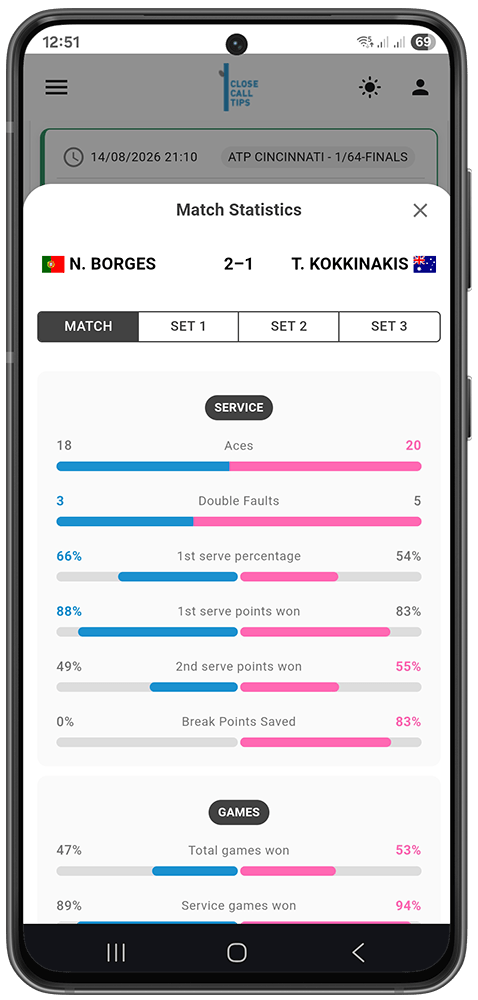
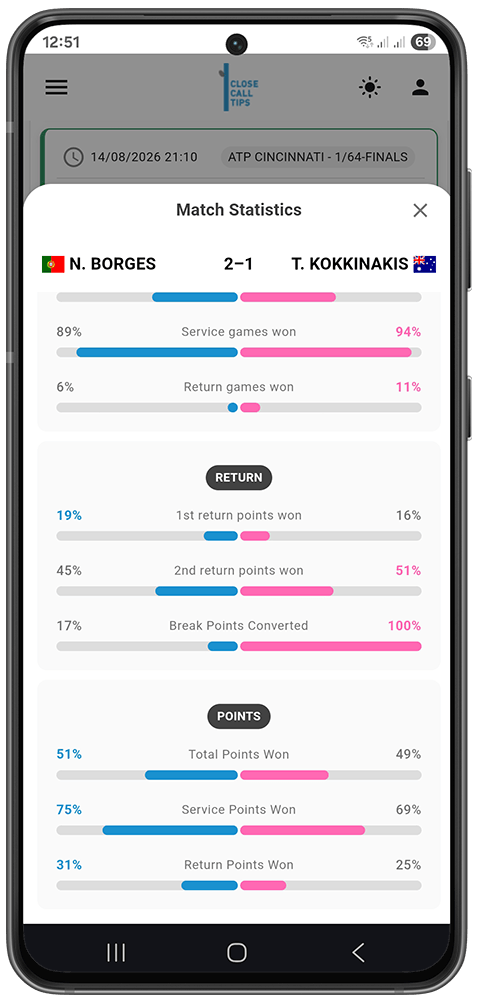
Non appena una partita va Live, il pulsante H2H diventa Stats . Lo stesso pannello mostra ora le Statistiche Partite in tempo reale al posto della storia pre-partita, così puoi seguire il match mentre si svolge. Vedrai:
- Punteggio Live — il Punteggio set attuale tra i due giocatori.
- Tab MATCH / SET — passa tra le statistiche dell’intera partita o di un singolo set.
- Servizio — ace, doppi falli, % 1° servizio, punti vinti con 1° e 2° servizio, palle break salvate.
- Game — game totali, al servizio e in risposta vinti.
- Risposta — punti vinti in risposta al 1° e 2° servizio, palle break convertite.
- Punti — punti totali, al servizio, in risposta e a rete vinti, più errori non forzati e vincenti.
Ogni statistica mette a confronto i due giocatori fianco a fianco, aggiornandosi in tempo reale mentre la partita si svolge.
Barra degli strumenti Partite
La sezione Partite ha una piccola barra degli strumenti: Aggiorna ricarica partite e punteggi con i dati più recenti, un pallino di notifica segnala i turni con pronostici ancora da inserire, e le frecce di navigazione del turno passano tra i vari turni (R128, R64, R32…). Due strumenti in questa barra meritano una sezione a parte.
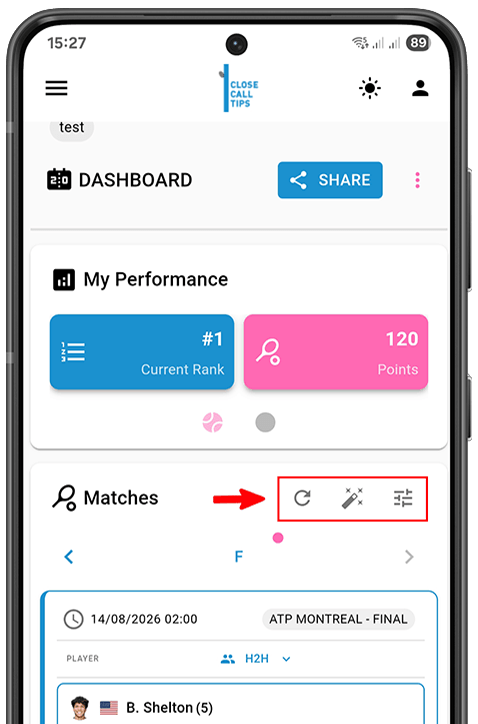
Pronostici casuali
Non hai tempo di analizzare ogni partita? I Pronostici casuali compilano i pronostici mancanti — in automatico.
- Nella scheda Partite, tocca il pulsante Pronostici casuali .
- Genera automaticamente pronostici per le partite in cui non hai ancora scommesso (vincitore e Punteggio set casuali), e completa il punteggio per le partite dove hai scelto un vincitore ma non il punteggio.
- Le partite bloccate (scadenza passata) vengono saltate automaticamente.
- L’app conferma quanti pronostici sono stati generati.
Consiglio: Anche dopo aver usato i Pronostici casuali, puoi modificare manualmente ogni pronostico fino alla scadenza della partita.
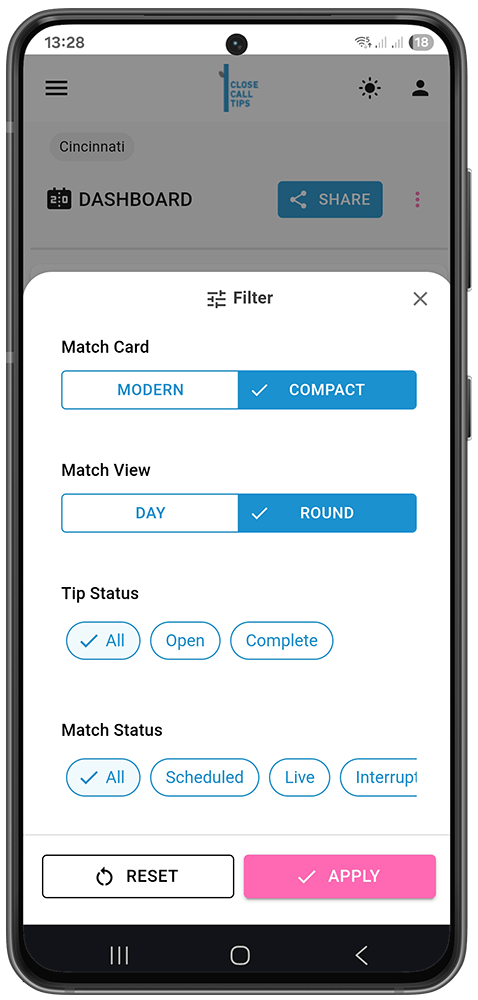
Visualizzazione e Filtro partite
Tocca l’icona cursori in alto a destra nella sezione Partite per aprire il Filtro. Imposta le opzioni e tocca Applica — oppure Reimposta per azzerare tutto.
- Scheda Partita — passa tra Moderna (schede più grandi) e Compatta (righe condensate).
- Visualizza per — raggruppa le partite per Giorno o per Turno.
- Stato Pronostico — mostra Tutte, solo Aperta (non ancora pronosticate) o solo Completata (già pronosticate).
- Stato Partita — mostra Tutte, Programmata, Live, Interrotta, Completata o Walkover.
Condividere il gioco
Una volta creato o entrato in un gioco, puoi condividerlo. Il pulsante Condividi si trova all’interno del gioco — pulsante completo su desktop, icona su mobile.
- Apri il gioco che vuoi condividere.
- Tocca il pulsante Condividi .
- Si apre il pannello di condivisione nativo del dispositivo.
- Condividi tramite WhatsApp, iMessage, SMS, Email, copia link o qualsiasi altra app supportata dal tuo dispositivo.

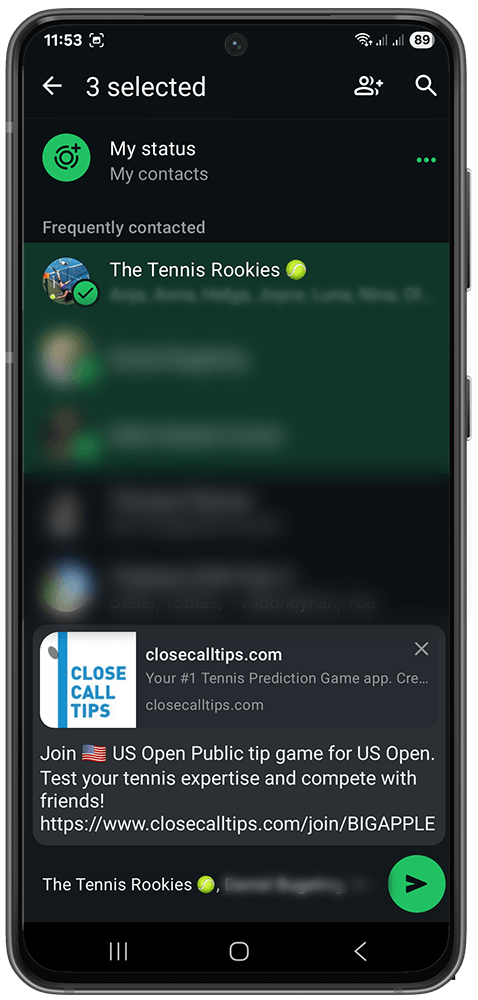
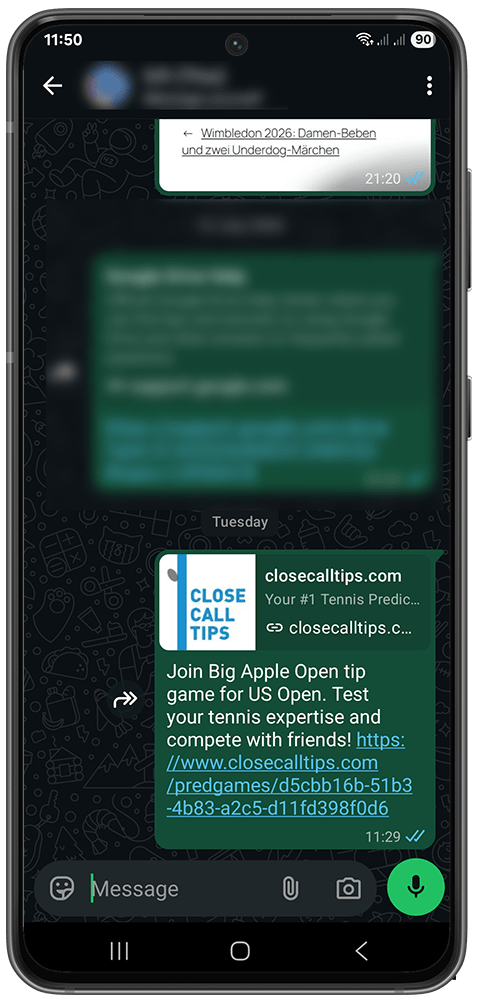
Consiglio: Il link di condivisione contiene già il codice di invito — chi lo apre arriva direttamente alla schermata di accesso al gioco.
Nota: Sui browser desktop senza condivisione nativa, il link viene copiato negli appunti.
Abbandonare un gioco
Se non vuoi più partecipare, puoi abbandonare il gioco in qualsiasi momento.
- Apri il gioco.
- Apri il menu del gioco (menu a tre puntini ⋮ o l’icona impostazioni).
- Seleziona Abbandona gioco e conferma.
Cosa succede quando abbandoni:
- La tua partecipazione viene disattivata — non compari più in Classifica.
- I pronostici che hai inserito rimangono nel sistema ma non vengono più conteggiati.
- Abbandonare è definitivo — non c’è un pulsante per rientrare; avresti bisogno di un nuovo invito.
Importante: I creatori del gioco non possono abbandonarlo direttamente. Prima trasferisci la proprietà a un altro membro attivo (vedi Impostazioni (Admin) → Trasferire la proprietà), poi abbandona.
Bonus
La sezione Bonus riguarda il prevedere fino a che punto arriveranno i giocatori nel torneo nel suo complesso — separato dai pronostici sulle partite e con molti Punti extra in palio. I Punti per ogni Bonus vengono impostati dall’admin del gioco (vedi Creare un gioco → Pronostici bonus).
Categorie Bonus
- Vincitore del torneo — il giocatore che pensi vincerà l’intero torneo.
- Chi raggiunge la finale? (Finalisti) — i due giocatori che prevedi raggiungeranno la finale.
- Chi raggiunge le semifinali? (Semifinalisti) — i quattro giocatori che prevedi raggiungeranno le semifinali. Il Tabellone è diviso in quattro quarti (Q1–Q4) e scegli un giocatore per quarto.
- Più Ace? (Grand Slam) — il giocatore che ti aspetti colpisca più ace.
- Più Doppi Falli? (Grand Slam) — il giocatore che ti aspetti commetta più doppi falli.
Nota: Come per i pronostici sulle partite, i Pronostici bonus potrebbero non essere ancora disponibili quando apri questa sezione per la prima volta. Diventano disponibili una volta pubblicato il Tabellone ufficiale del torneo e confermata la testa di serie di tutti i giocatori — ricontrolla poco prima dell’inizio del torneo. Se hai attivato le notifiche, riceverai un avviso non appena i Pronostici bonus sono pronti (vedi Notifiche).
Come inserire i Pronostici bonus:
- Apri la scheda Bonus .
- Scorri le categorie dall’alto verso il basso e fai le tue scelte.
- Le selezioni si salvano automaticamente.
Nota: Poiché l’app segue il Tabellone reale, puoi scegliere solo combinazioni che possono effettivamente verificarsi — non devi preoccuparti di puntare su due giocatori che non potrebbero mai incontrarsi in quel turno. L’app propone solo abbinamenti validi.
Consiglio: Inizia dall’alto. Quando scegli il Vincitore del torneo, quel giocatore viene automaticamente pre-compilato nei turni successivi (deve passare per quelle fasi per vincere il titolo). Puoi comunque modificare i turni precedenti in seguito.
Come funzionano i Punti Bonus
L’admin del gioco definisce i Punti, ma la logica è sempre la stessa:
- Vincitore, Finalisti e Semifinalisti — guadagni Punti per ogni giocatore che hai previsto correttamente.
- Più Ace? e Più Doppi Falli? — l’admin imposta un valore massimo (0–20, a passi di 5). Al termine del torneo, se il giocatore scelto finisce nella top 5 di quella classifica, guadagni Punti in base alla sua posizione — più alta la posizione, più Punti. I Punti esatti per posizione sono mostrati nell’app e si scalano con il massimo impostato dall’admin (per esempio, con un massimo di 10: 1° +10, 2° +8, 3° +6, 4° +4, 5° +2). Se il tuo giocatore non è nella top 5, quella scelta non porta Punti.
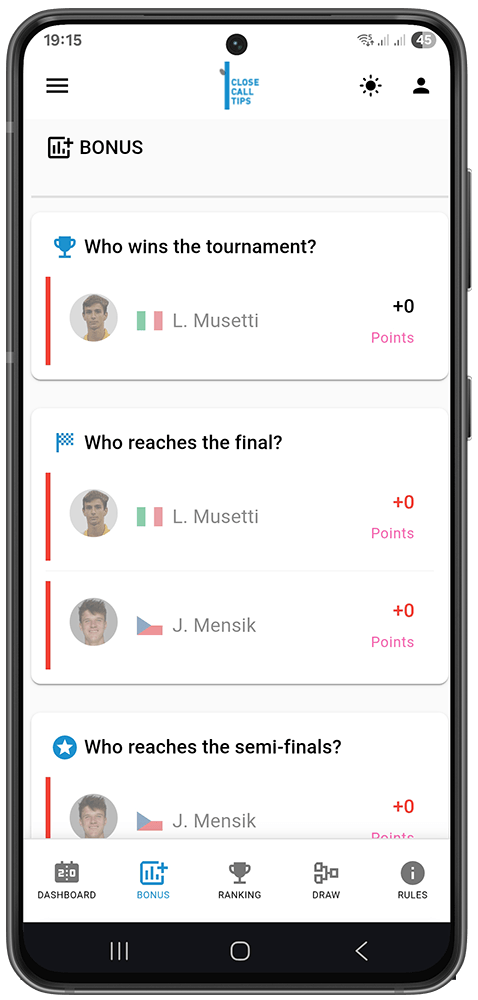
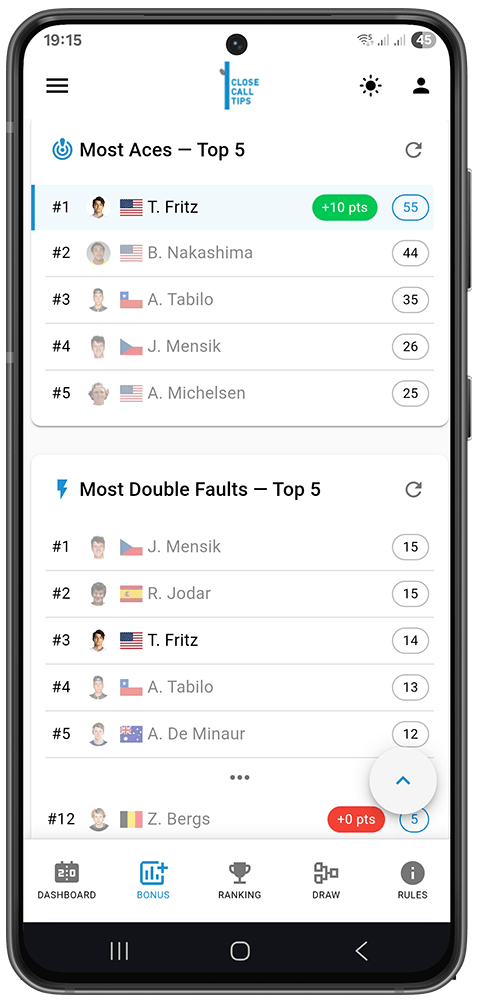
Nota: I giocatori già eliminati dal torneo appaiono in grigio nelle liste di selezione, così puoi vedere a colpo d’occhio quali delle tue scelte sono ancora in gioco.
Scadenza
Un conto alla rovescia in cima alla sezione Bonus mostra quanto tempo ti resta per inserire o modificare i tuoi Pronostici bonus.
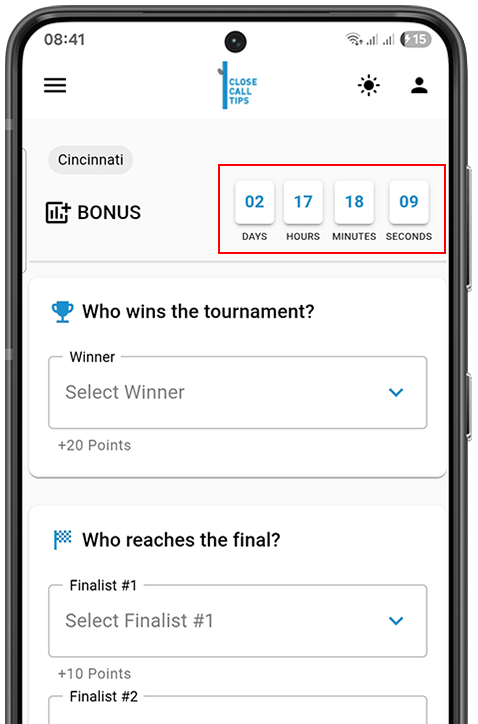
Consiglio: Attiva le notifiche per non perdere la Scadenza bonus.
Classifica
Il menu Classifica mostra come si posizionano tutti i partecipanti.
Leaderboard
- Posizione — 1°, 2°, 3°… con trofei oro/argento/bronzo per i primi 3.
- Nickname — come appare ogni giocatore.
- Punti — totale guadagnato finora.
- Indicatori di tendenza — piccole frecce mostrano il movimento su o giù dall’ultimo aggiornamento.
La tua riga è evidenziata così ti trovi subito. La Classifica si aggiorna in tempo reale man mano che arrivano i risultati.

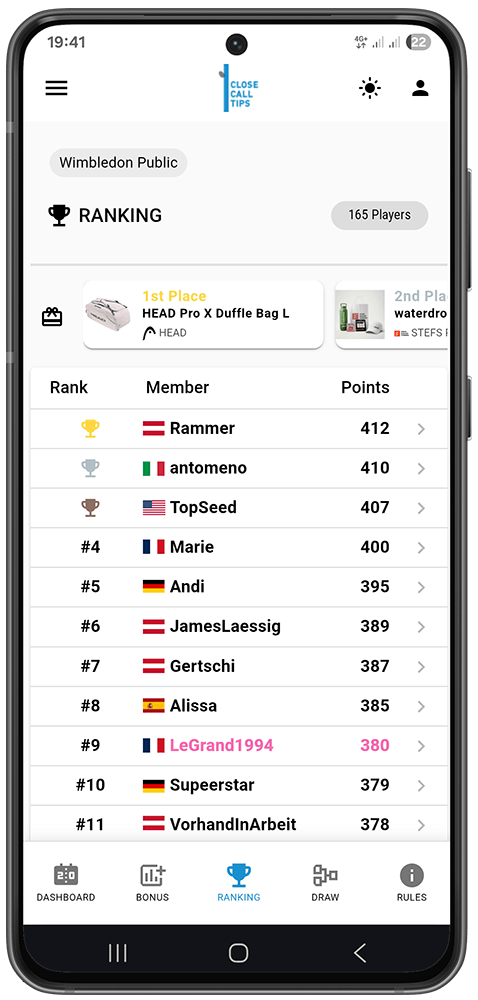
Consiglio: Seleziona il tuo paese nel Profilo per mostrare la tua bandiera accanto al nome in Classifica (vedi Profilo e Account → Account).
Premi (Giochi pubblici)
Nei giochi pubblici, i Premi sono mostrati proprio in cima alla Classifica — così ogni partecipante sa cosa sta giocando prima ancora di scorrere la graduatoria. Tocca il premio per i dettagli.
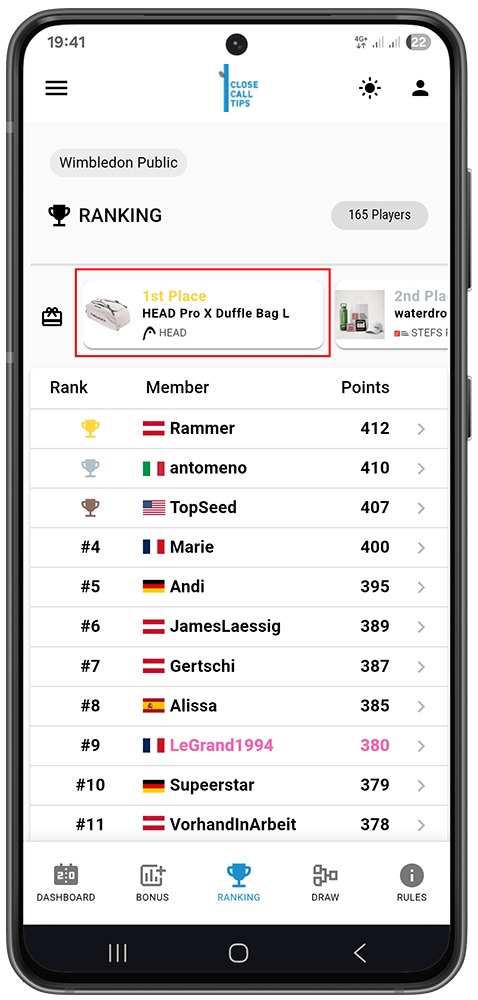
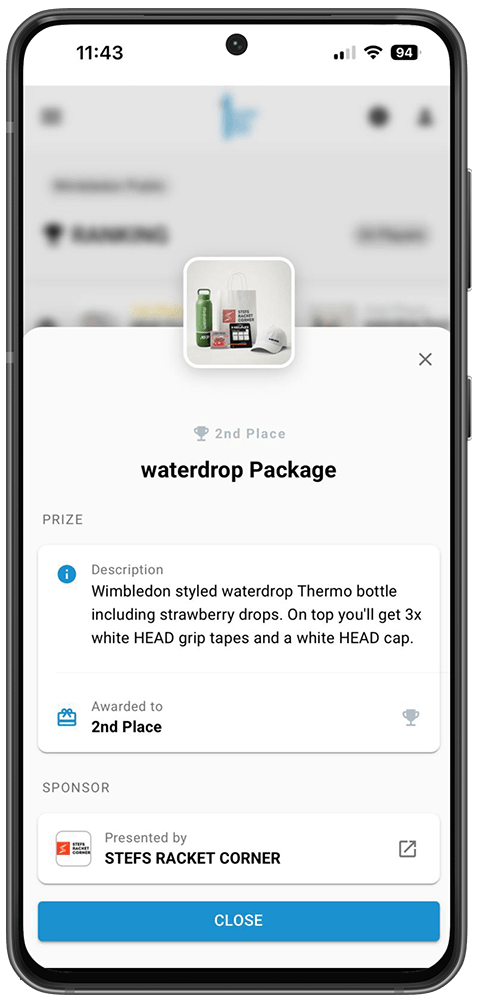
Un assaggio di quello che abbiamo messo in palio nei giochi pubblici passati:

HEAD Austria GmbH


Stefs Racket Corner

Confronto diretto (M2M)
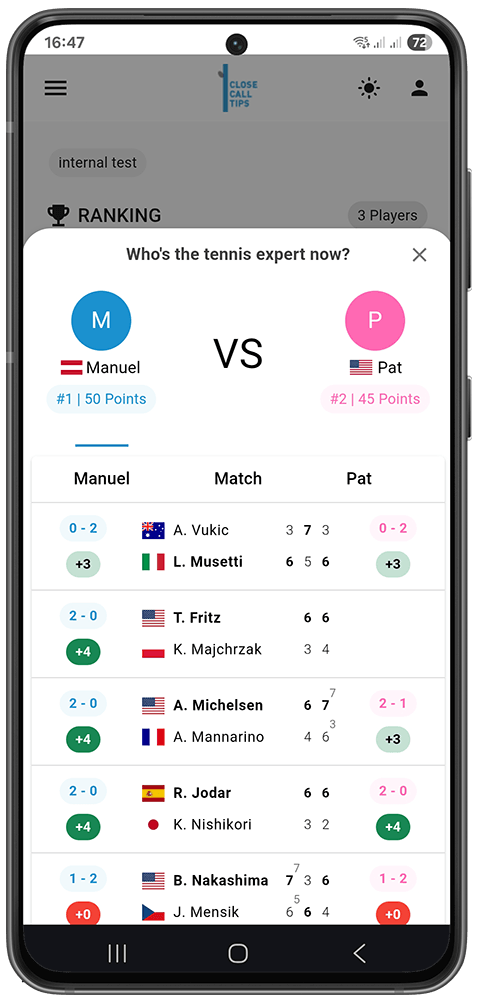
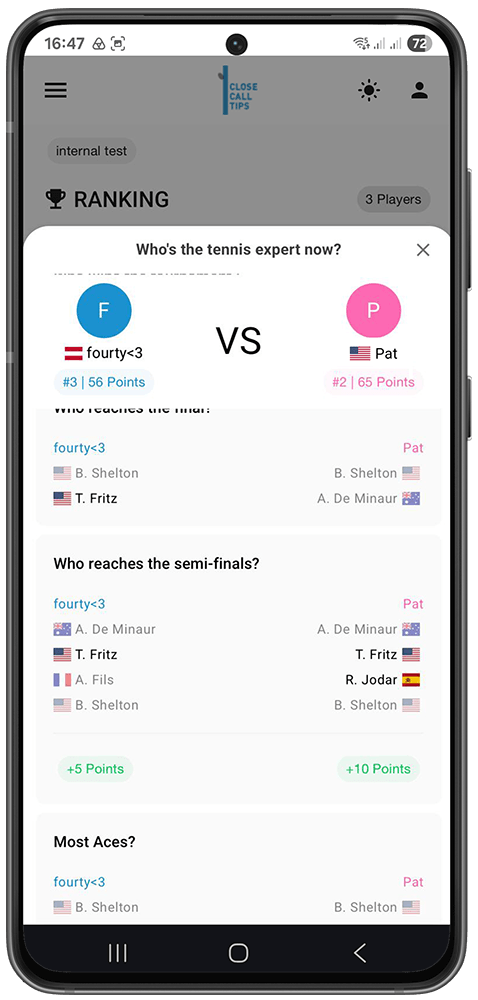
Vuoi vedere come i tuoi pronostici si confrontano con quelli di un altro partecipante?
- Nella Classifica, tocca la riga di un altro giocatore (non la tua).
- Si apre un pannello dal basso (mobile) o una finestra di dialogo (desktop) con il Confronto diretto (M2M).
- Vedi fianco a fianco chi ha pronosticato cosa per ogni partita — e chi aveva ragione. In cima compare un riepilogo di precisione, Punti e punteggi corretti.
Tabellone
Tabellone del torneo
Il menu Tabellone mostra il Tabellone completo del torneo. Vedi il Tabellone dal primo turno in poi e, man mano che le partite finiscono, i vincitori avanzano nel Tabellone verso il turno successivo (es. agli ottavi di finale). Usalo per seguire il percorso di un giocatore nel torneo a colpo d’occhio.
Puoi scorrere, usare le frecce o scegliere il turno dal menu a tendina R per cambiare turno.
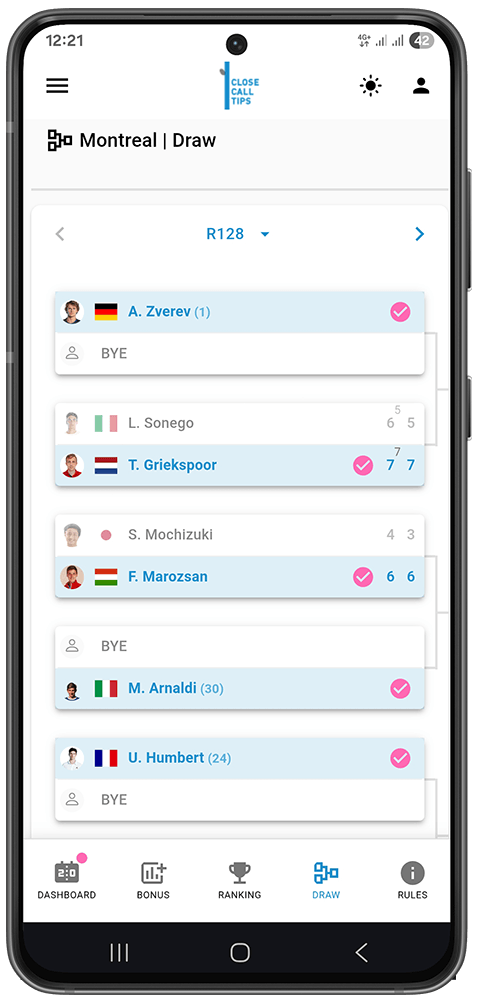
Nota: Il Tabellone è solo per la visualizzazione — i pronostici si inseriscono nel Dashboard, non nel Tabellone.
Impostazioni (Admin)
Il menu Impostazioni è disponibile solo agli admin del gioco. È qui che gestisci il gioco dopo che è stato creato.
Configurare e modificare il gioco
Hai impostato il punteggio durante la creazione del gioco (vedi Per iniziare — Impostazioni di Gioco spiegate). Puoi ancora modificare quelle impostazioni in seguito — ma solo prima dell’inizio del torneo e prima che qualcuno inserisca un pronostico.
Una volta iniziato il torneo o inserito qualsiasi pronostico, le impostazioni di punteggio sono bloccate. Puoi comunque aggiornare:
- Partecipanti Massimi.
- Consenti ingresso tardivo.
Trasferire la proprietà
Se non vuoi più essere il proprietario del gioco, puoi cedere la proprietà a un altro membro attivo. È anche l’unico modo per il creatore di abbandonare eventualmente il gioco.
- Vai alle impostazioni del gioco.
- Trova Trasferisci gioco .
- Seleziona il nuovo proprietario e conferma.
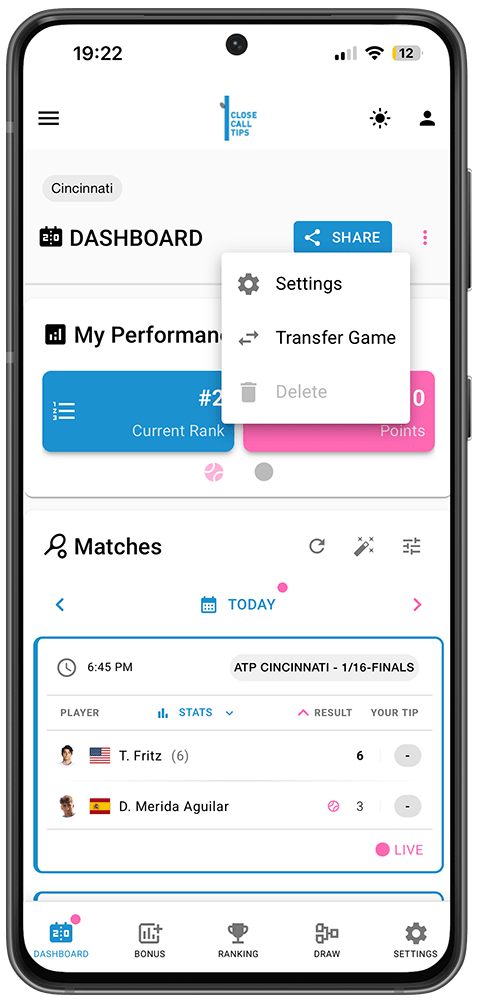

Nota: Questo è anche il primo passo se vuoi eventualmente abbandonare il gioco — devi prima trasferire la proprietà a un altro membro attivo.
Rinnovare il codice di invito
Inviti i membri condividendo il tuo Link di Invito (che trovi in Impostazioni → Invita membri). Il link è valido 30 giorni e si rinnova automaticamente — puoi vedere la data di scadenza proprio sotto. Termina con il codice di accesso e ha un aspetto simile a https://www.closecalltips.com/join/
BDB4B931.
Come admin, puoi anche generare un nuovo link in qualsiasi momento toccando Nuovo link.
Importante: Rinnovare il codice impedisce a nuove persone di unirsi tramite il vecchio link — ma non rimuove chi si è già unito.
Eliminare un gioco
Come creatore, puoi eliminare un gioco — ma solo prima che sia iniziato. Una volta avviato il torneo, non è più possibile eliminarlo (usa invece Archivia).
Attenzione: Eliminare un gioco è definitivo. Tutti i dati vengono rimossi e non possono essere recuperati.
Regole
Visualizzare le Regole configurate
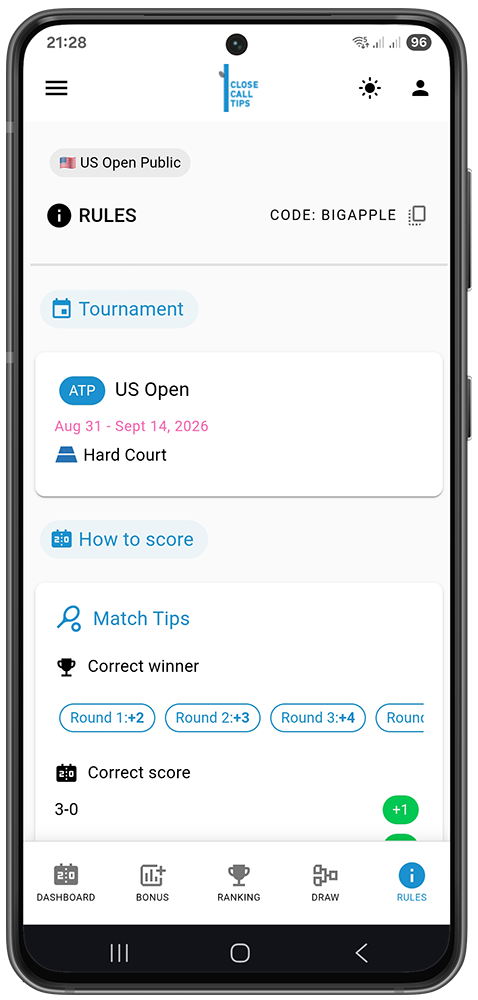
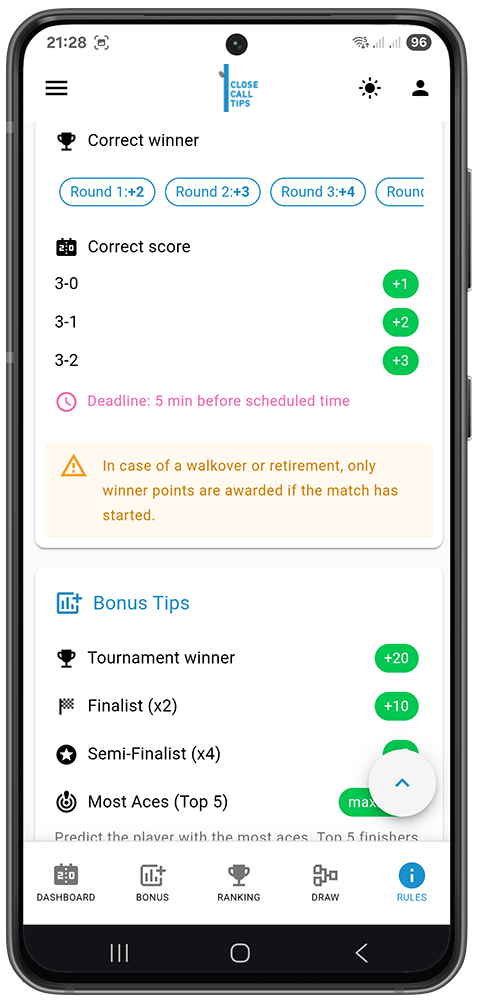
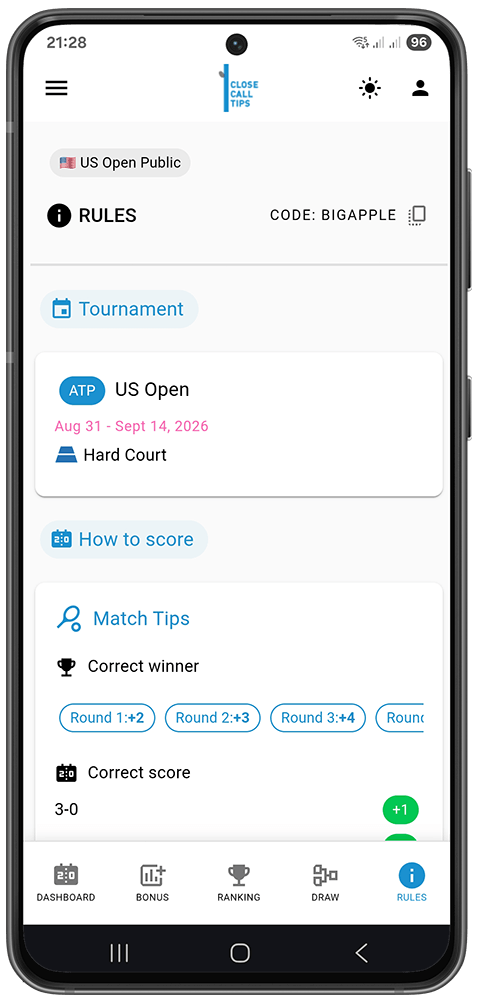
Il menu Regole (in basso a destra nella barra del menu) mostra il punteggio esatto e le impostazioni scelte dall’admin per questo gioco, così ogni partecipante può vedere come vengono assegnati i Punti.
Profilo e Account
Tocca l’icona persona in alto a destra (quando sei loggato) per aprire la tua area Account. Ha tre schede in basso: Profilo , I Miei Giochi e Sicurezza .
Scheda Profilo
La scheda Profilo è organizzata in tre sezioni: Account, PREFERENZE e LAYOUT.
Account
- Nickname — il tuo nome visualizzato globale. Tocca l’icona di modifica per cambiarlo.
- Email — il tuo indirizzo Email registrato, con un badge Verificato una volta confermato.
- Paese (facoltativo) — scegli il tuo paese per mostrare la tua bandiera accanto al nome; appare in Classifica e nel Confronto diretto (M2M). Tocca × per rimuoverlo.
- Membro dal — la data in cui ti sei iscritto.
PREFERENZE
- Lingua predefinita — scegli la lingua in cui viene visualizzata l’app. Si aggiorna immediatamente.
- Notifiche push — attiva o disattiva i promemoria per i pronostici (la configurazione a livello di sistema è descritta sotto).
- Copia pronostici — copia i tuoi pronostici in tutti i tuoi giochi nello stesso torneo.
- Copia pronostici bonus — come Copia pronostici, ma per i tuoi Pronostici bonus.
Attenzione: Quando Copia pronostici è attivo, i pronostici esistenti negli altri tuoi giochi vengono sovrascritti. Assicurati di volerli sostituire prima di attivarlo.
LAYOUT
Imposta come vengono mostrate le partite per impostazione predefinita in tutti i tuoi giochi:
- Stile visualizzazione partite — scegli Moderna (schede più grandi) o Compatta (righe condensate).
- Visualizza partite per — raggruppa le partite per Giorno o per Turno.
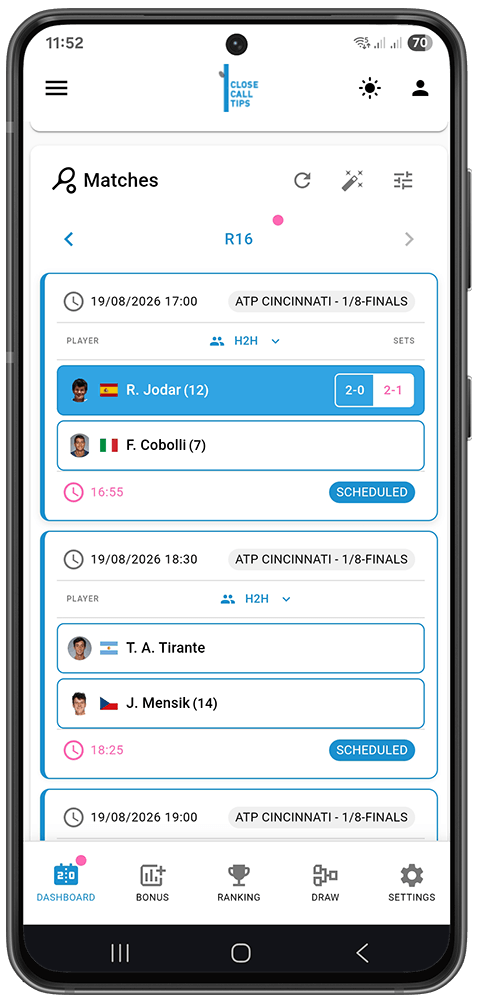
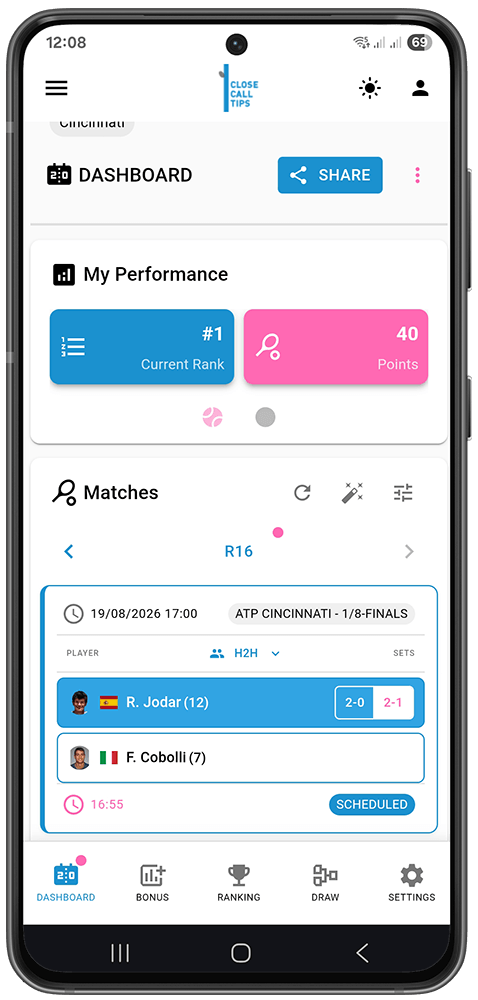
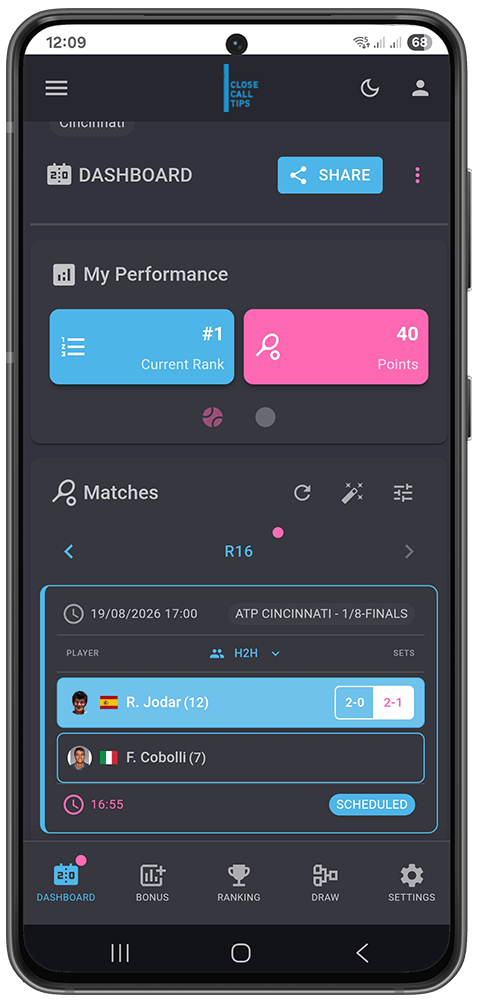
Aspetto (Chiaro / Scuro)
Per cambiare l’aspetto dell’app, tocca l’icona sole/luna nella barra di navigazione in alto. Cicla tra Chiaro , Scuro e Auto (Auto segue le impostazioni del dispositivo). È disponibile in qualsiasi schermata, non solo qui.
In fondo alla scheda Profilo, Disconnetti ti disconnette dall’app.
Notifiche
Le notifiche funzionano in due passaggi:
- prima attiva le Notifiche push nel tuo Profilo → PREFERENZE
- poi consenti le Notifiche a livello di sistema (iOS/Android) come descritto sotto.
Attivare le notifiche a livello di sistema
Anche se hai attivato le Notifiche push sopra, il tuo telefono o browser potrebbe bloccarle a un livello superiore.
Scegli il tuo dispositivo:
iPhone & iPad (iOS)
Su iPhone e iPad (iOS 16.4 o successivo)
Importante: Per le Notifiche push su iOS, closecalltips deve prima essere installato sulla schermata Home (vedi Installare l’app).
Dopo l’installazione:
- Apri Impostazioni → Notifiche.
- Trova closecalltips e attiva Consenti notifiche.
Consiglio: Se closecalltips non compare nell’elenco Notifiche, non è ancora stata installata come PWA — installala prima sulla schermata Home.
Non funziona ancora? Controlla i permessi del browser
Se in precedenza hai negato il permesso, il browser le blocca silenziosamente e il solo toggle nell’app non basta a risolvere.
- iPhone / iPad (Safari): Impostazioni → Notifiche → closecalltips → Consenti notifiche. Se non è nell’elenco, rimuovi l’app dalla schermata Home, reinstallala tramite Safari, aprila e accetta il prompt.
- Desktop (Chrome, Edge, Firefox, Safari): vai su closecalltips.com → clicca sull’icona lucchetto/info → imposta Notifiche su Consenti (o rimuovi il Blocco) → ricarica.
Android
Su Android (Chrome)
- Apri Impostazioni → Notifiche → Notifiche app.
- Trova closecalltips (o Chrome, se non hai installato closecalltips come app standalone).
- Tocca Notifiche e attiva le notifiche di closecalltips.
Non funziona ancora? Controlla i permessi del browser
Se in precedenza hai negato il permesso, il browser le blocca silenziosamente e il solo toggle nell’app non basta a risolvere.
- Android (Chrome): apri Chrome → vai su closecalltips.com → tocca l’icona a sinistra della barra degli indirizzi → Autorizzazioni → Notifiche → imposta su Consenti → ricarica.
- Desktop (Chrome, Edge, Firefox, Safari): vai su closecalltips.com → clicca sull’icona lucchetto/info → imposta Notifiche su Consenti (o rimuovi il Blocco) → ricarica.
Scheda I Miei Giochi
La scheda I Miei Giochi elenca tutti i giochi a cui partecipi. Usa la casella di ricerca per filtrare per nome. Ogni voce mostra:
- Nome del Gioco — con un lucchetto per i giochi privati o un globo per i giochi pubblici. Un segno di spunta verde indica che il gioco è attivo; una croce rossa che è terminato.
- Torneo — su quale torneo è basato il gioco.
- La mia Classifica — la tua posizione attuale e il numero di partecipanti (es. #2 di 3).
- Azioni — tocca Visualizza per aprire il gioco.
Scheda Sicurezza
La scheda Sicurezza è dove gestisci il tuo accesso e puoi rimuovere il tuo Account.
Cambiare la password
- Apri la scheda Sicurezza.
- Inserisci la password attuale, poi scegli e conferma quella nuova.
- Salva per applicare la modifica.
Eliminare il tuo Account
Se vuoi rimuovere definitivamente il tuo Account, puoi farlo dalla scheda Sicurezza.
Attenzione: Questa operazione è irreversibile. Tutti i tuoi dati — giochi, pronostici, statistiche — vengono eliminati definitivamente.
- Apri la scheda Sicurezza.
- Scorri verso il basso e tocca Elimina il mio account.
- Leggi attentamente l’avviso nel pannello di conferma.
- Digita il tuo indirizzo Email esattamente come nel tuo Account nel campo di conferma.
- Una volta che corrisponde, il pulsante Elimina il mio account si attiva — toccalo.
Cosa succede dopo l’eliminazione
- Vieni disconnesso immediatamente e reindirizzato alla home page.
- Il tuo Account e tutti i dati associati vengono rimossi definitivamente. Nessun recupero è possibile.
Consiglio: Se hai solo bisogno di una pausa, non devi eliminare nulla — il tuo Account ti aspetta quando vuoi tornare.